
Excelで作成したグラフを、プレゼンテーション資料や報告書、Webコンテンツなどに活用したい場合は、画像として保存しておくと便利です。
グラフを画像化することで、他のアプリケーションに貼り付けて編集したり、Webサイトやブログに埋め込んだりすることができます。PNGやJPEG形式で保存すれば、幅広い用途に対応可能です。
ここでは、Excelでグラフを画像として保存する主な方法を分かりやすくご紹介します。用途に応じた保存方法を選び、資料作成や情報発信に役立てましょう。
目次
グラフを画像ファイルとして保存する方法
Excelで作成したグラフを画像として保存するには、次の手順で行います。
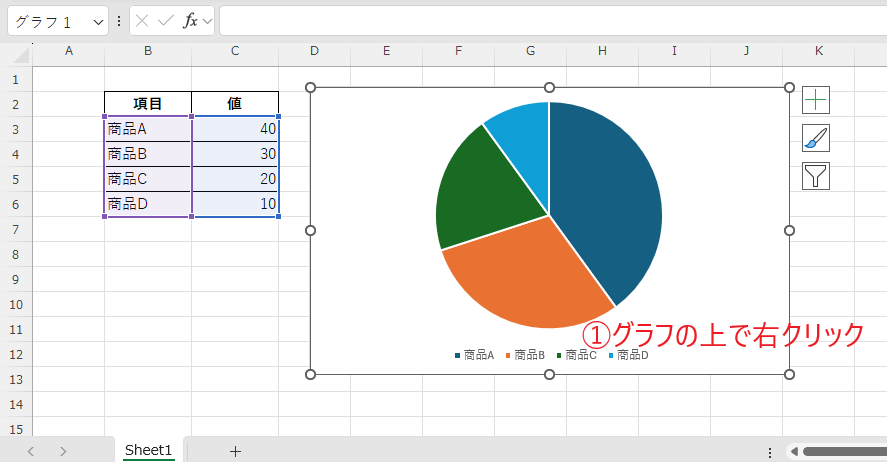
手順1: グラフの上で右クリックする
画像として保存したいグラフの上で右クリックします。(①)
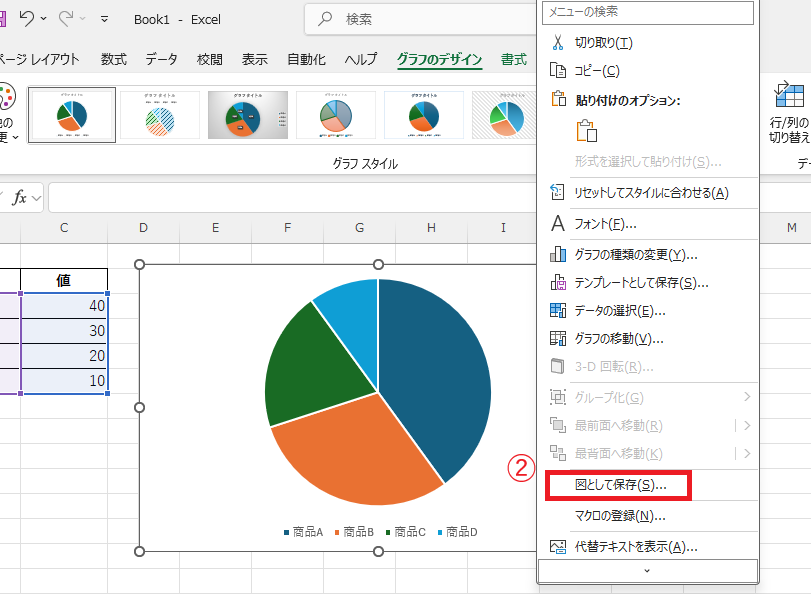
手順2: 「図として保存」をクリックする
表示されたメニューから「図として保存」をクリックします。(②)
手順3: 保存する画像形式を選択する
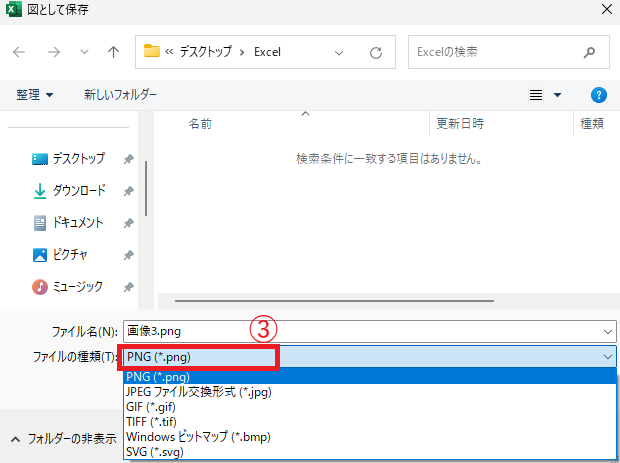
「図として保存」ダイアログボックスが表示されます。
「ファイルの種類」から保存する形式を選択します。(③)
保存できる形式には、png、tiff、jpeg、gif、bmpなどがあります。
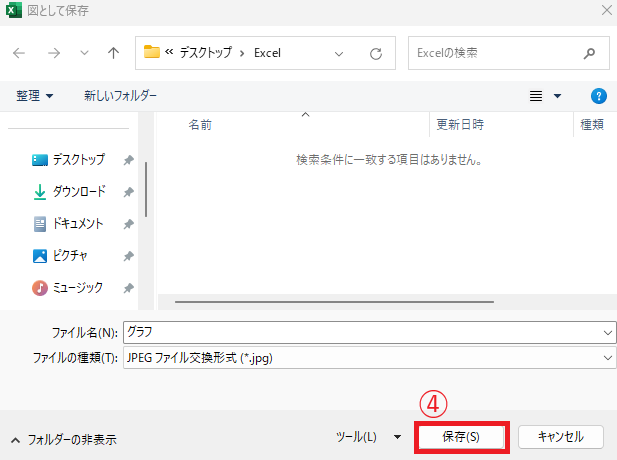
手順4: 保存先とファイル名を指定して保存する
保存先と保存名を指定して保存します。(④)
グラフを画像として保存する方法に関するよくある質問 (FAQ)
Q1: Excelのグラフを画像として保存する方法は簡単ですか?
A1: はい、Excelでは簡単にグラフを画像として保存できます。グラフを右クリックし、「図として保存」から保存するだけで完了です。
Q2: 保存する画像の形式(JPEGやPNG)は選べますか?
A2: はい、Excelでグラフを画像として保存する際に、保存形式を指定できます。PNGやJPEG形式に変更することができます。
Q3: グラフを画像として保存した後、編集はできますか?
A3: 画像として保存した後は、Excel内で編集することはできません。ただし、画像編集ソフトを使用して編集することは可能です。
Q4: グラフを画像として保存する際に背景を透明にする方法はありますか?
A4: 背景を透明にするには、グラフの背景を透明(塗りつぶしなし)に設定し、その後画像として保存する必要があります。
Q5: グラフを画像として保存すると、元のデータに影響がありますか?
A5: グラフを画像として保存しても、元のデータやグラフ自体には一切影響しません。グラフは画像形式で保存され、データには変更を加えません。
まとめ:Excelグラフを画像として保存する方法
この記事では、Excelのグラフを画像として保存する方法について解説しました。
グラフをPNGやJPEG形式などの画像ファイルとして保存することで、データの視覚的な表現をプレゼンテーション資料、Webサイトなどに簡単に活用できます。
保存後は画像編集ソフトを使って、解像度やサイズの調整、背景の透明化、トリミングなどの加工も可能です。用途に応じて最適な形式に整えることで、より完成度の高い資料を作成できます。
Excelで作成したグラフを画像として保存し、さまざまなシーンで効果的に活用していきましょう。
