
Excelで桁数の多い金額をそのまま表示すると、何桁あるのか一目で分かりづらく、見にくい表になってしまうことがあります。
そのような場合は、「千円単位」や「百万円単位」などに表示を変更することで、金額を分かりやすく整理することができます。
特に、売上や予算など大きな数値を扱う表では、単位を調整することで視認性が大きく向上します。
Excelでは、表示形式を設定することで金額を千円単位や百万円単位で表示することが可能です。
この記事では、Excelで金額を千円単位・百万円単位で表示する方法を初心者の方にも分かりやすく解説します。
見やすい表を作成したい方は、ぜひ参考にしてみてください。
千円単位の表示
例として以下の表を使用して説明します。
以下の表は金額の額が大きく分かりづらい表になっています。これを「千円単位」の表示に変更します。
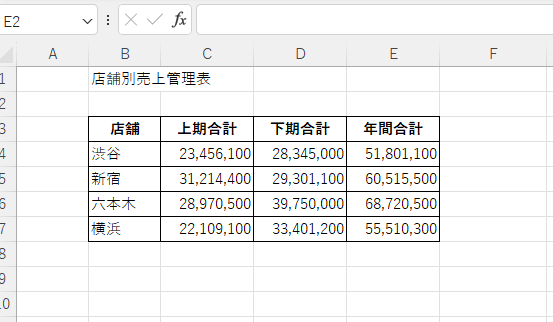
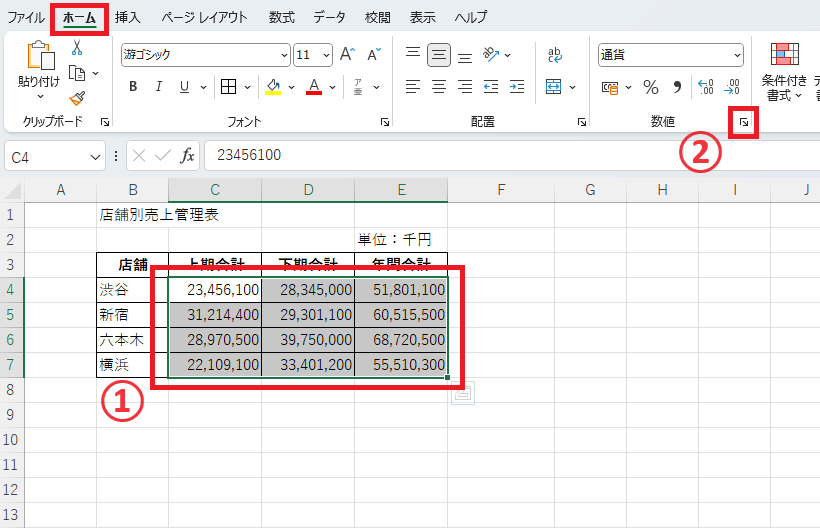
まず表示を変更したい範囲を選択します。(①)
次に「ホーム」タブの「数値」グループの右下の矢印をクリックします。(②)
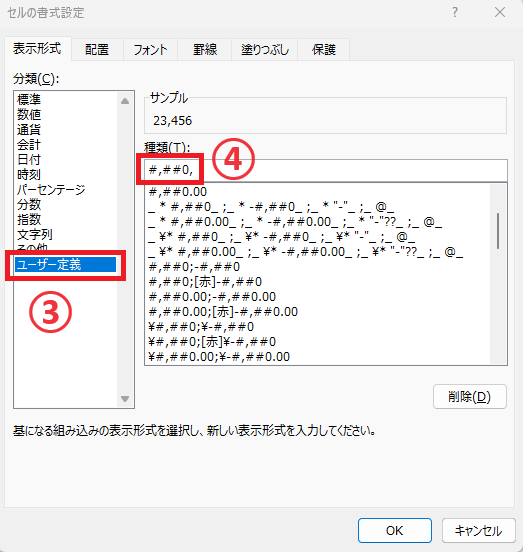
「セルの書式設定」ダイアログボックスが表示されます。
「分類」から「ユーザー定義」を選択します。(③)
「種類」の入力欄に
#,##0,
と入力します。
※最後にカンマを書くことにより、千の位から表示してという意味になります。
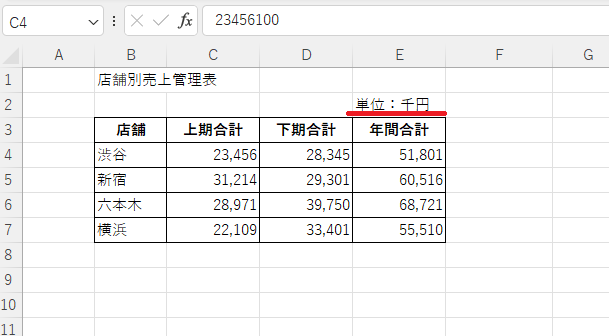
これで千円単位の表示になりました。※非表示になった数字は四捨五入されて表示されます。
最後に表の右上などに単位は千円という文字を追加しておきましょう。
百万円単位の表示
次に「百万円単位」の表示方法についても説明します。
やりかたの基本は「千円単位」の時と同じです。
「百万円単位」の表示にする場合は、「種類」に
#,##0,,
と最後の部分にカンマを2つ書けば「百万円単位」の表示になります。
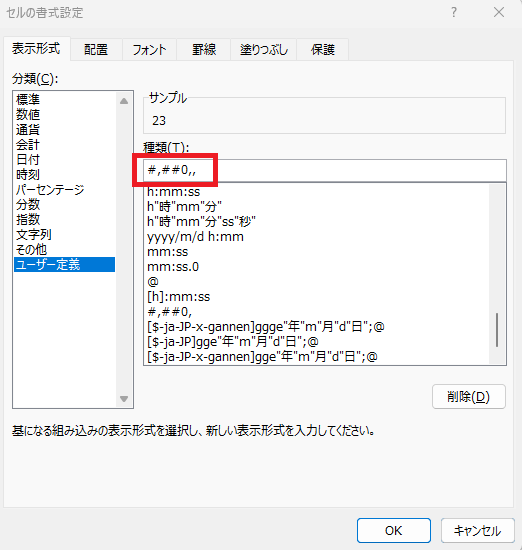
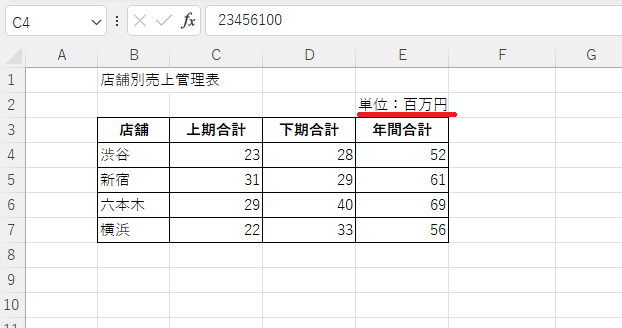
これで「百万円単位」の表示になります。
最後に忘れずに単位は百万円と記載しておきましょう。
よくある質問 (FAQ)
Q1: 千円単位や百万円単位で金額を表示するにはどうすればいいですか?
A1: 金額を千円単位や百万円単位で表示するには、表示したいセル範囲を選択し、右クリックして「セルの書式設定」を選択します。「表示形式」タブを開き、「ユーザー定義」を選びます。千円単位の場合は「#,##0,」、百万円単位の場合は「#,##0,,」と入力し、OKをクリックします。
Q2: 千円単位や百万円単位に表示しても計算には影響しませんか?
A2: 表示形式を変更しても元のデータはそのまま保持されるため、計算結果には影響しません。計算時には元の値が使用されます。
Q3: 千円単位や百万円単位の表示に変更した場合、元の数値を確認できますか?
A3: はい、セルを選択すると、数式バーには元の数値が表示されます。また、セルの書式を標準に戻すと元の値がセルに表示されます。
Q4: 「千円」や「百万円」の文字をつけて表示できますか?
A4: はい、可能です。たとえば、千円単位の場合は「#,##0,"千円"」と入力すると単位の文字付きで表示されます。必要に応じて追加で書式設定をしてください。
Q5: 金額の表示をカスタマイズしてカンマを消すことはできますか?
A5: はい、可能です。カンマを消したい場合は「0,"千円"」や「0,,"百万円"」のように設定してください。
まとめ
桁数の大きい金額をそのまま表示すると、数字の桁数が分かりにくくなり、表が見づらくなることがあります。
そのような場合は、「千円単位」や「百万円単位」で表示することで、金額をより分かりやすく整理できます。
Excelでは、ユーザー定義の表示形式を設定することで、簡単に単位を変更することが可能です。
例えば、次のようにカンマ(,)の数を調整することで表示単位を変更できます。
- 千円単位:「#,##0,」
- 百万円単位:「#,##0,,」
このように表示形式のカンマの数を増やすことで、表示する単位を調整することができます。
大きな金額を扱う表では、ぜひこの方法を活用して見やすい表を作成してみてください。

