
Excelで作成した資料を印刷する際、文字や表が小さくて見づらいと感じたことはありませんか?
そのような場合に便利なのが、Excelの拡大印刷(拡大縮小印刷)機能です。
この機能を使うことで、印刷時に文字や表のサイズを大きく調整し、見やすい資料として印刷することができます。
この記事では、Excelで資料を拡大して印刷する方法を、初心者の方にも分かりやすく解説します。
プレゼン資料や配布資料を作成する際にも役立つ便利なテクニックなので、ぜひ覚えておきましょう。
目次
拡大印刷する方法
Excelで小さい表を印刷しようとすると、下の図のように印刷されてしまいます。
このままだと小さくて使いづらいし、見栄えも良くありません。
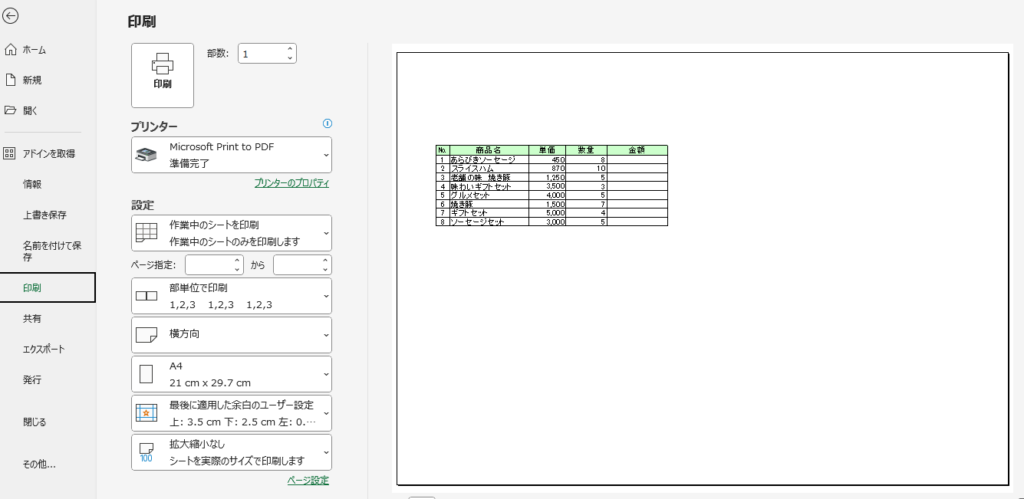
このような場合に拡大印刷する手順を紹介します。
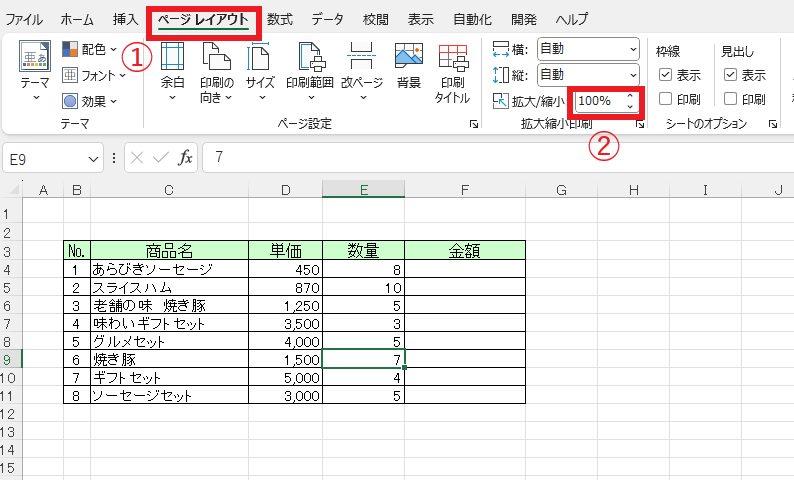
手順1 「ページレイアウト」タブを選択する
「ページレイアウト」タブを選択します。(①)
手順2 「拡大/縮小」のパーセンテージを大きくする
「拡大縮小印刷」グループにある「拡大/縮小」のパーセンテージを大きくします。(②)
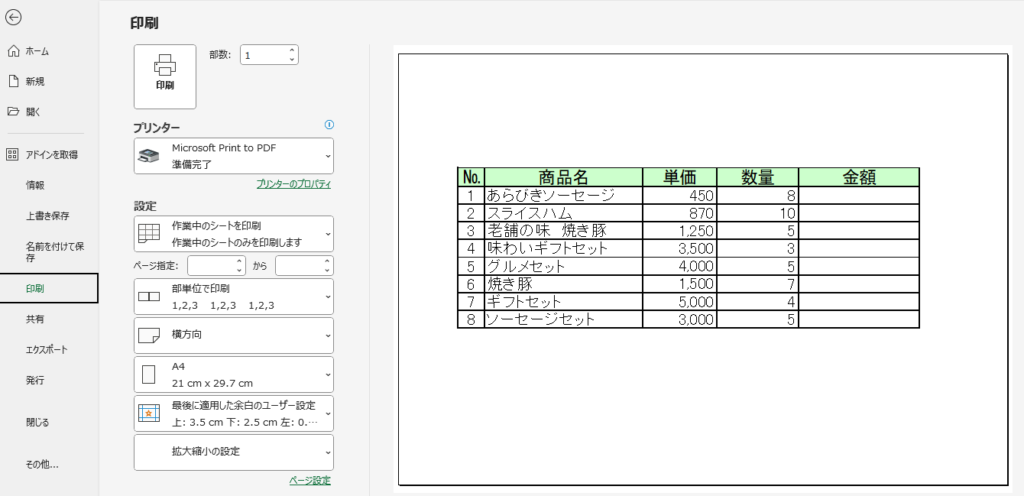
拡大率は、100%を基準になります。たとえば、100%で印刷するときよりも2倍の大きさで印刷したい場合は、拡大率を「200%」と指定します。
たとえば、「200%」を設定すると、下の図のように拡大して印刷されます。
拡大率を指定したら、必ず「印刷プレビュー」画面で確認してから印刷してください。印刷プレビュー画面では、拡大率の効果を確認することができます。
印刷画面から拡大設定する方法
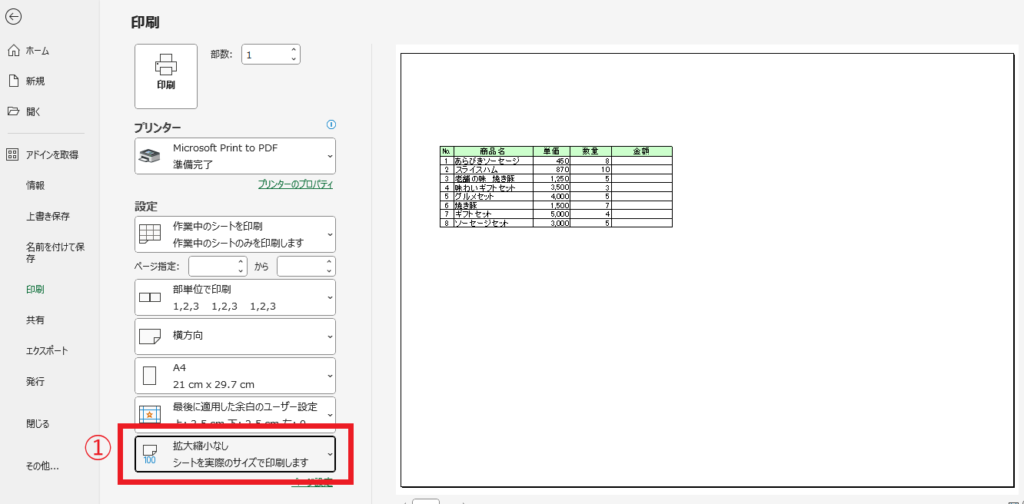
同じように印刷画面から拡大して印刷する方法も紹介します。
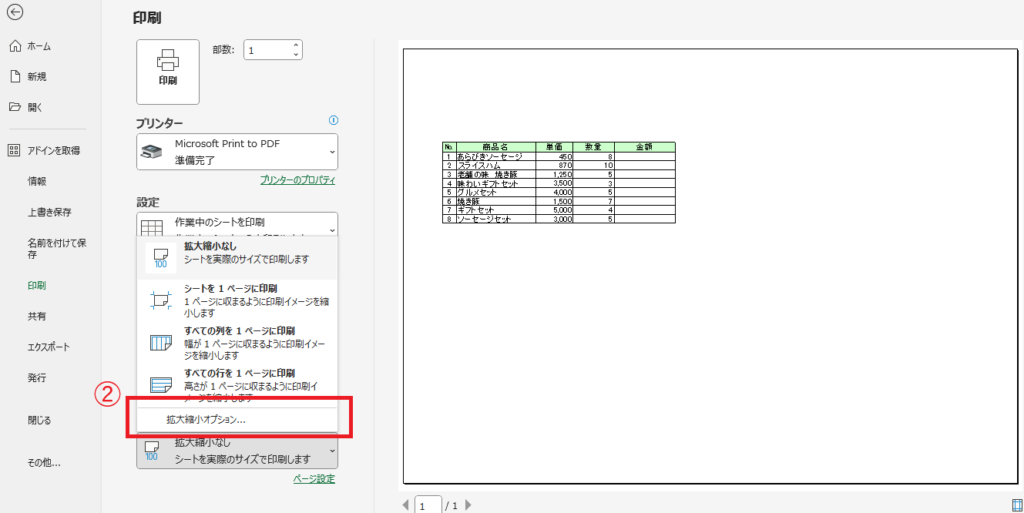
手順1 「拡大縮小なし」と表示されている箇所をクリックする
印刷画面の「拡大縮小なし」と表示されている箇所をクリックします。(①)
手順2 「拡大縮小オプション」をクリックする
メニューが表示されるので、「拡大縮小オプション」をクリックします。(②)
手順3 「拡大/縮小」のパーセンテージを大きくする
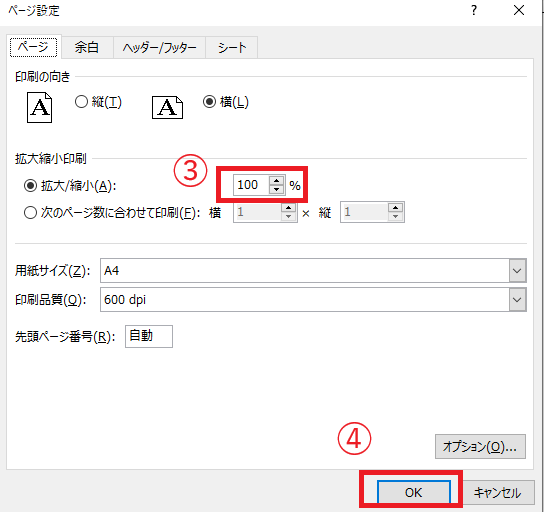
「ページ設定」ダイアログボックスが表示されます。
「ページ」タブの「拡大縮小印刷」の「拡大/縮小」のパーセンテージを大きくします。(③)
最後にOKボタンを押します。(④)
この方法でも同じように拡大印刷することができます。
まとめ:Excelで拡大印刷して表を見やすく!印刷倍率の設定を調整する方法
Excelの拡大印刷機能を活用することで、文字や表が見やすくなり、よりインパクトのある印刷資料を作成することができます。
今回ご紹介した手順を使えば、Excelで資料を簡単に拡大して印刷できるため、特にプレゼンテーション資料や配布資料の作成時に役立ちます。
ぜひこの方法を取り入れて、見やすく伝わりやすい印刷物を作成し、資料のクオリティを向上させてみてください。
なお、用紙の中央にバランスよく印刷したい場合は、以下の記事もあわせて参考にしてみてください。