
Excelで作業をしていると、コメントやメモを追加して他のユーザーと情報を共有する場面があります。
コメント機能を活用することで、補足説明や修正依頼などを分かりやすく伝えることができ、チームでの作業もスムーズに進められます。
しかし、表示される名前がデフォルトのままになっていると、誰がどのコメントを残したのか分かりにくくなることがあります。
そのような場合は、Excelの設定を変更することで、コメントやメモに表示される名前を変更することが可能です。
この記事では、Excelでコメントやメモに表示される名前を変更する方法を、初心者の方にも分かりやすく解説します。
複数人でExcelファイルを共有する際の設定として、ぜひ参考にしてください。
目次
コメントやメモに表示される名前を変更する方法
Excelでコメントやメモを入力する際などに、ユーザー名が表示されます。
このユーザー名を変更したいことがあると思います。
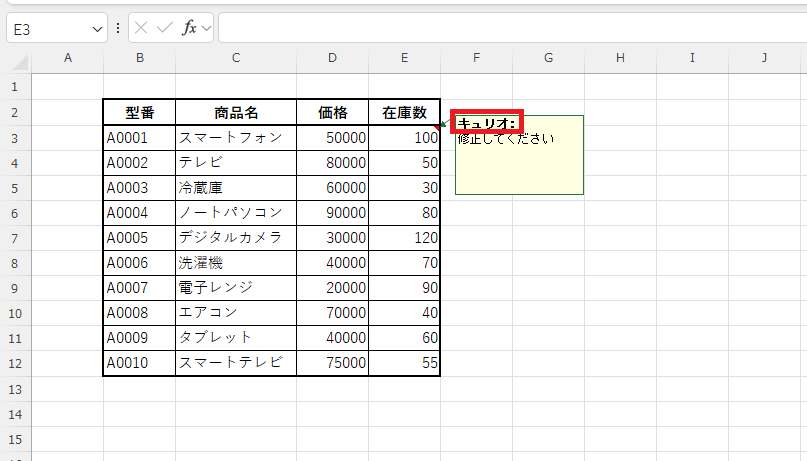
ユーザー名を変更する手順は次の通りになります。
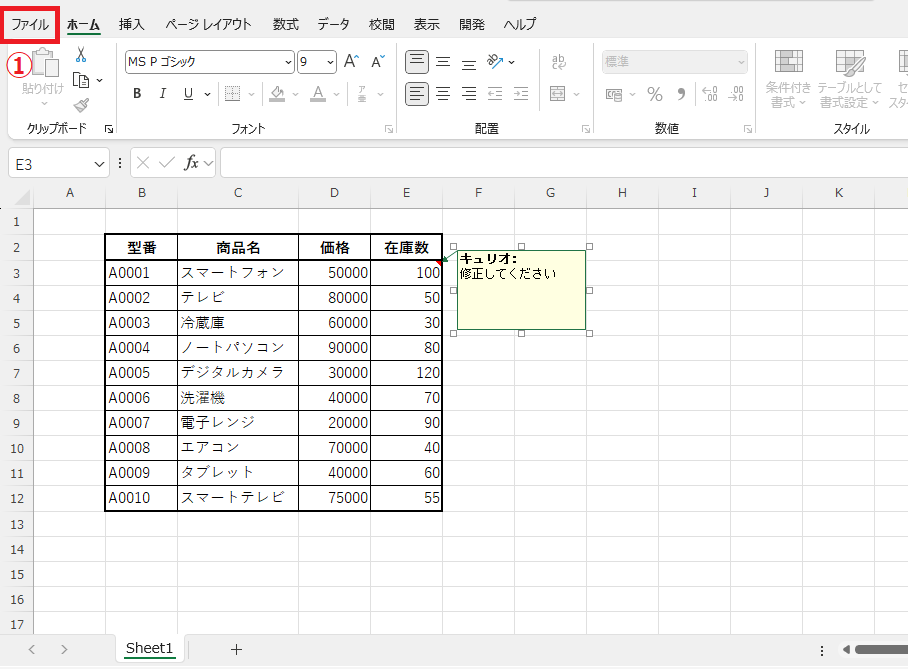
手順1: 「ファイル」タブをクリックする
「ファイル」タブをクリックします。(①)
手順2: 「オプション」をクリックする
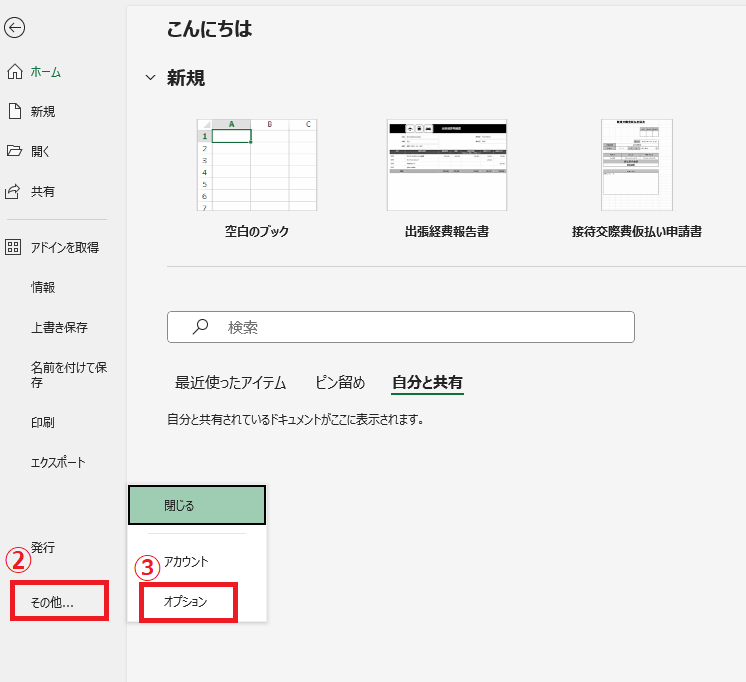
画面の左側に表示されている「その他」をクリックします。(②)
「オプション」をクリックします。(③)
手順3: 「ユーザー名」を変更する
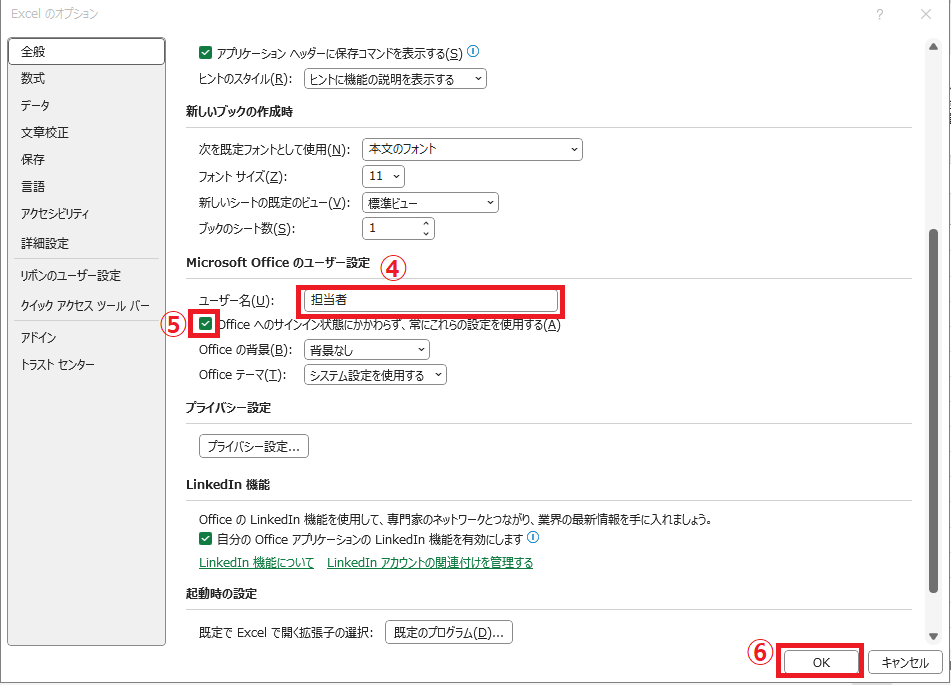
「Excelのオプション」ダイアログボックスが表示されます。
「Microsoft officeのユーザー設定」にある「ユーザー名」のボックスに希望するユーザー名を入力します。(④)
「Officeへのサインイン状態にかかわらず、常にこれらの設定を使用する」のチェックボックスにチェックを入れます。(⑤)
OKボタンをクリックします。(⑥)
これでユーザー名が変更されます。
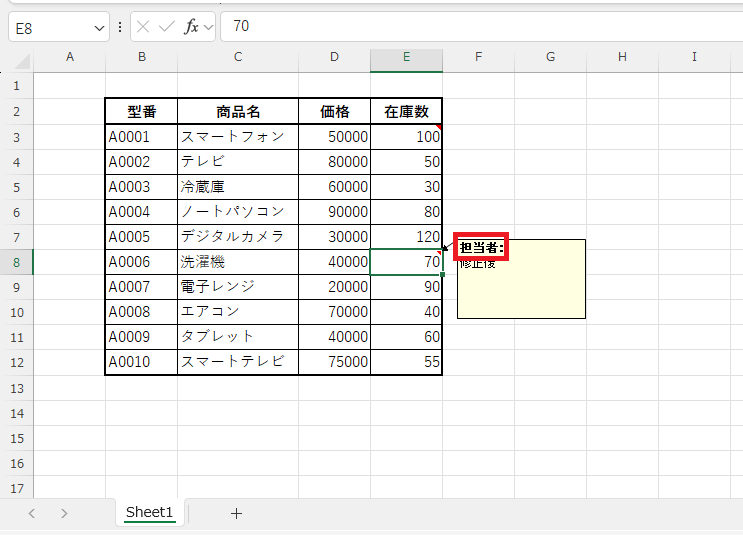
メモやコメントを入力するとユーザー名が変更されているのが確認できます。
なお、ユーザー名を変更する前に入力されたメモやコメントのユーザー名は、変更されません。
もし新しいユーザー名に変更したい場合は、メモやコメントを削除して再度コメントを入力してください。
状況により、即時にユーザー名が反映されない時があるようです。
その場合は、一度Excelを終了して、再度Excelブックを開いて作業を行ってください。
コメントやメモに表示される名前を変更する方法に関するよくある質問 (FAQ)
Q1. コメントやメモに表示される名前はどのように変更できますか?
A. Excelでは、コメントやメモの表示名を変更するには、「ファイル」タブから「オプション」を選び、「ユーザー名」を変更します。これにより、新しいコメントやメモに表示される名前が変更されます。
Q2. すでに作成したコメントやメモの名前を個別に変更することはできますか?
A. 既存のコメントやメモの名前は直接変更できませんが、コメントを削除して新しいコメントを作成する際に新しい名前を使用することができます。
Q3. コメントの名前を変更しても、他の人にどのように表示されますか?
A. コメントを共有した場合、他のユーザーが見るのは、名前が変更された状態です。ただし、変更するためには、各ユーザーが自身のExcelオプションで名前を設定する必要があります。
Q4. Excelでコメントを追加すると自動的に名前が付けられるのはなぜですか?
A. Excelでは、コメントやメモを作成する際に、現在のユーザー名が自動的に表示されます。これは、コメントの作成者を識別するためです。
Q5. 名前を変更した後、新しく作成したコメントにその名前が反映されますか?
A. はい、ユーザー名を変更した後、新たに作成するコメントやメモには変更した名前が表示されます。
Q6. コメントやメモの名前を変更する際、Excelのバージョンによって違いがありますか?
A. 基本的な手順は同じですが、Excelのバージョンによってはオプションの位置が異なる場合があります。
Q7. 他のユーザーが作成したコメントの名前を変更することはできますか?
A. 他のユーザーが作成したコメントの名前は、自分のExcel設定では変更できません。各ユーザーがそれぞれの設定で名前を管理する必要があります。
Q8. 名前を変更した後、以前のコメントに対しても新しい名前が適用されますか?
A. いいえ、以前に作成されたコメントには、変更前の名前が残ります。新しい名前は新規作成されたコメントにのみ適用されます。
まとめ:Excelのコメントやメモの名前を変更する方法
今回は、Excelでコメントやメモの表示名を変更する方法について解説しました。
表示名を自分の名前に設定しておくことで、誰がどのコメントやメモを残したのかが一目で分かるようになり、共同作業時のコミュニケーションもスムーズになります。
特に、複数人でExcelファイルを共有している場合には、表示名を正しく設定しておくことが重要です。
ぜひこの記事で紹介した手順を実践して、Excelのコメント・メモ機能をより便利に活用し、作業効率の向上に役立ててください。
記事のまとめ
- ユーザー名を変更する場合は、「ファイル」タブ > 「その他」 > 「オプション」をクリックする
- 「Microsoft officeのユーザー設定」にある「ユーザー名」に希望するユーザー名を入力し、「Officeへのサインイン状態にかかわらず、常にこれらの設定を使用する」のチェックボックスにチェックを入れる

