
Excelでデータを入力する際、ドロップダウンリスト(プルダウン)を活用してみませんか?
ドロップダウンリストを設定すると、あらかじめ用意した選択肢の中からのみ入力できるようになるため、入力ミスを防ぎながら効率よくデータを入力することができます。
Excelでは、「入力規則(データの入力規則)」機能を使うことで、簡単にドロップダウンリストを作成できます。
この記事では、Excelでドロップダウンリストを作成する方法を初心者の方にも分かりやすく解説します。
ドロップダウンリストを活用すると、次のようなメリットがあります。
- 入力ミスを防止
あらかじめ設定した選択肢のみ入力できるため、誤ったデータの入力を防ぐことができます。 - 作業効率の向上
一覧から項目を選択するだけで入力できるため、データ入力作業をスムーズに行えます。 - データの統一性を保てる
同じ項目を常に同じ表記で入力できるため、データのばらつきを防ぎ、整合性の高い管理が可能になります。
データ入力のミスを減らし、効率よく管理するためにも、ぜひドロップダウンリストを活用してみてください。
目次
セル範囲を指定してドロップダウンリストを作成する方法
まずドロップダウンリストに表示したい項目を、別の場所に入力して作成する方法を紹介します。
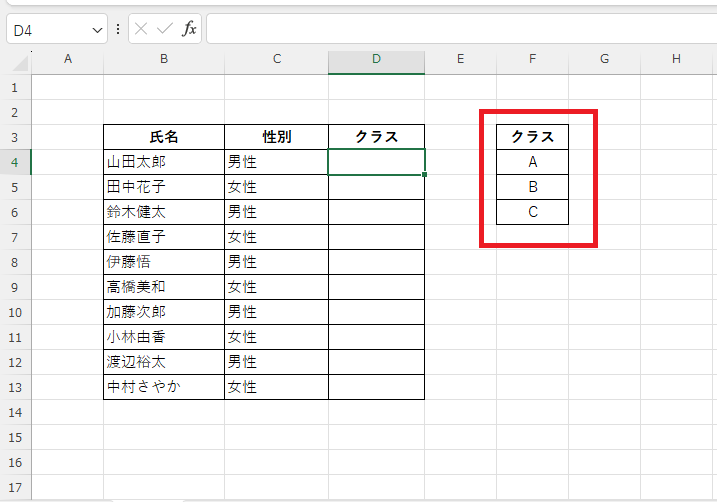
下の図のような表で、各クラスをドロップダウンリストで選択できるようにします。
まず、ドロップダウンリストで選択する項目を入力して準備しておきます。今回は、セル「F4」~「F6」に入力してあります。
手順1: ドロップダウンリストを表示するセルを選択する
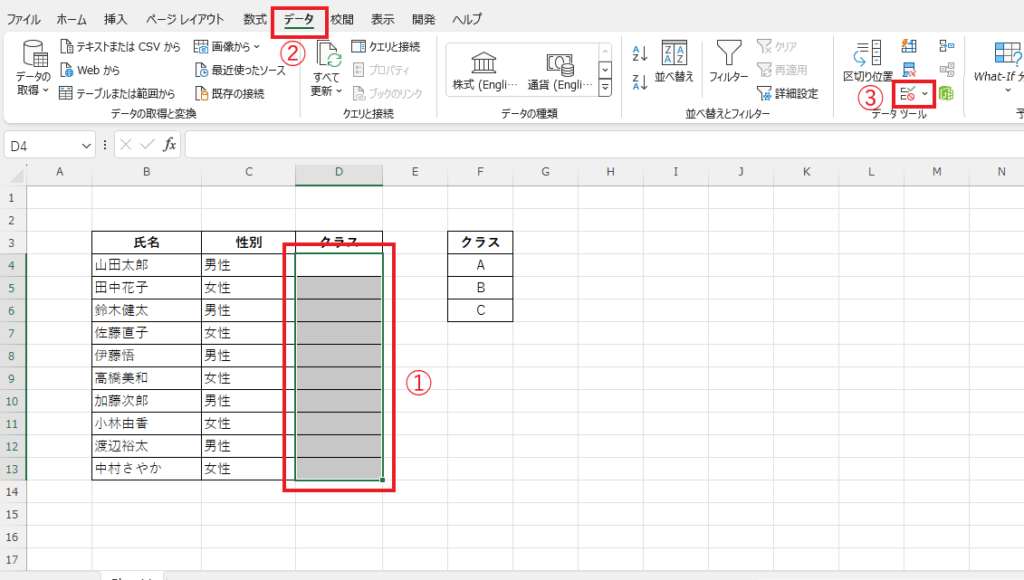
次に、ドロップダウンリストを表示したいセルを選択します。(①)
手順2: 「データ」タブの「データの入力規則」をクリックする
「データ」タブをクリックします。(②)
「データツール」グループにある「データの入力規則」をクリックします。(③)
手順3: 「入力値の種類」を「リスト」に設定する
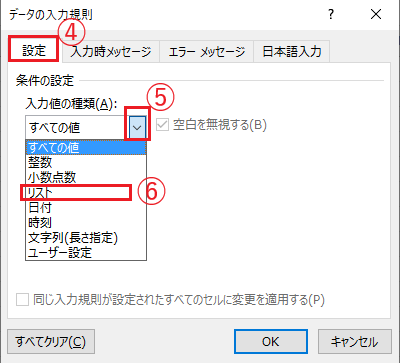
「データの入力規則」ダイアログボックスが表示されます。
「設定」タブをクリックします。
「入力値の種類」のプルダウン(▽)をクリックします。(⑤)
一覧から「リスト」をクリックして選択します。(⑥)
手順4: リストに設定する範囲を指定する
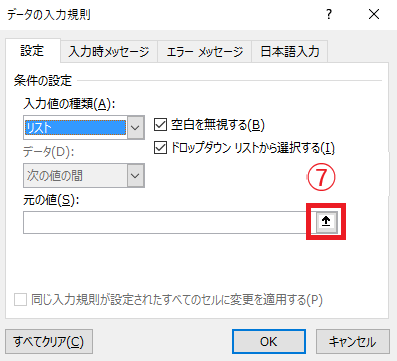
「元の値」のボックスの右側にある「↑」をクリックします。(⑦)
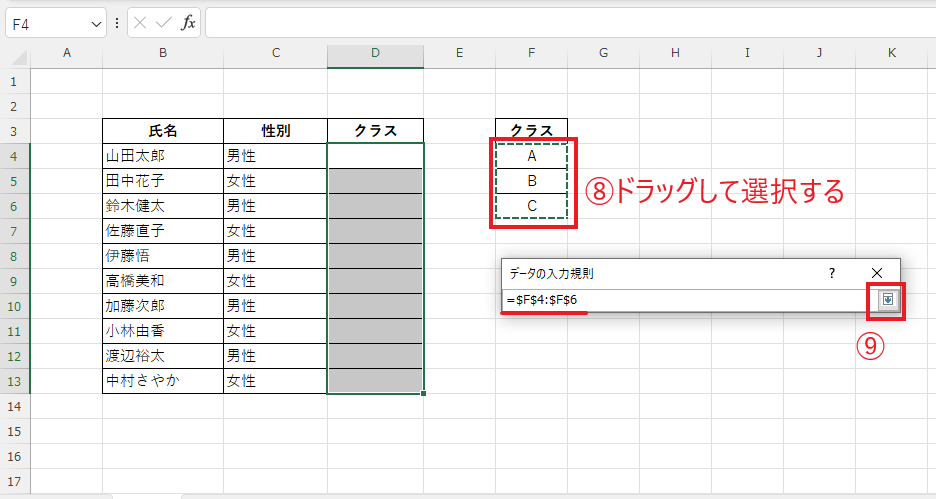
最初に準備した項目リストのセル範囲をドラッグして選択します。(⑧)
そうすると自動的にボックスにセル範囲が入力されます。
入力された内容に問題がないことを確認したら、ボックスの右側の「↓」をクリックします。(⑨)
手順5: 入力規則を確定する
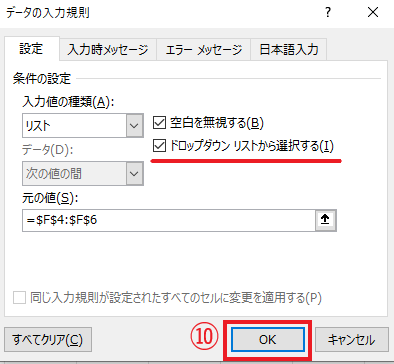
「ドロップダウンリストから選択する」にチェックが入っていることを確認します。
OKボタンをクリックします。(⑩)
手順6: ドロップダウンリストが正しく表示されていることを確認する
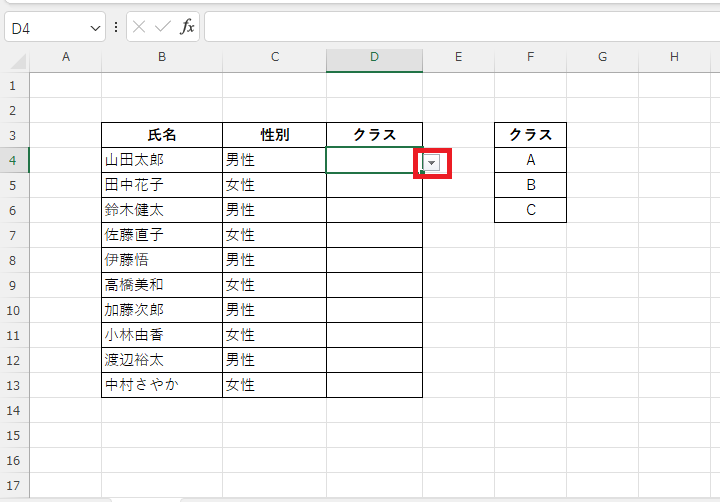
これで選択していた範囲にドロップダウンリストが設定されました。
設定したセルを選択すると、右側に「↓」が表示されます。この「↓」をクリックすると
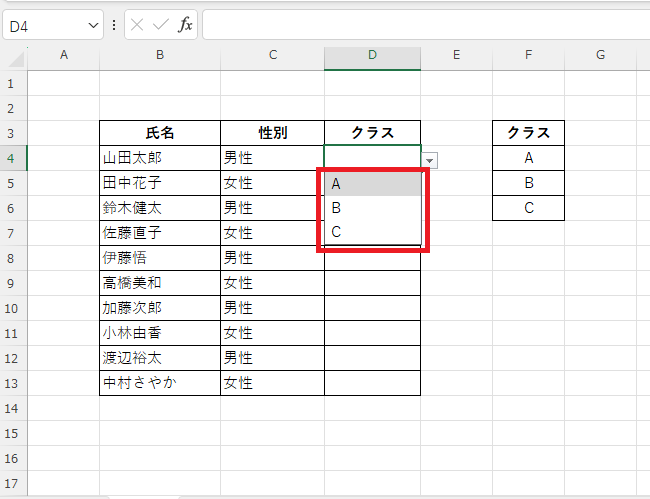
リストが表示されるようになり、この中から項目をクリックして入力することができるようになります。
項目リストを直接入力してドロップダウンリストを作成する方法
もし項目リストを別の場所に入力することが難しい場合などは直接入力することもできます。
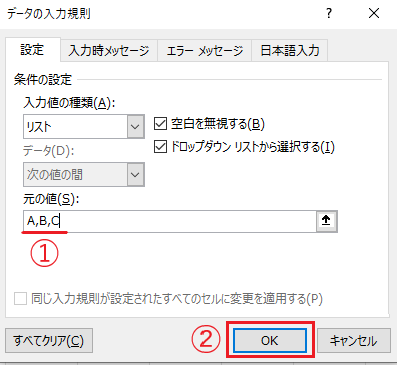
方法は、「データの入力規則」ダイアログボックスで、元の値を設定するときに直接入力します。
目は半角カンマで区切り入力を行います。
今回の場合だと、
「A,B,C」
と入力します。(①)
入力が終わったらOKボタンをクリックします。
これで先ほどと同じようにドロップダウンリストが設定されます。
ドロップダウンリストを作成する方法に関するよくある質問 (FAQ)
Q1: ドロップダウンリストを作成するにはどのように設定すればよいですか?
A1: 「データ」タブの「データの入力規則」から「リスト」を選び、リストに表示したい項目を指定することで簡単に作成できます。
Q2: ドロップダウンリストに項目を追加・削除する方法はありますか?
A2: リストに使用しているセル範囲を編集するか、項目を直接リストに入力して変更が可能です。
Q3: ドロップダウンリストの項目を複数のセルで共有するにはどうすればよいですか?
A3: リストを適用したいセル範囲を選択して、同じ入力規則を設定すれば、複数のセルで共有できます。
Q4: ドロップダウンリストの内容を別シートにあるデータから取得できますか?
A4: はい、別シートのセル範囲をリストとして指定することも可能です。
Q5: ドロップダウンリストの内容を更新すると、既存のセルの内容も自動的に変わりますか?
A5: リストを変更すると、新たに入力するセルに対しては変更内容が反映されますが、既に入力されているセルの内容は自動では変わりません。
Q6: ドロップダウンリストに空白の選択肢を追加することはできますか?
A6: はい、リスト項目の最後に空白を含めることで、選択肢に空白を追加することが可能です。
Q7: ドロップダウンリストを削除したい場合、どのように設定を解除すればよいですか?
A7: ドロップダウンリストを設定したセルを選択し、「データの入力規則」で「すべてクリア」を選択すると解除できます。
詳しくは以下の記事をご覧ください。

まとめ:Excelでドロップダウンリストを作成する方法!『データの入力規則』で入力を効率化するコツ
Excelでドロップダウンリスト(プルダウン)を作成することで、データ入力の効率を高めながら、入力ミスを防ぐことができます。
「入力規則」機能を使えば、簡単な手順で選択式の入力リストを作成できるため、日々のデータ入力作業をよりスムーズに進めることが可能です。また、入力内容の統一にもつながり、データ管理の精度も向上します。
ぜひこの記事で紹介した方法を参考に、Excelのドロップダウンリスト機能を活用して、効率的なデータ入力や管理を実現してみてください。

