プレゼン資料の中で縦書きの文字を使いたい場合、PowerPointでも簡単に設定することができます。
レイアウトやデザインに合わせて文字の向きを調整することで、より視覚的に伝わりやすいスライドを作成することが可能です。
特に、タイトルや強調したい部分に縦書きを取り入れることで、印象的なデザインに仕上げることができます。
PowerPointで文字を縦書きにする主な方法は、以下の2つです。
- 横書きの文章を縦書きに変更する
- 縦書きのテキストボックスを挿入する
本記事では、これらの方法について、初心者の方にもわかりやすく詳しく解説します。
横書きの文章を縦書きに変更する方法
PowerPointで横書きの文字を縦書きにするには、以下の手順で行います。
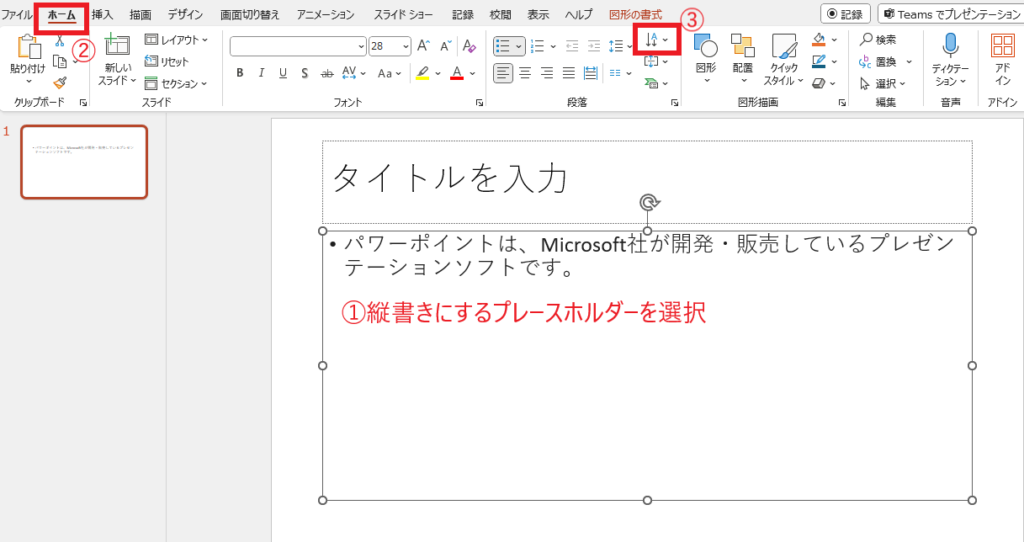
縦書きにするプレースホルダーを選択します。(①)
「ホーム」タブを選択します。(②)
「段落」グループの「文字列の方向」をクリックします。(③)
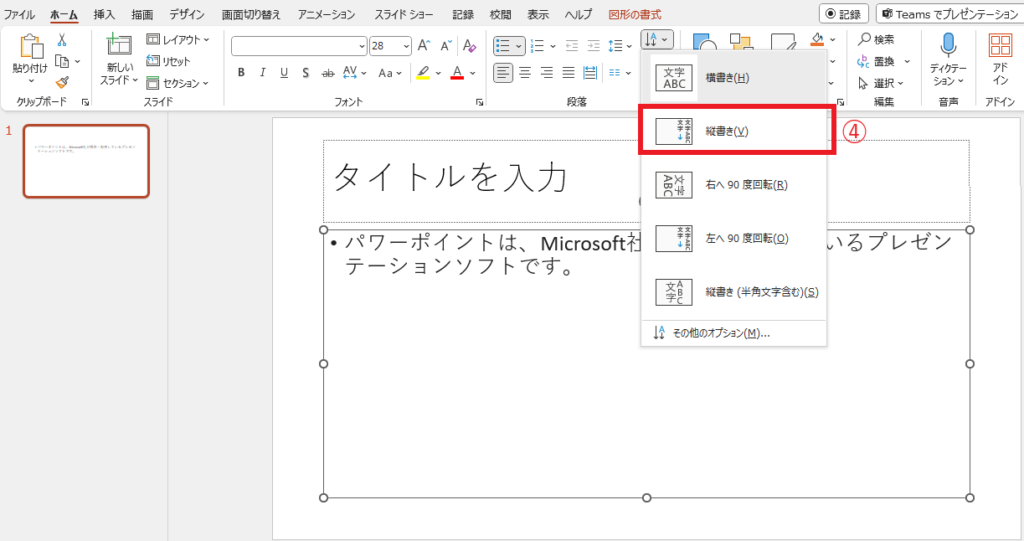
表示されたメニューから「縦書き」をクリックします。(④)
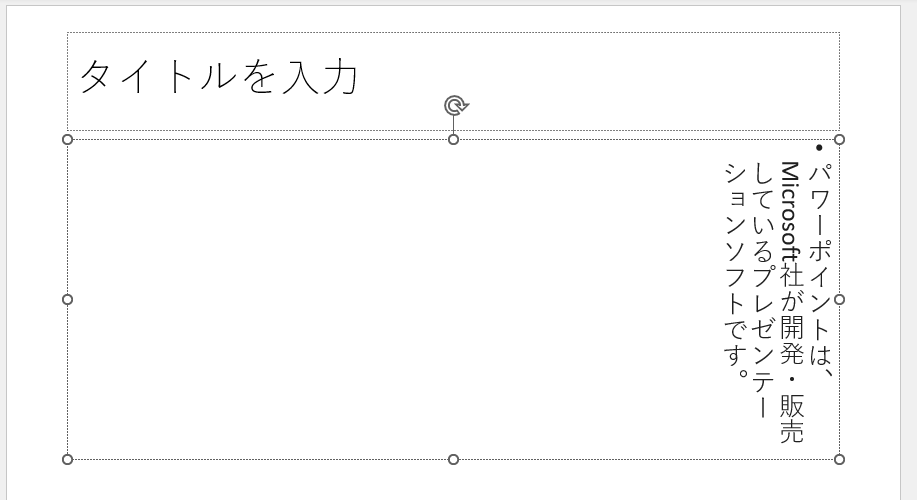
そうするとプレースホルダー内の文字が縦書きになります。
半角英字も縦書きにする場合
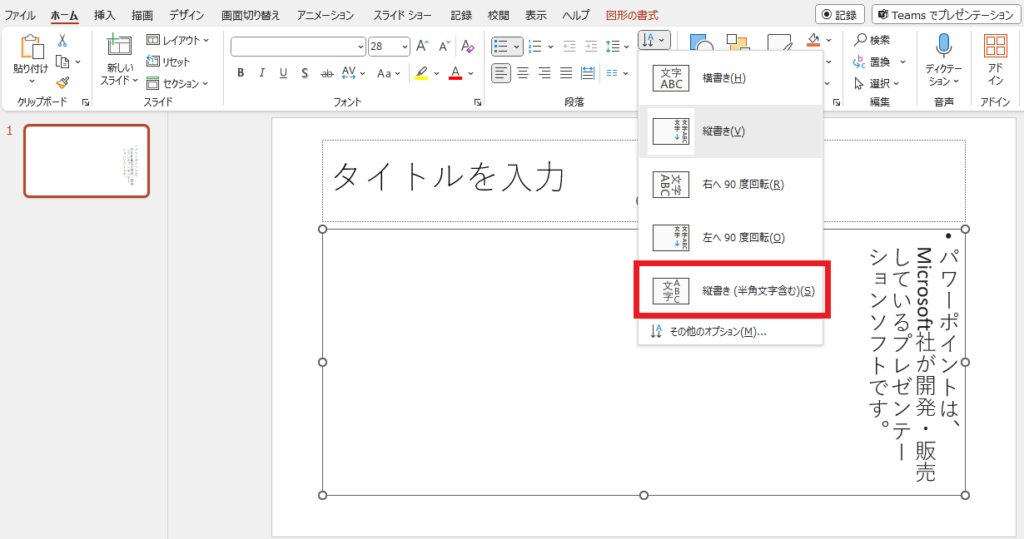
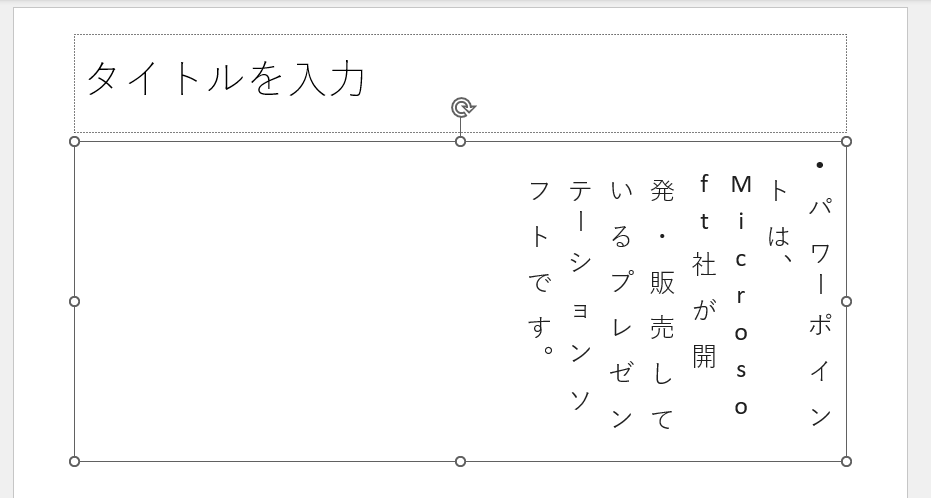
「縦書き」を設定すると、半角の英字は横向きで表示されます。
もし半角英字も縦書きにする場合は、メニューから「縦書き(半角文字含む)」を選択すると、半角文字も縦書きになります。
そうすると、下の図のように半角文字も縦書きで表示されるようになります。
テキストボックスを縦書きで挿入する方法
テキストボックスを縦書きで挿入するには、以下の手順で行います。
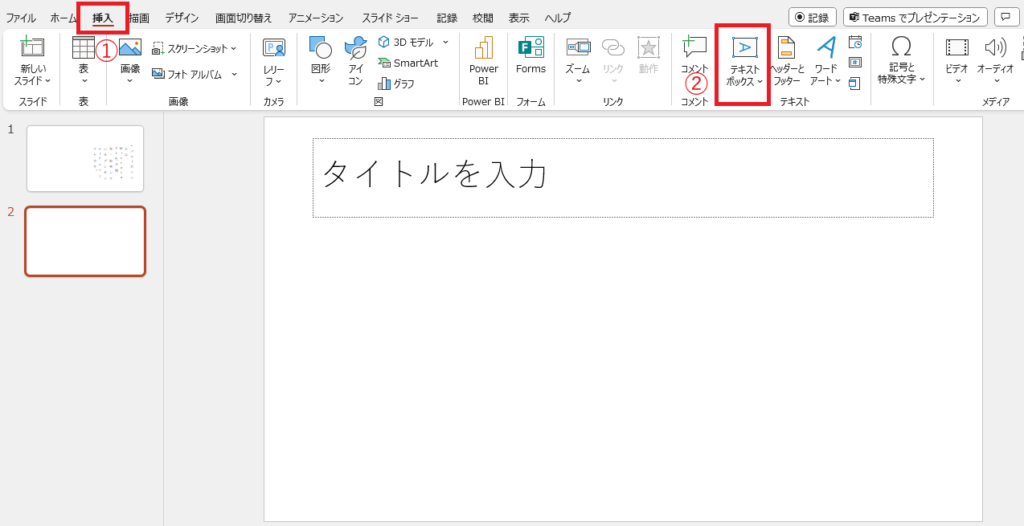
「挿入」タブを選択します。(①)
「テキスト」グループの「テキストボックス」をクリックします。(②)
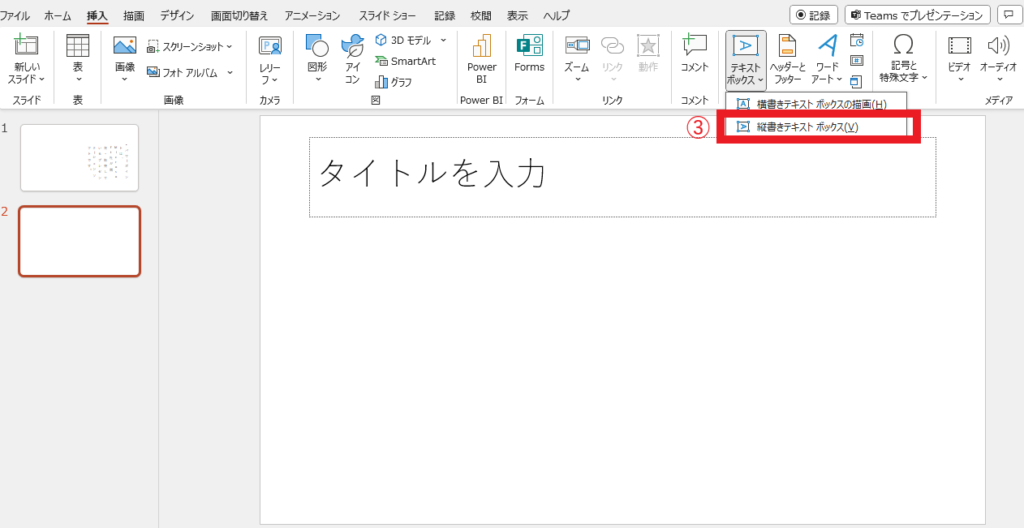
表示されたメニューから「縦書きテキストボックス」をクリックします。(③)
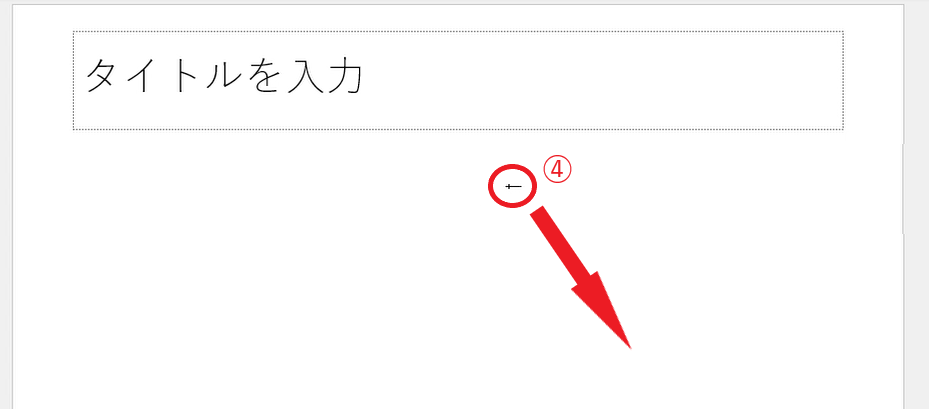
スライド上をドラッグするかクリックして、テキストボックスを配置します。(④)
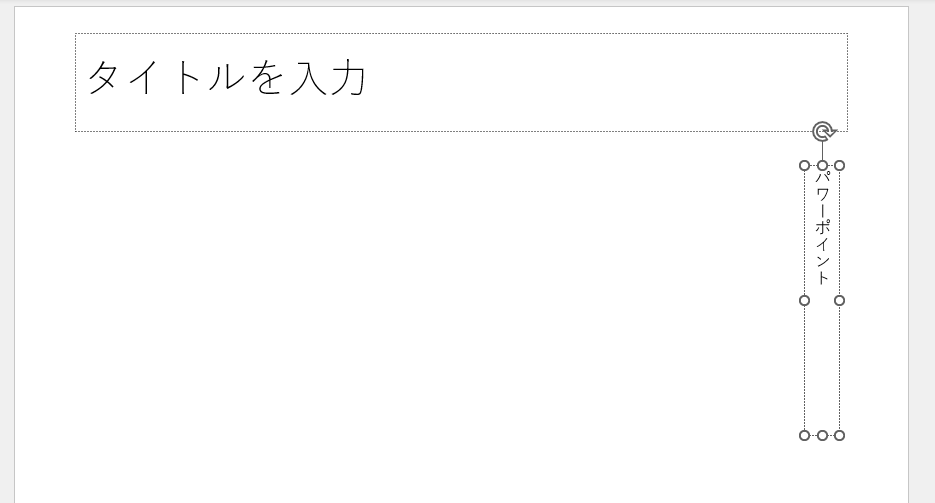
テキストボックスに文字を入力します。これで縦書きで表示されます。
よくある質問 (FAQ)
Q1: 既存のスライドで作成済みの横書きテキストを縦書きに変更することはできますか?
A1: はい、できます。横書きのテキストボックスを選択して「ホーム」タブの「文字列の方向」から「縦書き」を選ぶことで変更できます。
Q2: テキストボックス内の縦書き文字を中央揃えにするにはどうすれば良いですか?
A2: テキストボックスを選択し、「ホーム」タブの「段落」グループで「中央揃え」を選択してください。
Q3: 縦書きテキストの一部だけ横向きにしたい場合、どうすれば良いですか?
A3: テキストボックス内で部分的に横書きにすることはできませんが、別のテキストボックスを作成してその部分だけ横書きにすることで対応できます。
Q4: 図形の中に縦書き文字を入れることはできますか?
A4: 可能です。図形を挿入した後、その中にテキストを追加し、「文字列の方向」設定で「縦書き」を選択してください。
Q5: 縦書きテキストに箇条書きを追加する方法を教えてください。
A5: 縦書きのテキストボックスを選択した状態で、「ホーム」タブの「段落」グループにある「箇条書き」をクリックすれば追加できます。
まとめ
PowerPointで文字を縦書きに設定することで、プレゼンテーションに独自のスタイルやアクセントを加えることができます。
縦書きを取り入れることで、視覚的なインパクトが高まり、印象に残りやすいスライドを作成することが可能です。
特に、タイトルや見出し、強調したいポイントに活用すると、より効果的に内容を伝えられます。
本記事で紹介した手順を参考に、縦書きを上手に取り入れて、魅力的なPowerPoint資料を作成してみてください。
