PowerPointでプレゼンテーションを作成する際、図形を活用して視覚的に情報を伝えることは非常に効果的です。
図形の中に文字を入力することで、内容をわかりやすく整理し、視認性の高いスライドを作成することができます。
特に、見出しや強調したいポイントを図形で囲むことで、情報の伝わりやすさが大きく向上します。
本記事では、PowerPointで図形の中に文字を入力する方法を、2つのやり方に分けてわかりやすく解説します。
図形をクリックして文字を入力する方法
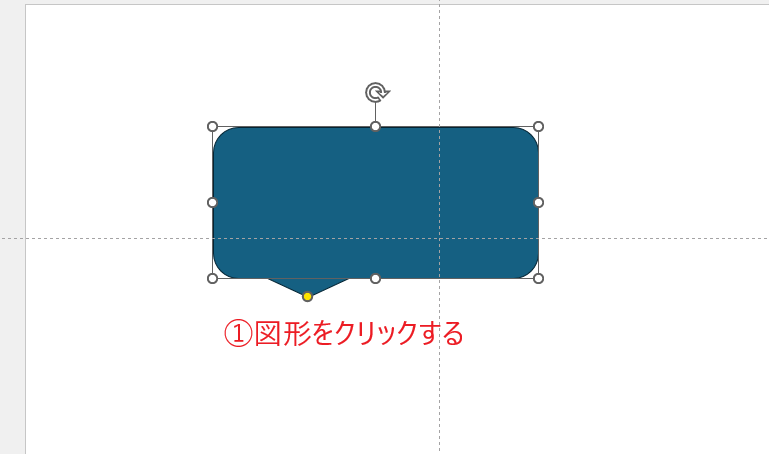
まずもっとも簡単な図形をクリックして、文字を入力する方法を紹介します。
文字を入力する図形をクリックします。(①)
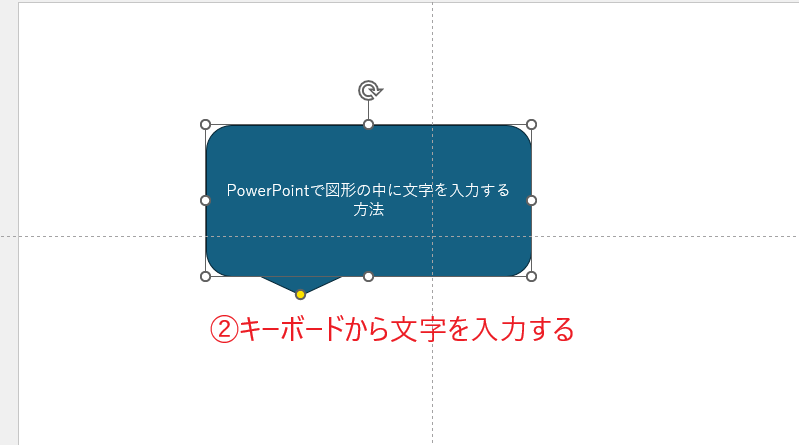
その状態のままキーボードから文字を入力します。(②)
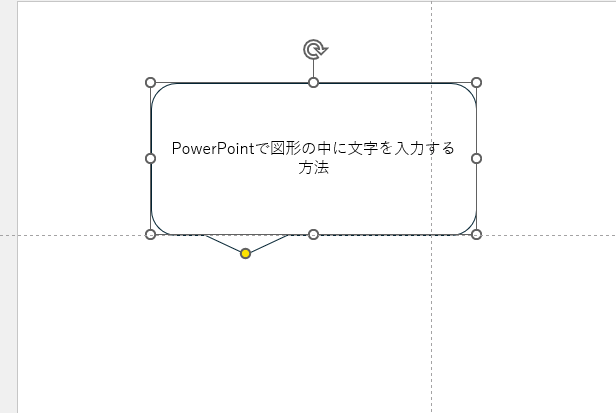
これで図形の中に文字を入力することができます。
図形を右クリックして文字を入力する方法
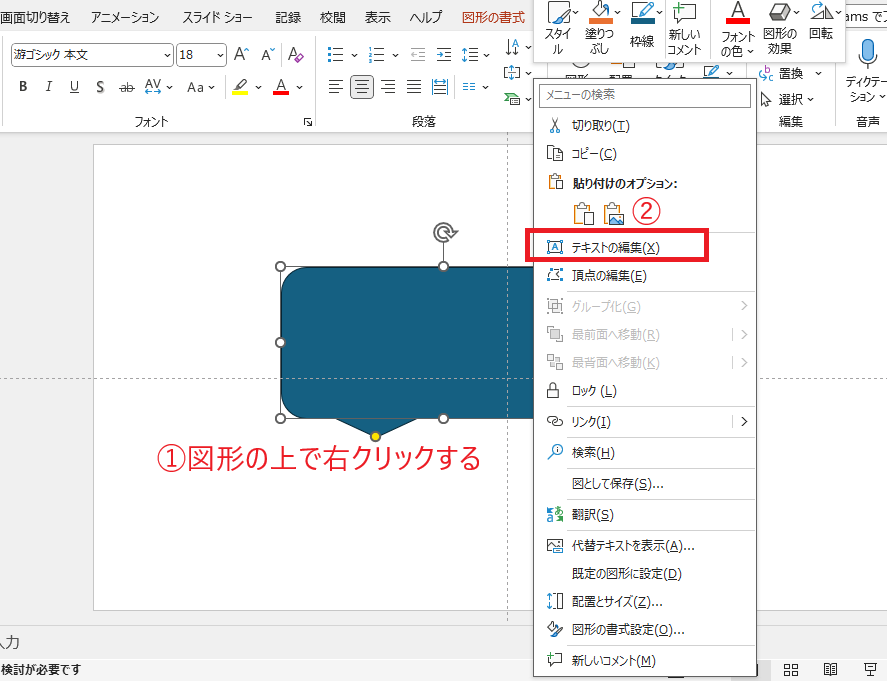
次に図形を右クリックして、文字を入力する方法を紹介します。
文字を入力する図形の上で右クリックします。(①)
表示されたメニューから「テキストの編集」を、クリックします。(②)
そうすると、図形の中にカーソルが表示されます。
その状態のまま、文字を入力します。(③)
これで図形の中に文字を入力することができます。
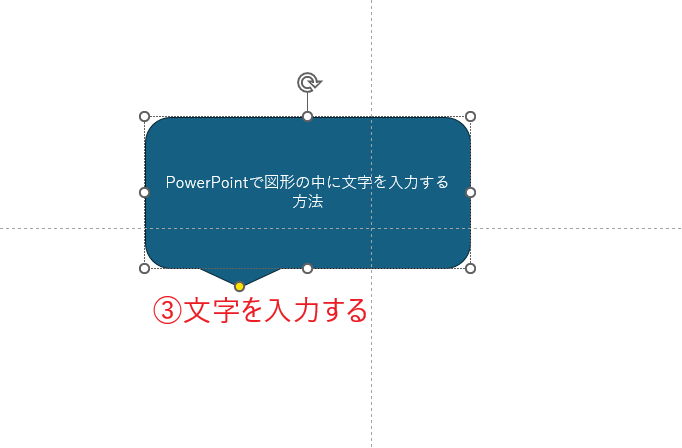
もし入力した文字が表示されない場合
図形に文字を入力しても、文字が表示されない場合があります。
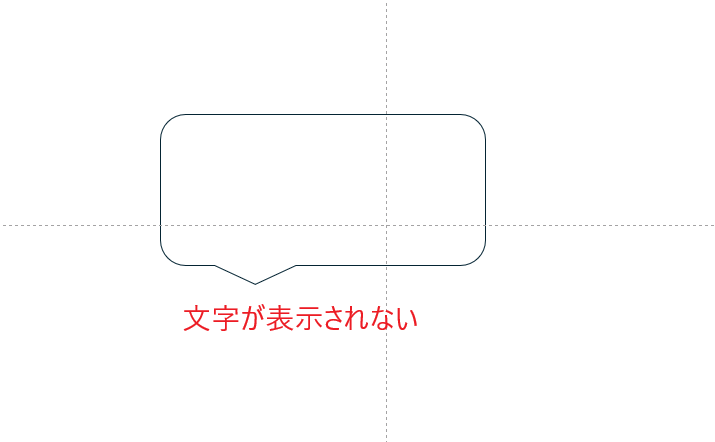
原因として考えられるのは、フォントの色と塗りつぶしの色が同じになってしまっている為、文字が見えないことがあります。
その場合は、フォントの色を変更すれば見えるようになります。
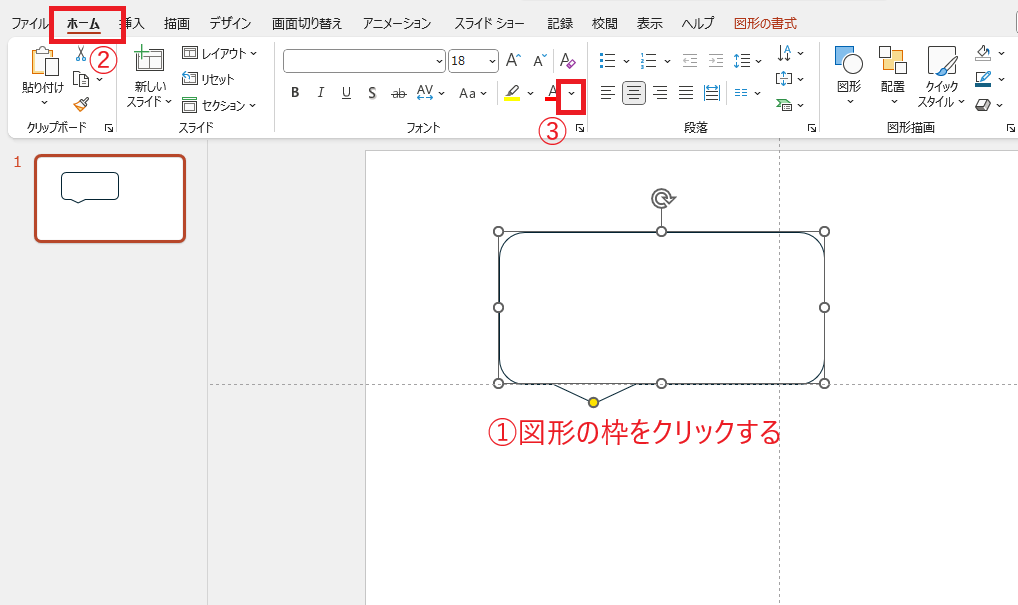
フォントの色を変更する手順は、以下の通りになります。
図形の枠を、クリックします。(①)
「ホーム」タブを、クリックします。(②)
「フォント」グループの「フォントの色」の矢印を、クリックします。(③)
表示されたメニューから、フォントの色を選択します。(④)
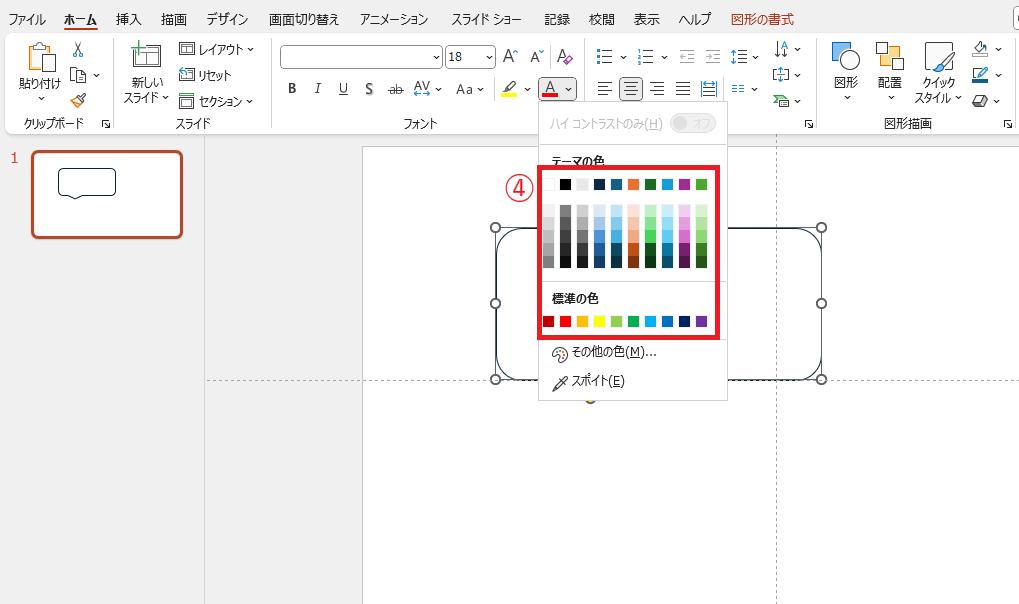
これで文字が見えるようになります。
よくある質問 (FAQ)
Q1: 図形の中に文字を入力するにはどうすれば良いですか?
A1: 図形を選択してそのまま文字を入力するか、右クリックして「テキストの編集」を選ぶことで図形内に文字を入力できます。
Q2: 入力した文字が図形からはみ出してしまいます。どうすればよいですか?
A2: フォントサイズを調整するか、図形のサイズを大きくして文字が収まるように調整してください。また、「文字の配置」を調整すると見やすくなります。
Q3: 図形の中の文字の色を変更するにはどうすれば良いですか?
A3: 文字を選択し、「ホーム」タブから「フォントの色」を変更することで、図形内の文字の色を変更できます。
Q4: 図形の中で文字を中央揃えにする方法はありますか?
A4: 図形を選択した状態で「ホーム」タブの「中央揃え」や「右揃え」、「文字の配置」を使うと、中央揃えや左右、上下の位置を調整できます。
Q5: 図形の中に改行を入れたいのですが、可能ですか?
A5: はい、図形内で「Enter」キーを押すことで改行できます。改行を活用して、文字を複数行に分けることが可能です。
Q6: 図形内に文字を入力しても見えない場合の対処法は?
A6: 図形の「塗りつぶしの色」や「フォントの色」が同色である場合、文字が見えなくなります。いずれかの色を変更して、文字が見えるようにしてください。
Q7: 図形内の文字のフォントやサイズを個別に設定できますか?
A7: はい、図形内の文字を選択し、フォントやサイズを個別に設定可能です。複数のフォントやサイズも使用できます。
まとめ
PowerPointで図形の中に文字を入力する方法はシンプルで、初心者の方でもすぐに活用できます。
図形とテキストを組み合わせることで、視覚的にわかりやすく整理されたスライドを作成でき、プレゼンテーションの伝達力も向上します。
特に、重要なポイントの強調や情報の区分けに効果的です。
ぜひ本記事で紹介した方法を活用して、デザイン性と分かりやすさを兼ね備えた魅力的なスライド作成に役立ててみてください。
記事のまとめ
- 図形をクリックし、キーボードから文字を入力する
- 図形を右クリックし、「テキストの編集」をクリックしても、文字を入力することができる
- 文字を入力しても文字が表示されない場合は、塗りつぶしの色とフォントの色が同じになっていないか注意する
