
Wordで作成した表の中で、「行間が広すぎる」「逆に狭すぎて読みにくい」と感じたことはありませんか?
表の行間を適切に調整することで、文字が整い、表全体がすっきりと見やすくなります。特に資料や報告書では、表の見栄えが文書全体の印象を左右します。
本記事では、Wordの表で行間を調整する方法や設定手順を、初心者の方にも分かりやすく解説します。表をより見やすく整えたい方は、ぜひ参考にしてください。
目次
表の行間を調整する方法
表の行間を調整する手順は次の通りになります。
手順1 表内の行間を調整するセルを選択する
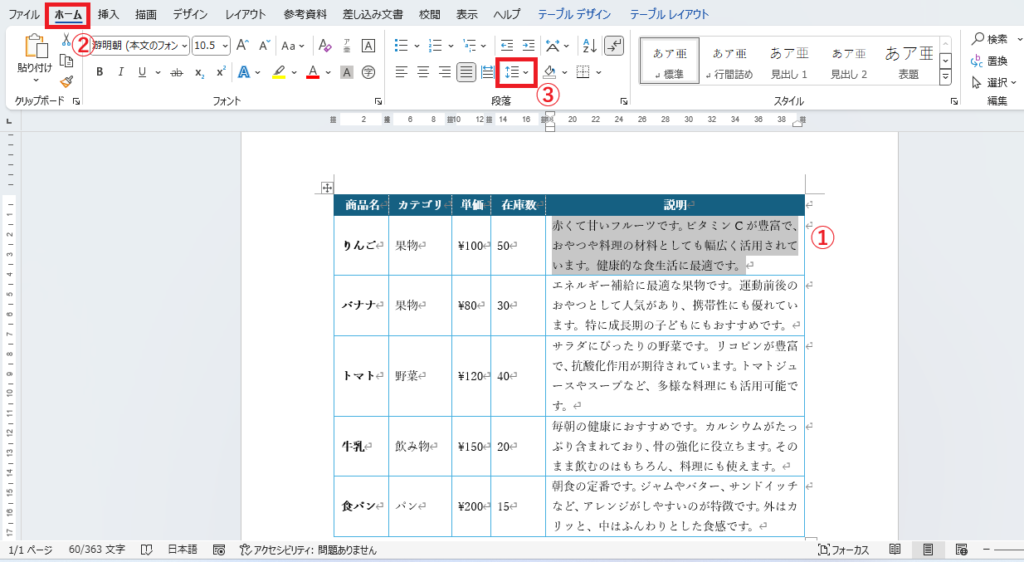
表の中の行間を調整したいセル、またはセル内のテキストを選択します。(①)
手順2 「ホーム」タブの「行と段落の間隔」をクリックする
「ホーム」タブをクリックします。(②)
「段落」グループにある「行と段落の間隔」をクリックします。(③)
手順3 希望の行間を選択する
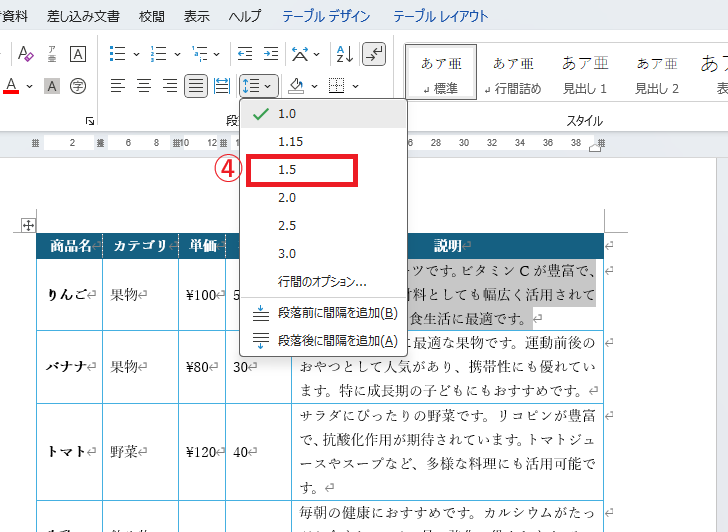
行間の一覧が表示されるので、希望の行間を選択します。
今回は、「1.5」をクリックします。(④)
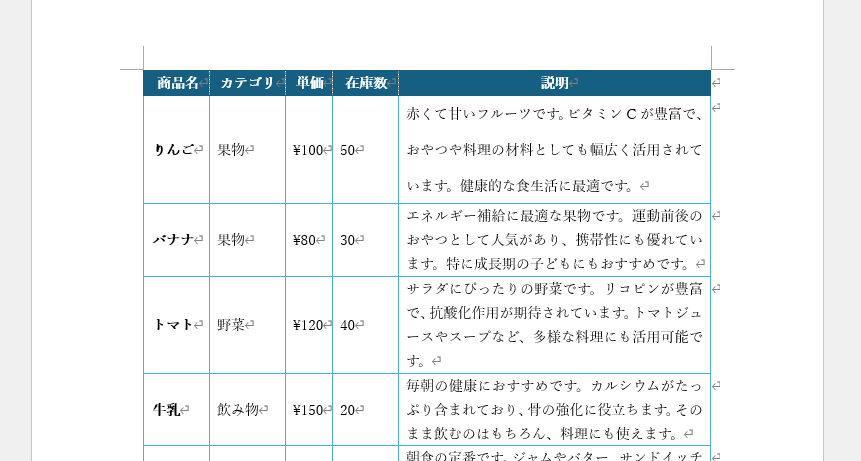
手順4 行間が変更されていることを確認する
これで行間が変更されます。
表の行間を詳細に設定したい場合(行間を詰めたい場合)
行間をさらに詳細に設定したい場合、特に行間を詰めたい場合は、次の方法で調整できます。
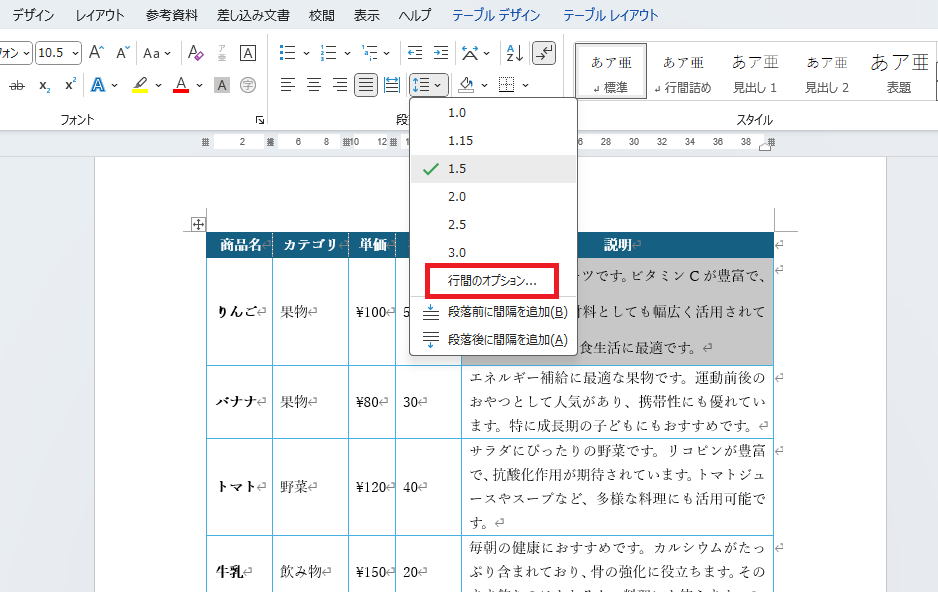
手順1 「行間のオプション」を選択する
さきほどの「行と段落の間隔」のメニューから「行間のオプション」をクリックします。
手順2 「行間」を「固定値」に設定する
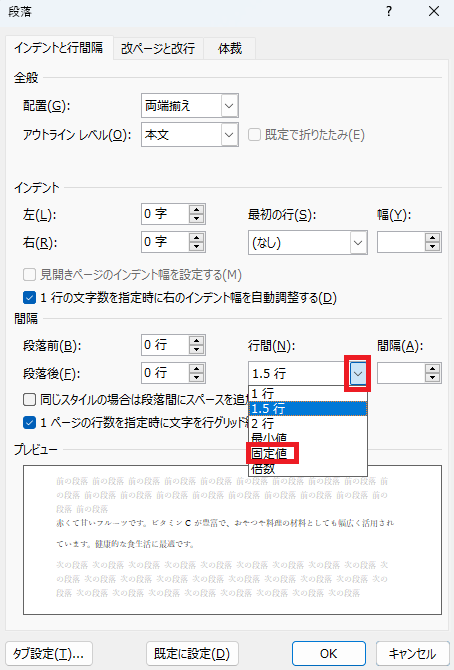
「段落」ダイアログボックスが表示されます。
行間のプルダウンリストをクリックします。
リストから「固定値」を選択します。
手順3 「間隔」に数値を入力する
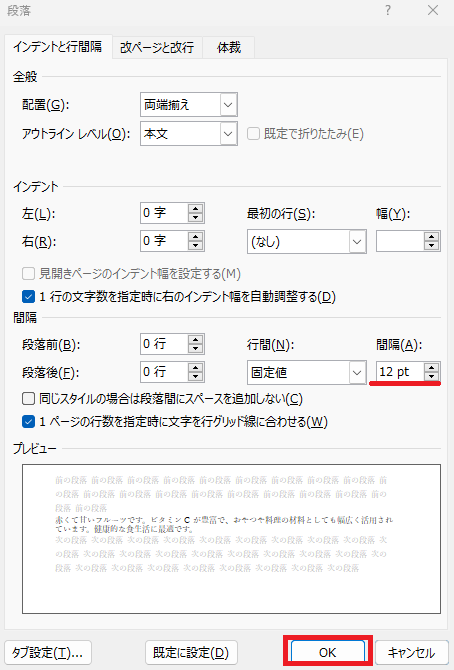
「間隔」のボックスの数値を調整することで、行間をさらに詰めることなどができます。
手順4 行間を確認する
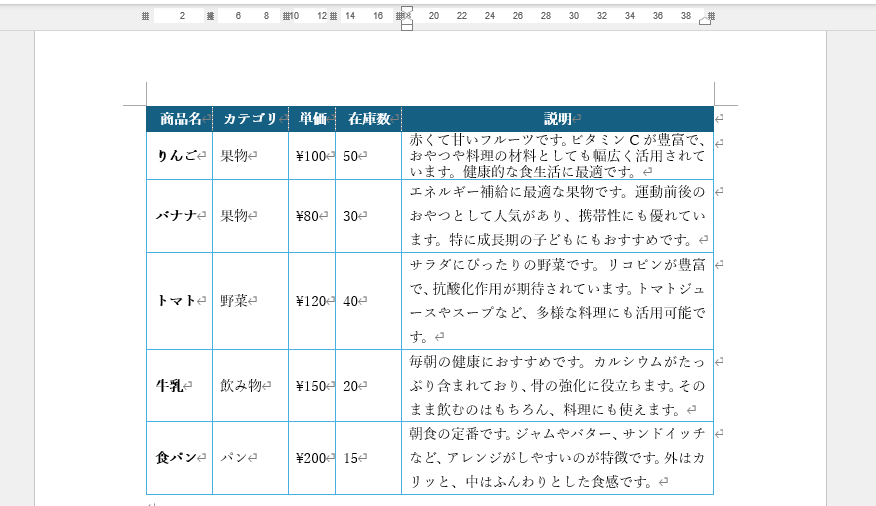
例えば、「間隔」を「12pt」に設定すると以下の図のようになります。
もし行間が詰まりすぎてしまったり、さらに詰めたい場合は再度「間隔」の数値を変更します。
表の行間を調整する方法に関するよくある質問 (FAQ)
Q1: 表全体の行間を一括で変更できますか?
A1: はい、可能です。表全体を選択して行間設定を調整してください。
Q2: 行間を詰めすぎるとどうなりますか?
A2: 読みにくくなるだけでなく、内容が重なって表示される可能性があります。適切な間隔を保ちましょう。
Q3: 表内の特定の行だけ行間を変更することはできますか?
A3: 可能です。調整したい行だけを選択し、行間設定で行間を変更してください。
Q4: 表の行間を「固定値」に設定するメリットは何ですか?
A4: 行間を「固定値」にすると、文字数やフォントサイズに影響されず、一定の行間を保つことができます。デザインが均一になります。
Q5: 表の中の行間を「倍数」に設定するとどのような効果がありますか?
A5: 行間を倍数で設定すると、文字サイズに応じて行間が自動調整されます。見た目を整えつつ柔軟性を持たせるのに便利です。
Q6: 表の行間とセルの高さはどのように関係していますか?
A6: 行間は文字の間隔、セルの高さはセル全体の高さを指します。行間を狭くするとセルの高さも縮小される場合があります。
まとめ:Wordで表の行間・高さを調整して、表のレイアウトを美しく整える方法
Wordの表で行間を調整することで、表の見やすさやデザイン性を大きく向上させることができます。
基本的な行間の変更はもちろん、固定値を設定して細かく調整することも可能です。用途に応じて適切な行間を設定することで、文字が詰まりすぎたり、逆に間延びした印象になるのを防げます。
特に説明文が長いセルや、デザイン性を重視した文書を作成する場合は、行間の設定が重要なポイントになります。
適切に行間を調整することで、表だけでなく文書全体のクオリティも向上します。ぜひ今回紹介したWordの行間調整方法を活用し、より見やすく魅力的な表を作成してみてください。

