Wordで画像を挿入し、ドキュメントに合わせて調整する作業はよくあります。
特に、複数の画像を使用する場合は、縦横比(アスペクト比)を揃えることで、統一感のある美しいレイアウトに仕上げることができます。
縦横比を統一せずに配置すると、バランスが崩れ、見づらい印象になることもあるため注意が必要です。
本記事では、Wordで画像を指定した縦横比にトリミングする方法を、初心者の方にもわかりやすく解説します。
この記事を読みことで得られるメリット
Wordで画像を指定した縦横比でトリミングする方法がわかります
目次
Wordで画像を指定した縦横比でトリミングする方法
Wordで画像を指定した縦横比でトリミングする手順は次の通りになります。
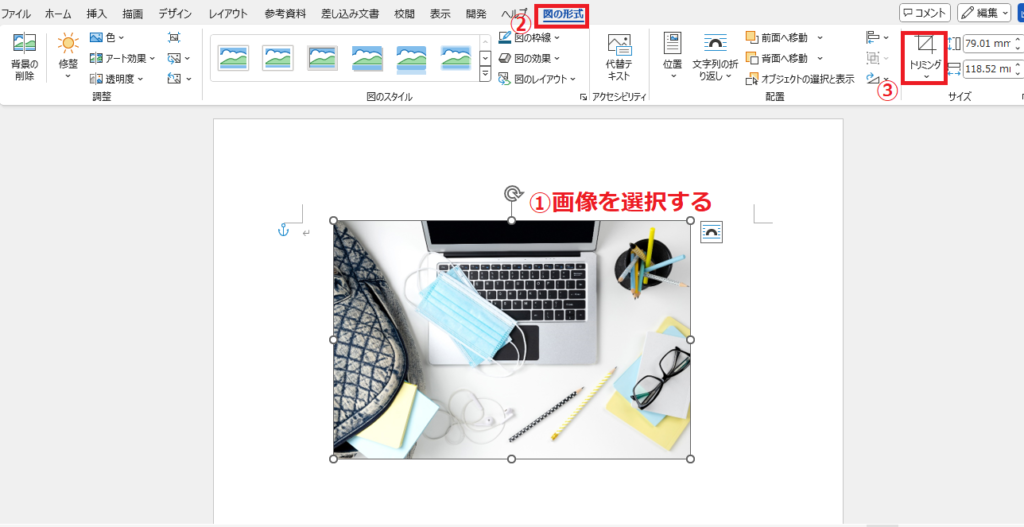
手順1: 「図の形式」タブの「トリミング」をクリックする
トリミングする画像をクリックして選択します。(①)
「図の形式」タブをクリックします。(②)
「サイズ」グループにある「トリミング」をクリックします。(③)
手順2: 「縦横比」から適用する比率を選択する
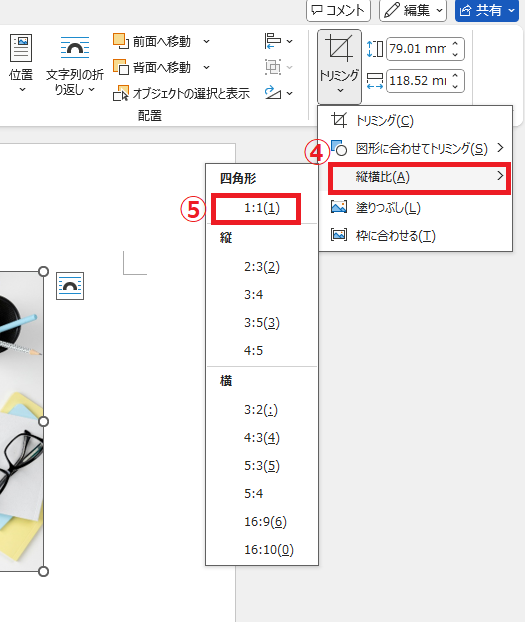
「縦横比」をクリックします。(④)
「縦横比」の一覧が表示されるので、希望の縦横比をクリックします。(⑤)
手順3: トリミング範囲や位置を調整する
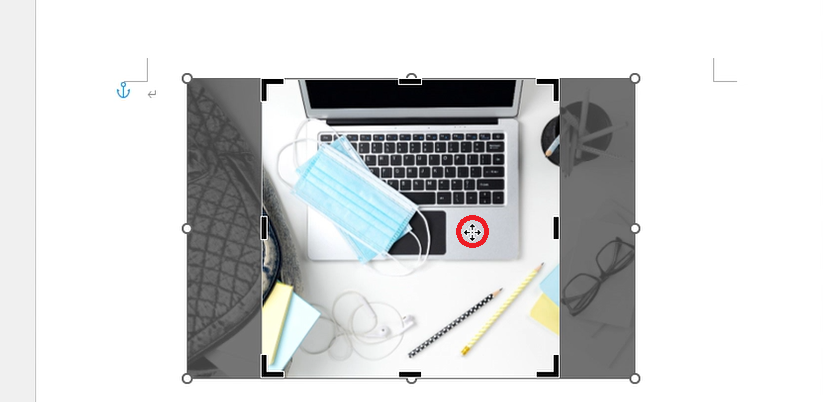
画像の四隅や上下左右に黒い太線が表示され、トリミングする範囲や表示する位置などを調整します。
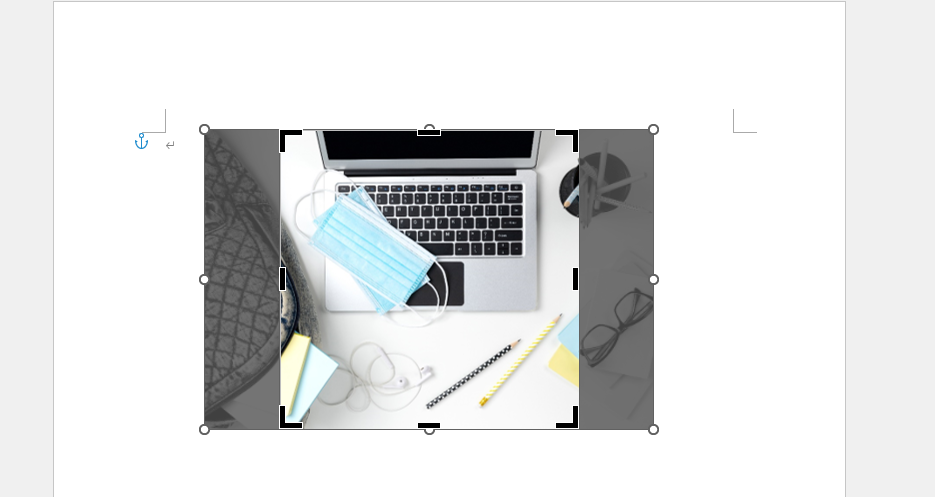
画像をドラッグすることで、画像の表示位置を変更することができます。
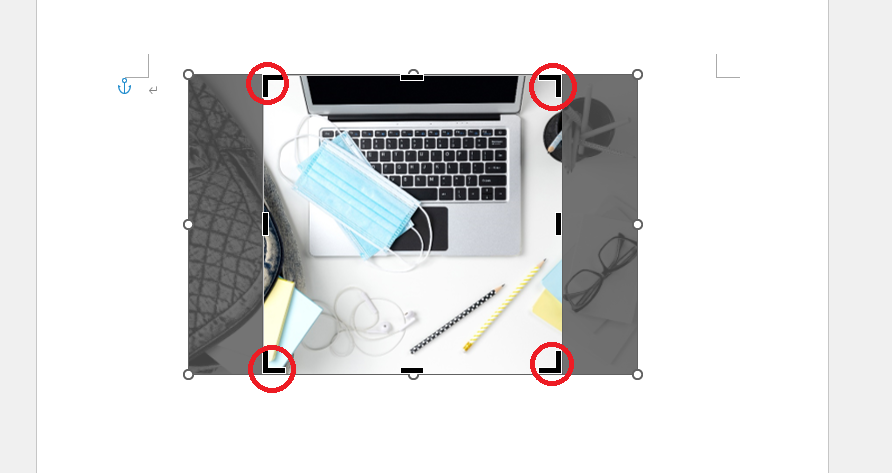
画像の四隅に表示されている黒い太線で、トリミングする範囲を調整することができます。
この四隅の黒い太線を、「Shift」キーを押しながらドラッグして調整します。
「Shift」キーを押さないでドラッグする、上下左右の黒い太線をドラッグするなどを行うと縦横比が変わってしまいます。
手順4: 画像以外をクリックしてトリミングを完了する
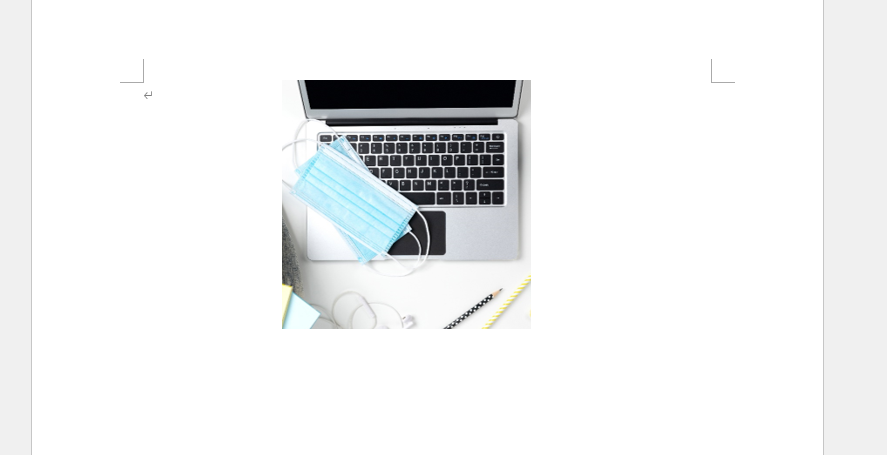
トリミングの範囲や位置など調整が終わったら、もう一度「トリミング」をクリックするか、画像以外をクリックします。
これで縦横比を指定して画像をトリミングすることができます。
画像を指定した縦横比でトリミングする方法に関するよくある質問 (FAQ)
Q1. トリミング後に画像の位置やサイズを微調整できますか?
A. はい、トリミング後も画像のサイズや位置を自由に調整できます。
Q2. トリミングした画像を元に戻すことはできますか?
A. 可能です。「トリミング」を再度選択し、トリミング枠をリセットすることで元の画像に戻せます。
Q3. トリミングした画像に枠線や影を追加することはできますか?
A. できます。「図の形式」タブから「図のスタイル」を選択すると、枠線や影を追加可能です。
Q4. 画像を丸や星型などにトリミングすることは可能ですか?
A. Wordでは「図の形式」タブ >「トリミング」> 「図形に合わせてトリミング」を使うと、四角形以外の形でトリミングできます。
詳しくは以下の記事をご覧ください
まとめ:Wordで画像の縦横比を指定してトリミングする方法!サイズを綺麗に揃える
Microsoft Wordの画像トリミング機能は、文書内の画像を視覚的に整えるうえで非常に便利な機能です。
特に、プレゼン資料やレポートなどのビジネス文書では、画像の縦横比を揃えることでデザインに統一感が生まれ、全体の印象が引き締まり、より洗練された仕上がりになります。
Wordのトリミング機能を活用すれば、専門的な画像編集ソフトを使わなくても、文書内で画像の構図やサイズを簡単に調整できるため、作業時間の短縮にもつながります。
また、複数の画像を同じ比率で揃えることで、見やすく整理されたレイアウトを実現できます。
ぜひこの機能を活用して、Wordでの文書作成をより効率的で魅力的なものに仕上げてみてください。
記事のまとめ
- 「図の形式」タブ > 「トリミング」> 「縦横比」から希望の縦横比を選択する
- 四隅の黒い太線を、「Shift」キーを押しながらドラッグしてトリミングする範囲を調整する

