Word文書では、コメント機能を使って意見や修正指示をやり取りすることがよくありますが、最終的に文書を完成させる際には、不要なコメントを削除しておくことが重要です。
コメントが残ったままだと、見た目が煩雑になるだけでなく、社外共有時に不要な情報が伝わってしまう可能性もあります。
本記事では、Wordでコメントを削除する方法や、一括削除の手順について、初心者の方にもわかりやすく解説します。
個別にコメントを削除する方法
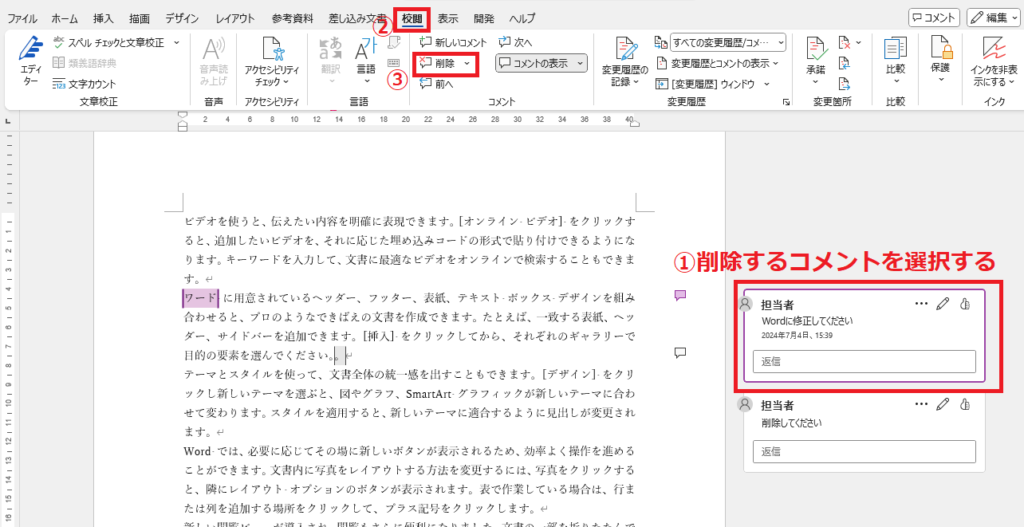
個別にコメントを削除する手順は、次の通りになります。
削除するコメントをクリックして選択します。(①)
「校閲」タブをクリックします。(②)
「コメントの削除」をクリックします。(③)
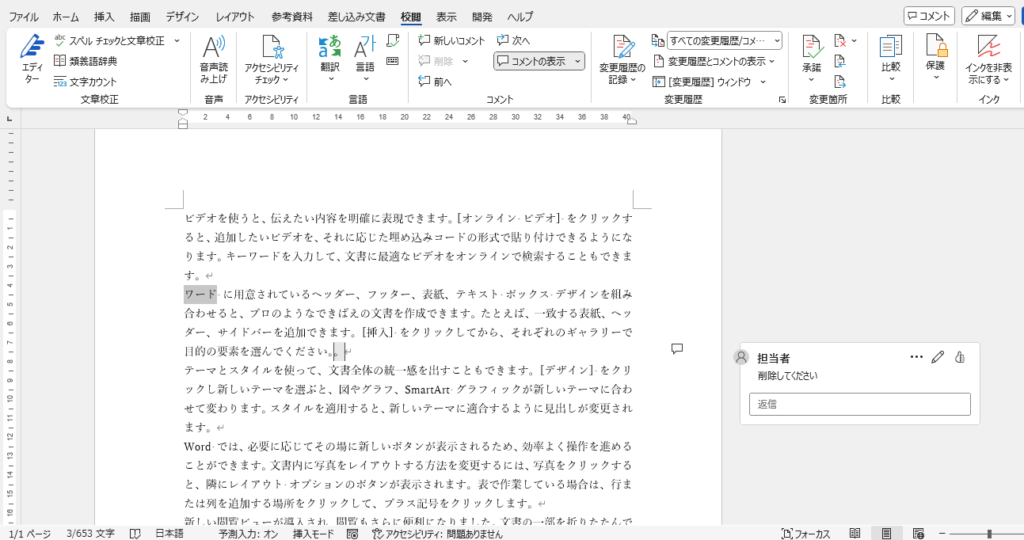
これで選択されていたコメントが削除されます。
ドキュメント内のコメントをすべて削除する方法
Word文書中のすべてのコメントを一括で削除することもできます。
「校閲」タブをクリックします。(①)
「コメントの削除」の▼をクリックします。(②)
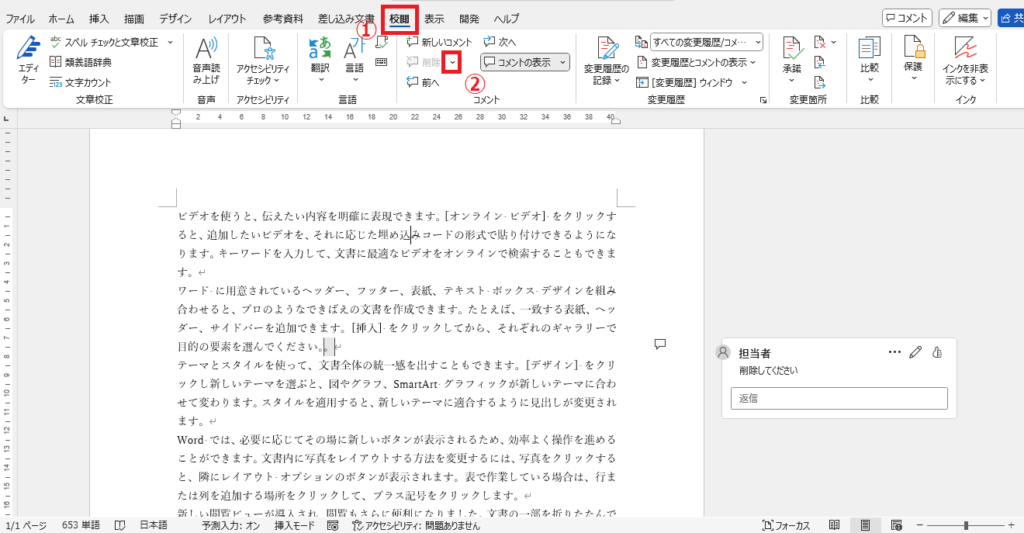
「ドキュメント内のすべてのコメントを削除」をクリックします。(③)
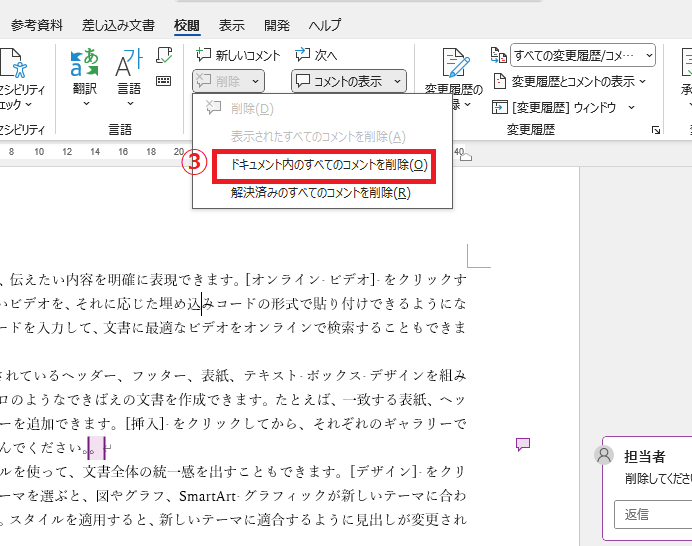
これですべてのコメントが削除されます。
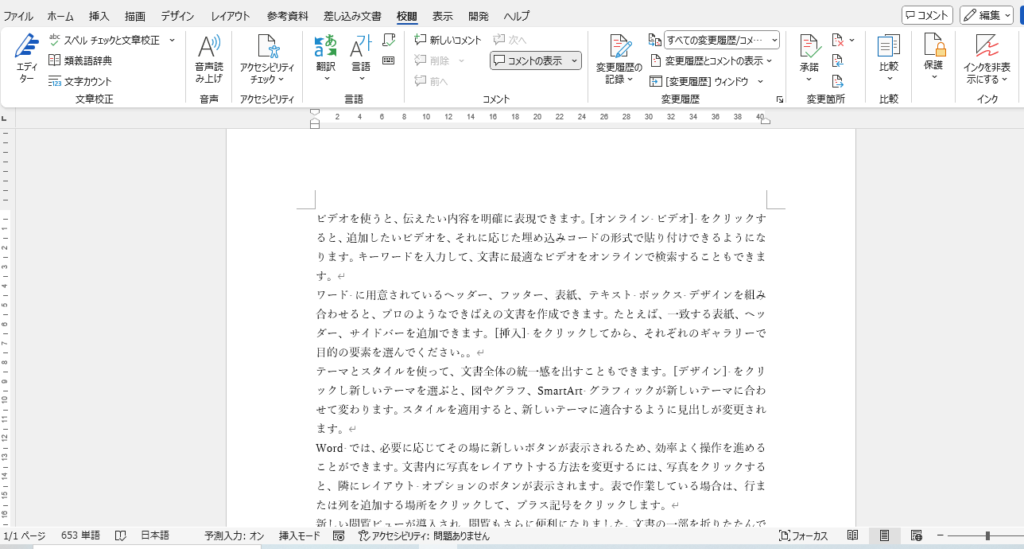
よくある質問 (FAQ)
Q1: Wordで特定のコメントだけを削除する方法はありますか?
A1: はい、削除したいコメントを選択し、「校閲」タブの「コメントの削除」を選択すると、そのコメントだけを削除できます。
Q2: 文書内のすべてのコメントを一括で削除する方法はありますか?
A2: 「校閲」タブの「削除」メニューから「ドキュメント内のすべてのコメントを削除」を選ぶと、文書内の全コメントが一括で削除されます。
Q3: コメントが表示されない場合、どのように削除できますか?
A3: 「校閲」タブの「コメントの表示」をオンにして、コメントを表示させてから削除できます。
Q4: コメントを削除しても、そのコメントに関連する修正内容は保持されますか?
A4: はい、コメントの削除はコメントのみが対象で、修正内容には影響しません。
Q5: 他の人が追加したコメントも削除できますか?
A5: コメントの編集権限があれば他の人のコメントも削除できます。
まとめ
コメントを削除することで、Word文書をすっきりと整理し、見やすい状態に仕上げることができます。
本記事で解説した方法を活用すれば、必要なコメントだけを選んで削除することも、すべてのコメントを一括で素早く削除することも可能です。
用途や状況に応じて使い分けることで、作業効率を高めながら、完成度の高い文書に仕上げましょう。
記事のまとめ
- 個別に削除する場合は、削除するコメントを選択し、「校閲」タブの「コメントの削除」をクリックする
- 一括で削除する場合は、「校閲」タブの「コメントの削除」の▼から「ドキュメント内のすべてのコメントを削除」をクリックする

