Wordで作成した文書は、何度も修正を重ねるうちに、どこがどのように変更されたのか分かりにくくなることがあります。
そんなときに便利なのが、Wordの「比較」機能です。
この機能を使えば、2つの文書の差分を色分けして表示したり、変更箇所を一覧で確認したりすることができます。
特に、複数人での編集や修正履歴の確認が必要な場面で非常に役立ちます。
本記事では、Wordで2つの文書を比較する方法を、初心者の方にもわかりやすく解説します。
目次
2つの文書を比較する方法
Wordで2つの文書を比較する手順は次の通りになります。
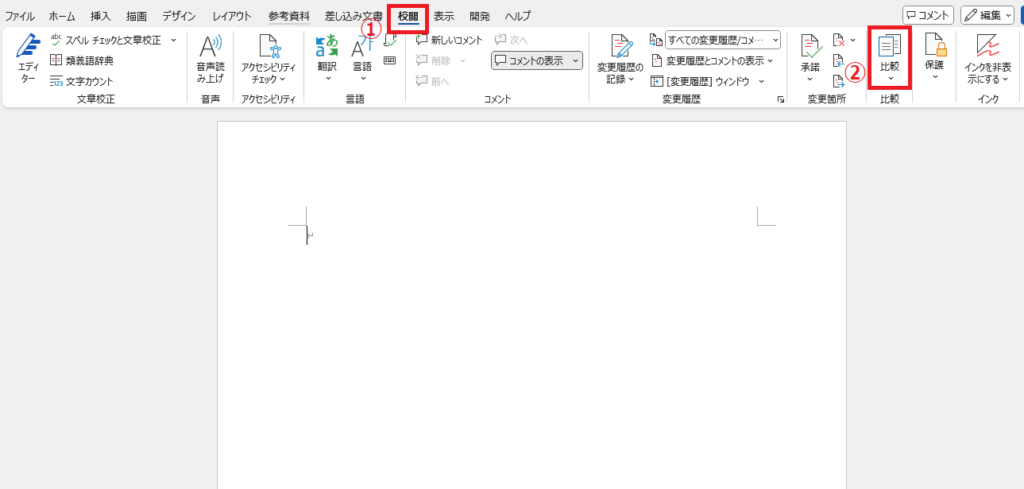
手順1: 「校閲」タブの「比較」をクリックする
「校閲」タブをクリックします。(①)
「比較」をクリックします。(②)
手順2: 「比較」をクリックする
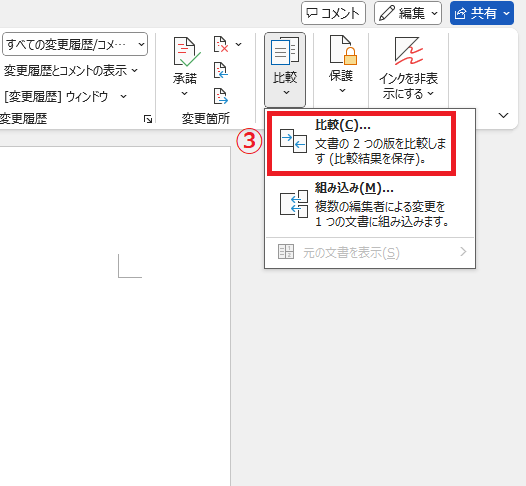
「比較」をクリックします。(③)
手順3: 比較元のファイルを設定する
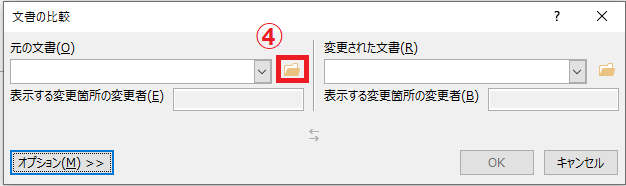
「文書の比較」ダイアログボックスが表示されます。
「元の文書」のフォルダーアイコンをクリックします。(④)
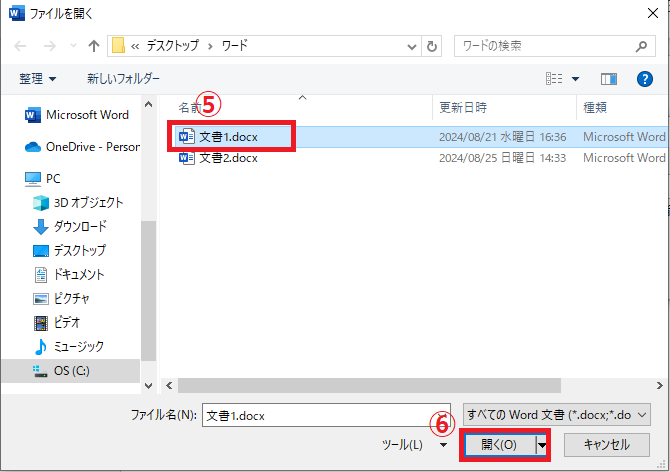
「ファイルを開く」ダイアログボックスが表示されます。
比較元のファイルを選択します。(⑤)
「開く」をクリックします。(⑥)
手順4: 比較対象のファイルを設定する
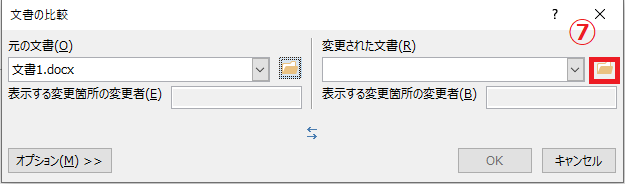
「文書の比較」ダイアログボックスに戻ります。
「変更された文書」のフォルダーアイコンをクリックします。(⑦)
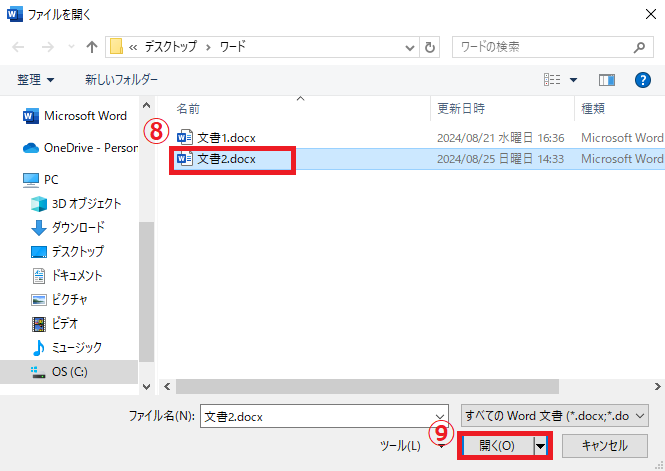
「ファイルを開く」ダイアログボックスが表示されます。
比較対象のファイルを選択します。(⑧)
「開く」をクリックします。(⑨)
手順5: 設定したファイルの比較を行う
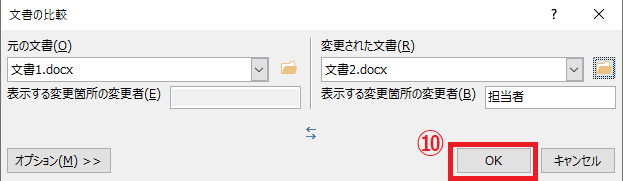
「文書の比較」ダイアログボックスに戻ります。
これで比較対象のファイルの指定が完了したので、OKボタンをクリックします。(⑩)
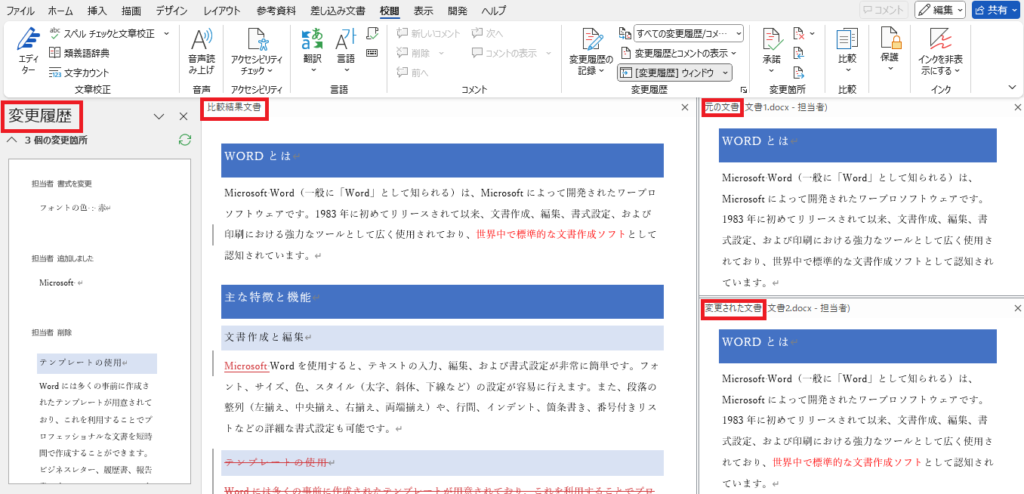
■完了: 比較結果が表示される
「変更履歴」、「比較結果文書」、「元の文書」、「変更された文書」が各画面で表示されます。
まとめ:Wordで2つの文書を比較する方法!修正箇所を自動で見つける
Wordの文書比較機能を活用することで、2つの文書の違いを簡単かつ正確に把握できることを解説しました。
この機能を使えば、変更箇所が視覚的に表示されるため、校正作業の効率が大幅に向上し、重要な修正点の見落としも防ぐことができます。
特に、複数人でのレビューや修正作業においては、スピーディーかつ正確に文書を仕上げることが可能です。
ぜひ次回の文書作成や校正の際には、この機能を活用して効率的に作業を進めてみてください。
記事のまとめ
- 「校閲」タブの「比較」をクリックする
- 「文書の比較」ダイアログボックスで、比較元の文書と比較先の文書を選択する

