Wordで作業中に、ページの余白が表示されず、ページ同士がつながって表示されてしまうことがあります。
この状態では、ページ区切りがわかりにくくなり、レイアウトの確認や編集作業がしづらいと感じる方も多いでしょう。
この現象は設定によって簡単に元に戻すことが可能です。
本記事では、Wordでページがつながって表示されてしまう原因と、その対処方法を初心者の方にもわかりやすく解説します。
ページがつながって表示されてしまう場合の対処方法
Wordで作業中に、ページとページがつながって表示されて戸惑うことがあると思います。
通常、ページとページの間には余白が表示されますが、余白が表示されず、ページがつながって表示されてしまうことがあります。
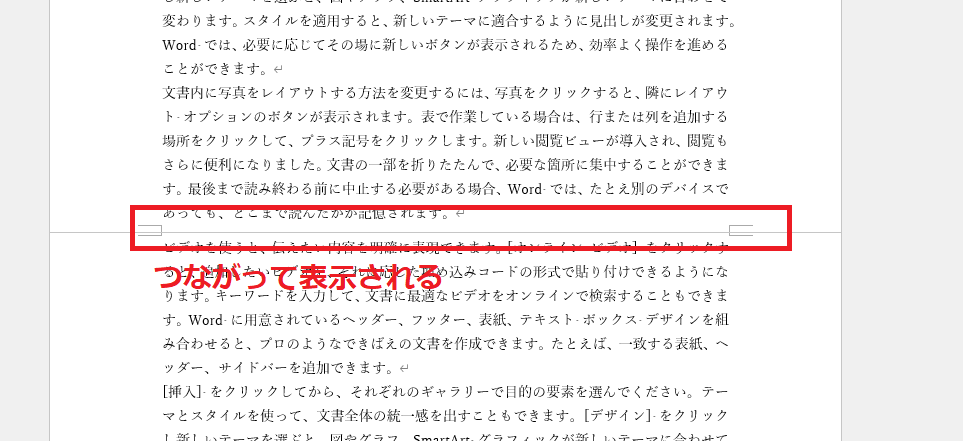
この状態はページの余白が非表示になっている状態になります。
ページの余白を再度表示するには、簡単な操作で実行できます。
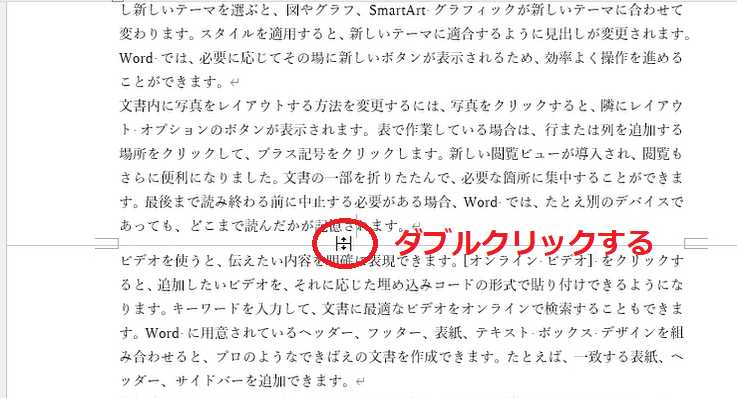
マウスポインターをページとページの境界線に合わせます。
すると、マウスポインターの形が変わり、「ダブルクリックすると、空白スペースが表示されます」というメッセージが表示されます。
マウスポインターの形が変わっている状態の時に、ダブルクリックします。
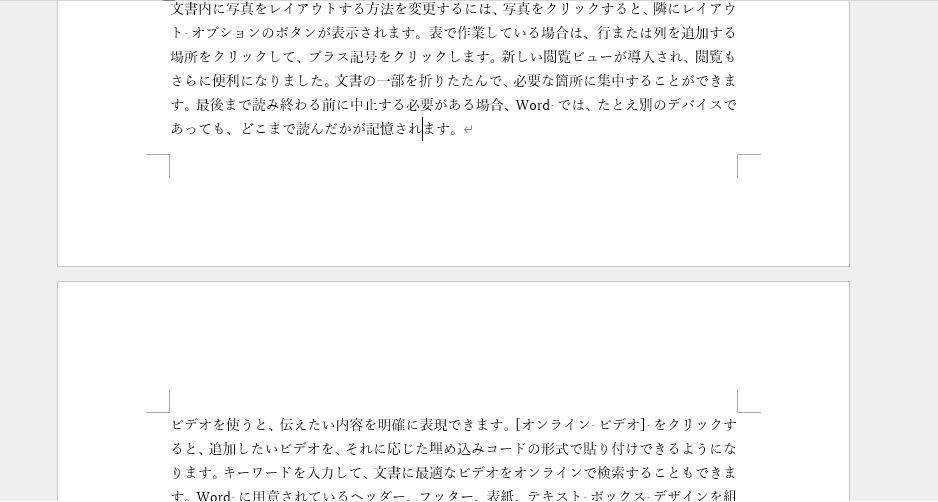
これで再度ページの余白が表示されるようになります。
よくある質問 (FAQ)
Q1: ページがくっついて表示される原因は何ですか?
A1: ページ間のスペースをダブルクリックするなどしたことにより、Wordの表示オプションが「ページ間の空白スペースなし」に設定され、ページが連続してくっついて表示されることがあります。
Q2: ページを通常の表示に戻すにはどうすればよいですか?
A2: 「表示」タブで「印刷レイアウト」を選択し、ページ間のスペースをダブルクリックすることで通常の表示に戻せます。
Q3: ページがくっついて表示されるのは印刷時にも影響しますか?
A3: いいえ、印刷時には影響しません。表示上の設定のみで、印刷では通常のページ間隔で出力されます。
Q4: ページがくっつかないようにするショートカットキーはありますか?
A4: 特にショートカットキーはありませんが、「印刷レイアウト」を選んでからページ間のスペースをダブルクリックすることで簡単に切り替えられます。
Q5: ページがくっついた状態で編集すると、レイアウトに影響がありますか?
A5: 編集には影響しません。ページ間隔は見た目だけの設定で、レイアウトや内容に直接の影響はありません。
まとめ
Wordでは、ページの境界線(ページとページの間)をダブルクリックすることで、ページ余白の表示・非表示を簡単に切り替えることができます。
余白が表示されない場合でも、この操作を行うことで元の見やすい表示に戻すことが可能です。
ページレイアウトを確認しながら作業したい場合は、余白を表示しておくと編集効率が向上します。
記事のまとめ
- ページがつながって表示されてしまった場合は、ページとページの境界線でダブルクリックを行う

