ExcelのCOUNTA関数は、指定したセル範囲の中で空白以外のセルの数を数えることができる関数です。
COUNTA関数は、数値・文字列・日付など、データの種類に関係なく空白でなければすべてカウントします。そのため、データの入力状況を確認したり、項目数を把握したりする際に便利です。
例えば、名簿の入力件数を確認したい場合や、リストに入力されているデータの数を集計したい場合などに活用できます。
この記事では、ExcelのCOUNTA関数を使って空白以外のセルの個数を数える方法を、初心者にも分かりやすく解説します。
COUNTA関数の構文
COUNTA関数の基本的な構文は以下の通りです。
例えば、A1セルからA5セルまでの範囲に数値やテキストが入力されている場合、以下のようにCOUNTA関数を使用して数えることができます。
=COUNTA(A1:A5)
COUNTA関数は、上記の例でA1からA5の5つのセルに入力がある場合、5という結果を返します。空白以外のセルが何個あるかをカウントすることができるのです。
※注意点
COUNTA関数は空白以外のデータの個数を数えるため、空白文字(半角スペースや全角スペース)が含まれている場合もカウントします。また、数式などの結果により空白でも(見た目は空白でも)、COUNTA関数でカウントされることに注意してください。
COUNTA関数の使用方法
具体的な使用例で説明します。
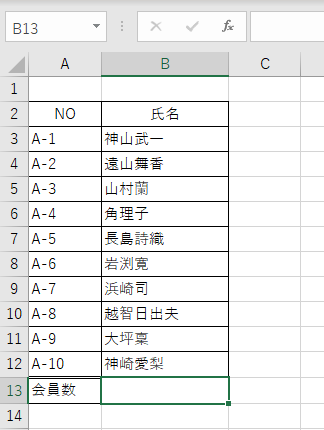
下の図のような表があり、セル「B13」に会員数を表示したいとします。
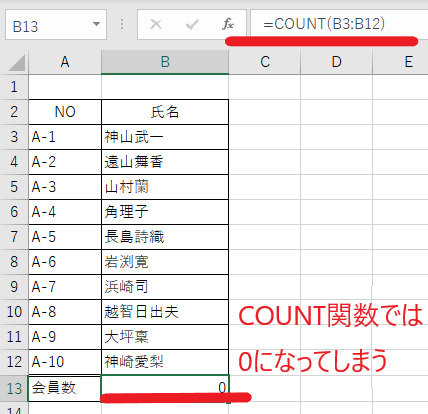
COUNT関数を使用して会員数を数えようとすると
下の図のように「0」になってしまい正しく求めることができませんでした。
※COUNT関数は数値のみをカウントするので、文字をカウントすることはできないため
次にCOUNTA関数を使用して会員数を数えてみましょう。
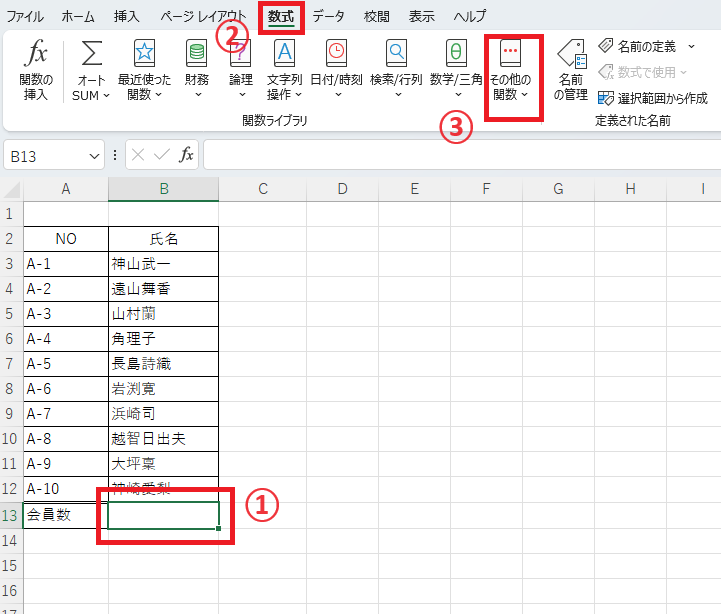
COUNTA関数の入力方法は、以下の手順で行います。
カウント数を表示するセルを選択します。(①)
「数式」タブを選択します。(②)
「その他の関数」をクリックします。(③)
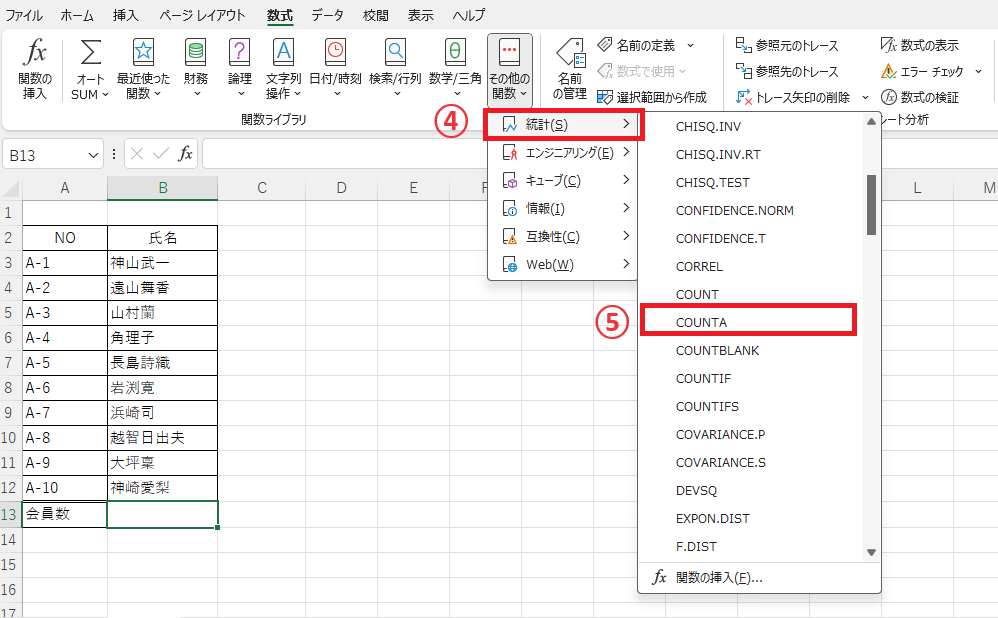
メニューが表示されるので、「統計」にマウスをポイントします。(④)
「統計」の関数一覧が表示されるので、「COUNTA」をクリックします。(⑤)
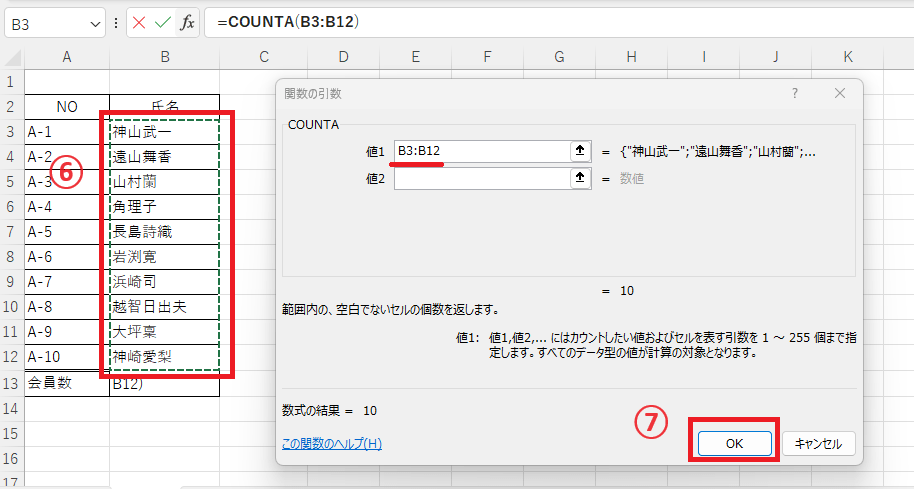
「関数の引数」ダイアログボックスが表示されます。
カウントしたい範囲をドラッグして指定します。(⑥)
今回の例ではセル「B3」から「B12」をドラッグします。
そうすると引数の「値1」にドラッグした範囲が入力されます。今回は、「B3:B12」と入力されます。
カウントする範囲が正しいことを確認し、OKボタンを押します。(⑦)
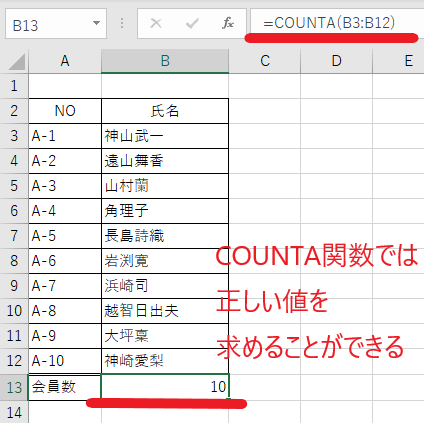
これで氏名をカウントすることができます。
会員数が「10」と表示され正しい値を求めることができました。
まとめ
このようにCOUNTA関数を使えば、セル範囲内に入力されているデータ(空白以外)の個数を簡単に数えることができます。
データの入力件数の確認やリストの集計など、データ管理やデータ分析の場面で非常に役立つ関数です。
COUNTA関数を活用することで、Excelでのデータ処理を効率化し、作業時間の短縮にもつながります。
ぜひ日常のExcel作業に取り入れて、効率的なデータ管理や集計に役立ててみてください。
記事のまとめ
- COUNTA関数は、空白セル以外のデータ(数字や文字)の個数を数える
- 引数で、カウントしたいセル範囲を指定する
- 空白文字(半角スペースや全角スペース)も数えるので注意
- 数式などの結果により空白でも(見た目は空白でも)数えるので注意
COUNT関数とCOUNTA関数の説明に関してはこちらの記事もご覧ください。