Excelでデータを管理していると、重複するデータを除いて一意のデータだけを取り出したい場面がよくあります。
そのようなときに便利なのが、ExcelのUNIQUE関数です。
UNIQUE関数は、指定した範囲から重複している値を除外し、一意(ユニーク)な値だけを一覧表示できる関数です。この関数を使うことで、手作業で重複データを確認する必要がなくなり、効率的にデータを整理することができます。
例えば、重複した顧客名や商品名を整理して一覧を作成したい場合や、データ分析のためにユニークな項目だけを抽出したい場合に非常に便利です。
なお、UNIQUE関数はMicrosoft 365およびExcel 2021以降のバージョンで利用可能です。古いバージョンのExcelでは使用できないため、その点には注意が必要です。
目次
UNIQUE関数の基本的な構文
UNIQUE関数の基本的な構文は次の通りです
例えば、「=UNIQUE(A2:A10)」は、A2からA10までの範囲から一意な名前が抽出されます
UNIQUE関数の使い方
UNIQUE関数の使い方を紹介します。
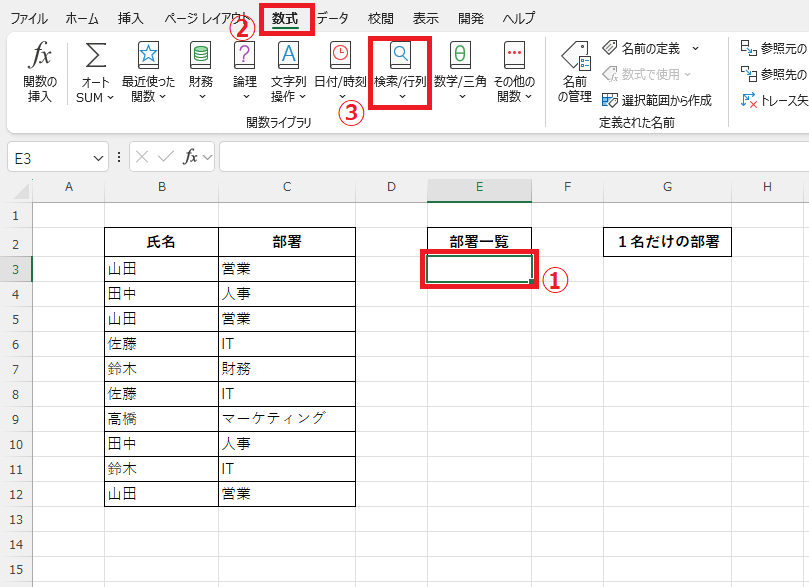
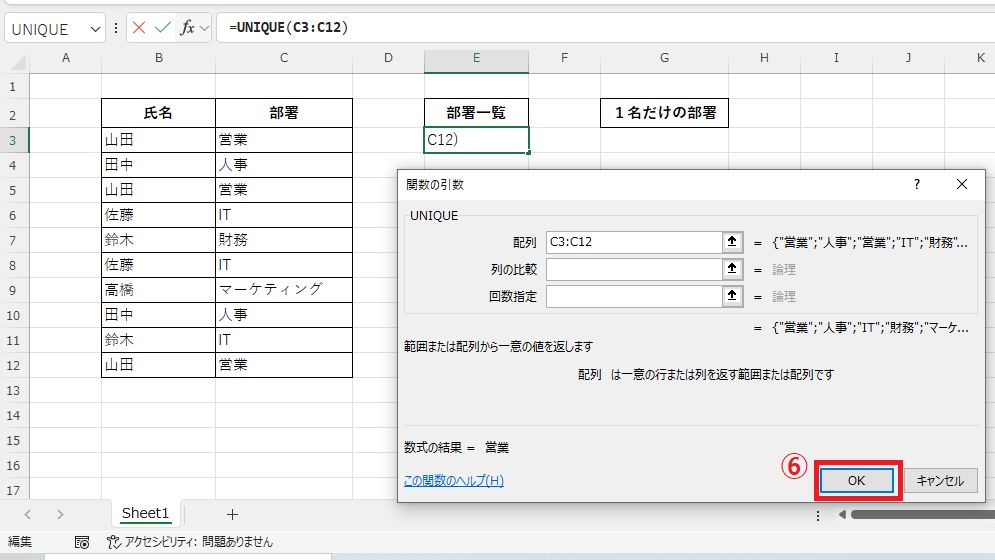
C列の「部署」から重複のない一意な値をE列に表示します。
抽出した値を表示するセルを選択します。(①)
「数式」タブをクリックします。(②)
「関数ライブラリ」グループにある「検索/行列」をクリックします。(③)
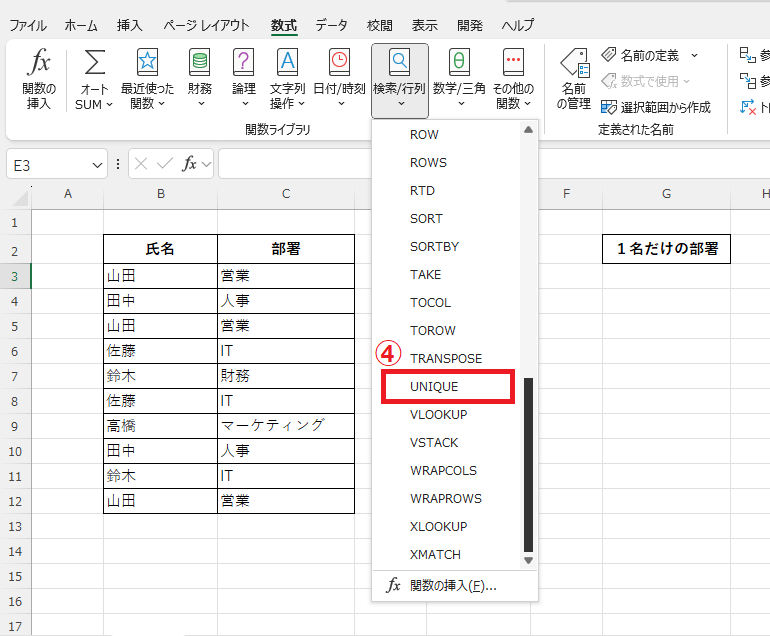
関数の一覧から「UNIQUE」をクリックします。(④)
「関数の引数」ダイアログボックスが表示されます。
「配列」にC列の部署のセル範囲を指定します。(⑤)
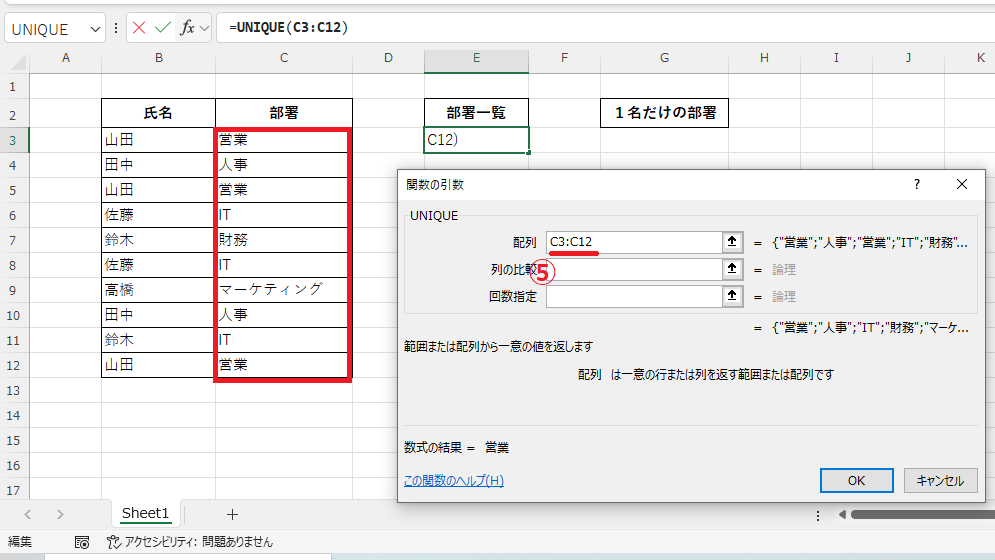
「列の比較」と「回数指定」はFALSEを指定する為、入力は省略します。
OKボタンをクリックします。(⑥)
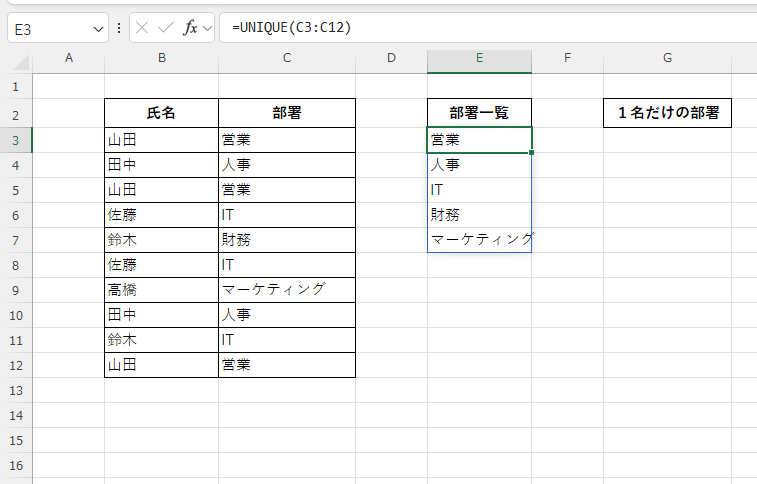
これでC列の「部署」から一意な値をE列に表示することができます。
UNIQUE関数は、スピルに対応した関数になります。数式の結果を自動的に隣接するセルに表示します。
UNIQUE関数で一度だけ出現する値を抽出する場合
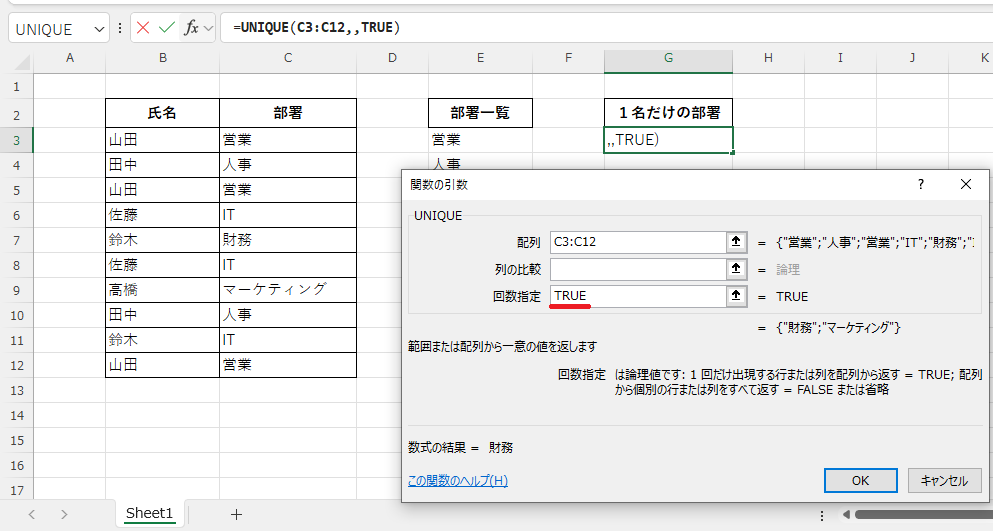
次に、C列の「部署」で一度だけ出現する値をG列に表示します。
先ほどと同じように入力し、「回数指定」に「TRUE」と指定します。
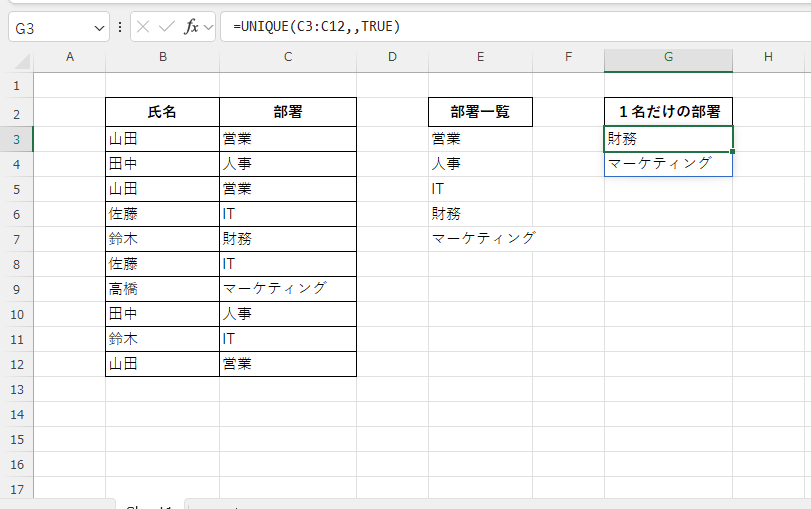
これで、「部署」に一度だけ出現する値を抽出することができます。
UNIQUE関数の使い方に関するよくある質問 (FAQ)
Q1: UNIQUE関数で重複を取り除く際、特定の列だけを対象にできますか?
A1: はい、UNIQUE関数の範囲に特定の列のみを指定することで、その列だけから一意なデータを取り出すことができます。
Q2: 重複を排除したデータが更新されるようにするにはどうすればよいですか?
A2: UNIQUE関数は動的に更新されるため、元データが変更されると一意なデータも自動的に更新されます。
Q3: 一意なデータの並び順を昇順または降順にしたい場合はどうしたら良いですか?
A3: UNIQUE関数とSORT関数を組み合わせることで、取得した一意なデータを昇順や降順に並べ替えられます。
SORT関数の使い方については以下の記事をご覧ください。
Q4: UNIQUE関数の結果をコピーして値だけを貼り付ける方法は?
A4: UNIQUE関数で取得したデータ範囲を選択し、コピーして「値のみ貼り付け」を選ぶことで、動的ではない固定のデータとして保存できます。
Q5: UNIQUE関数で取り出したデータを他のシートに表示させるにはどうすれば良いですか?
A5: 他のシートでUNIQUE関数を使用し、元データのシートを範囲として指定すると、別シートに一意なデータを表示させることができます。
まとめ:ExcelのUNIQUE関数で重複を自動削除!一意のデータを抽出してリスト化する
UNIQUE関数は、Excelで重複するデータを除外し、一意の値だけを抽出するための便利な関数です。
従来は、フィルター機能や重複の削除機能を使ってデータを整理する必要がありましたが、UNIQUE関数を使えば関数1つで簡単に重複を除外したリストを作成することができます。
また、数式も短くシンプルに記述できるため、データの更新にも自動で対応でき、表の管理がより効率的になります。
UNIQUE関数を活用することで、Excelでのデータ整理やデータ分析をよりスムーズに行うことが可能になります。
ぜひ日々の業務で活用してみてください。
記事のまとめ
- UNIQUE関数は、指定した範囲の重複する値を除いて、一意の値のみを一覧表示する関数
- UNIQUE関数の構文は、「=UNIQUE(範囲,[列の比較],[回数指定])」

