
大量のデータの中から、特定の条件に一致するデータの件数を数えたいとき、手作業では時間がかかってしまいます。
そのような場合に便利なのが、ExcelのCOUNTIF関数です。
COUNTIF関数を使えば、指定した条件に一致するセルの数を簡単にカウントすることができます。
例えば、ある列に「合格」「不合格」といったデータが入力されている場合、「合格」の数だけを集計することが可能です。
本記事では、ExcelのCOUNTIF関数の基本的な使い方や、条件を指定してデータをカウントする方法を初心者にも分かりやすく解説します。
COUNTIF関数の基本的な構文
COUNTIF関数の書式は以下の通りです。
COUNTIF関数の使用方法
具体的な例で紹介します。
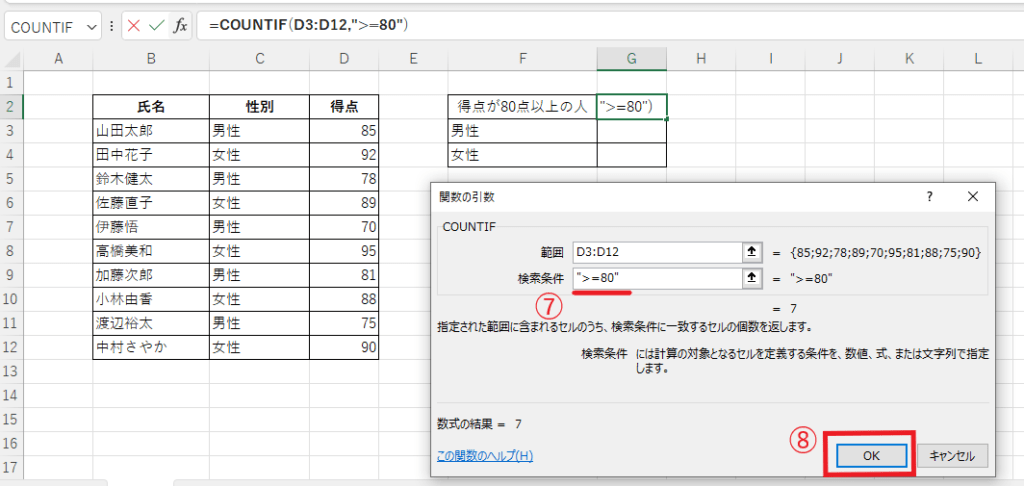
下の図のような表があり、「得点が80点以上の人」「男性」「女性」の人数をそれぞれ求めます。
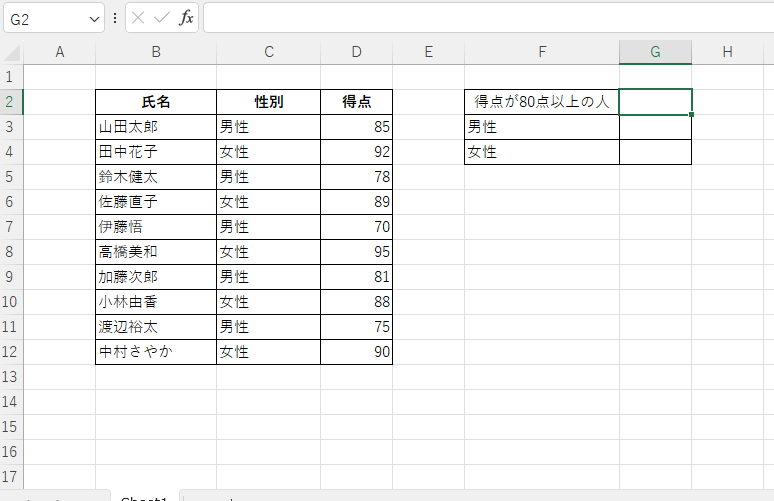
まず「得点が80点以上の人」の人数から求めます。
人数を求めるセル「G2」を選択します。(①)
「数式」タブを選択します。(②)
「その他の関数」をクリックします。(③)
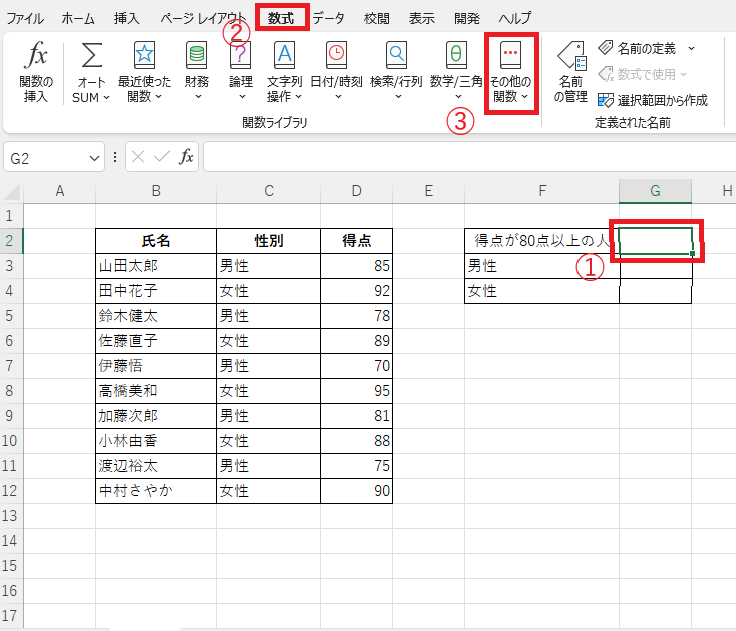
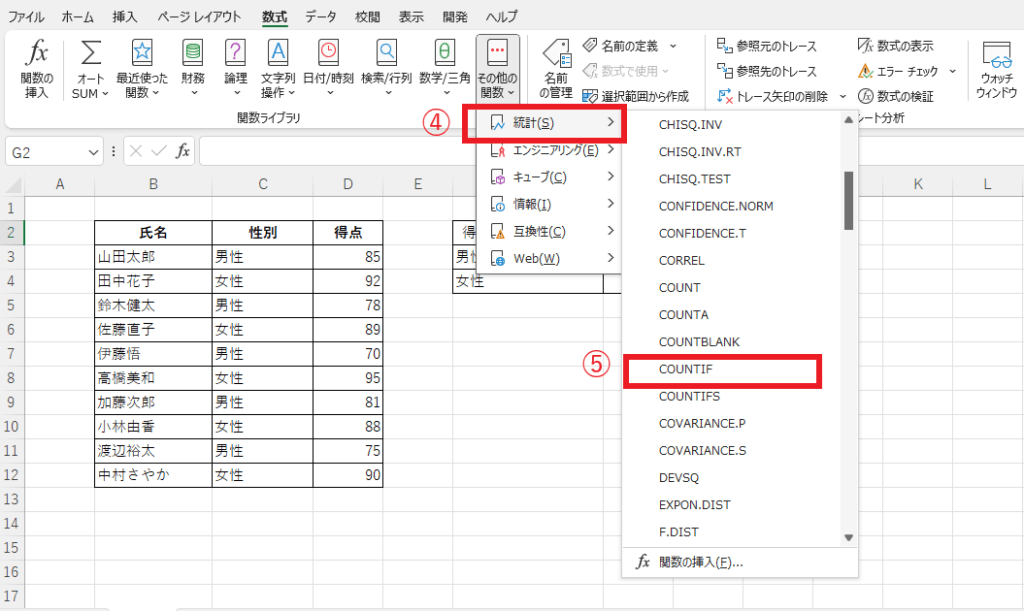
表示されたメニューから「統計」にマウスをポイントします。(④)
表示された関数一覧から「COUNTIF」をクリックします。(⑤)
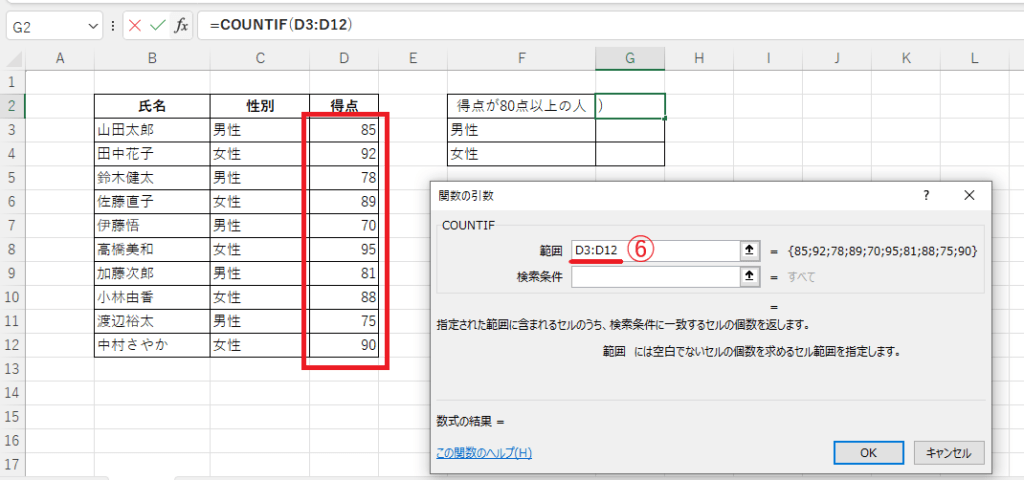
「関数の引数」ダイアログボックスが表示されます。
「範囲」のボックスにカーソルがあることを確認し、得点のセル「D3」から「D12」をドラッグします。(⑥)
「検索条件」のボックスをクリックし、「">=80"」と入力します。(⑦)
OKボタンをクリックします。(⑧)
これで「得点が80点以上の人」の人数を求めることができます。
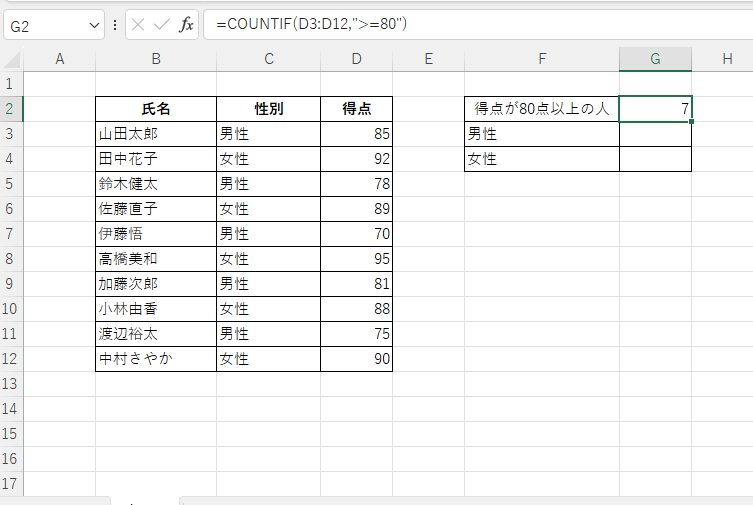
次に「男性」の人数を求めます。
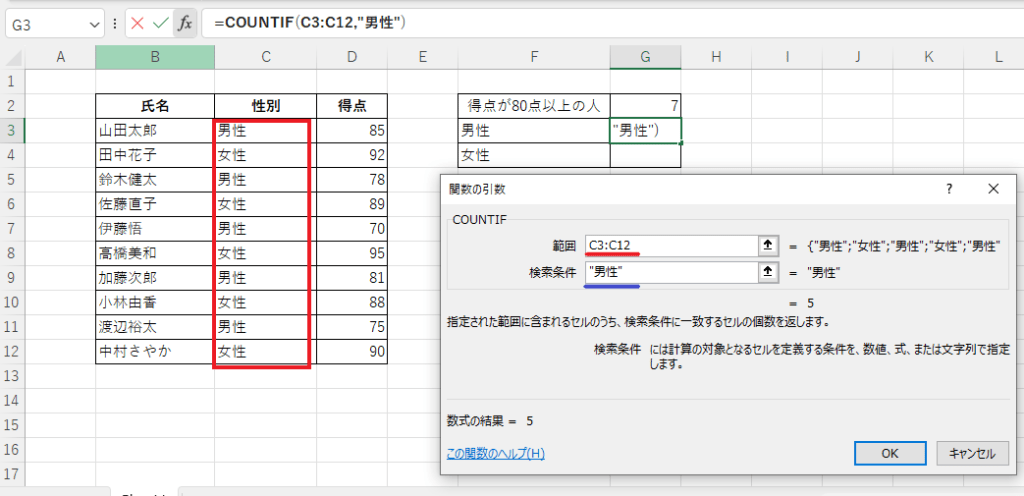
セル「G3」に先ほどと同様にCOUNTIF関数を入力します。
「範囲」には。「性別」の列のセル「C3」~「C12」を指定します。
「検索条件」のボックスには、「"男性"」と入力します。
これで「男性」の人数を求めることができます。
「男性」「女性」の人数についてはセル参照でも求めることができます。
「範囲」にはセル「C3」から「C12」を指定し、オートフィルを行うために絶対参照にします。「$C$3:$C$12」
「検索条件」のボックスには、セル「F3」を指定します。
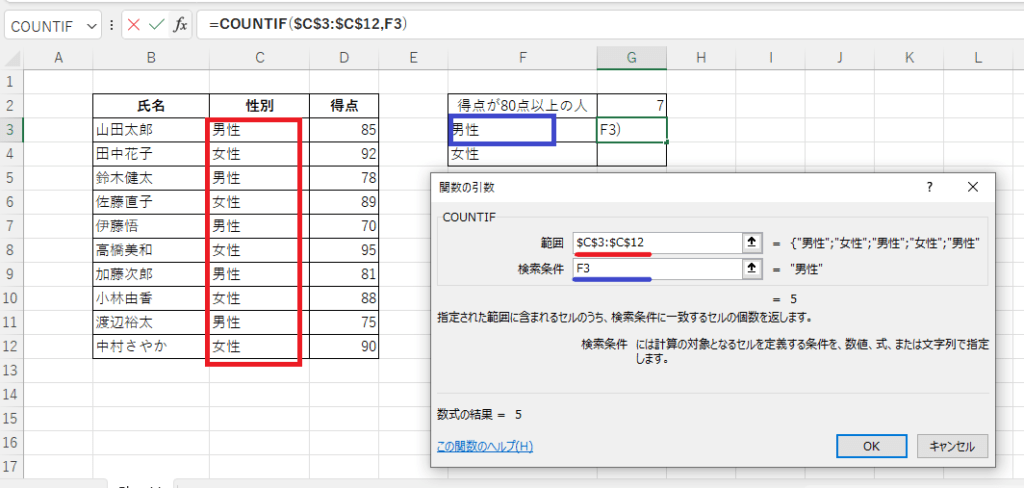
これで「男性」の人数を求めることができます。
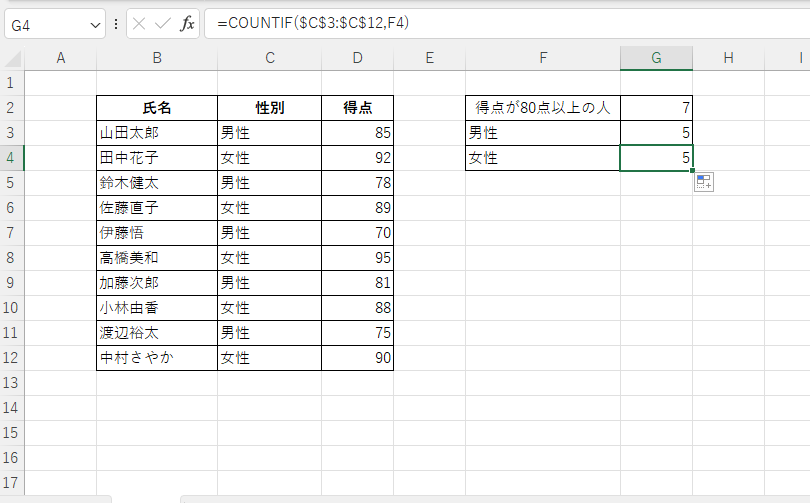
「女性」にも反映するために、オートフィルを行います。
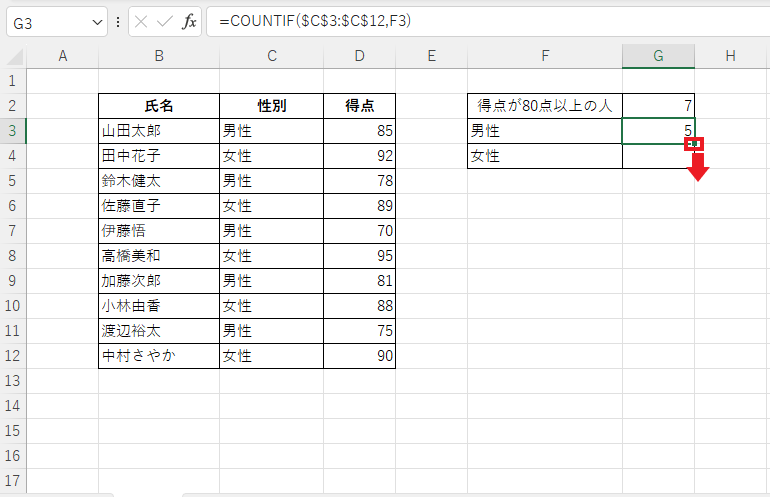
これで「女性」の人数も求めることができます。
まとめ
COUNTIF関数を使えば、Excelで特定の条件に一致するセルの数を簡単に把握することができます。
条件を指定してデータをカウントできるため、大量のデータの中から必要な情報を素早く抽出し、データ分析やレポート作成を効率的に行うことが可能です。
ぜひこの記事を参考に、自分のデータに合わせた条件設定(文字・数値・日付など)を試してみてください。
なお、複数の条件を同時に満たすセルを数えたい場合は、COUNTIFS関数を使用します。
COUNTIFS関数の詳しい使い方については、以下の記事もあわせてご覧ください。