
特定の条件に合うデータだけを対象に平均を求めたい場合は、ExcelのAVERAGEIF関数が便利です。
AVERAGEIF関数を使えば、大量のデータの中から条件に一致する値だけを抽出して平均を計算できるため、集計作業を効率よく進めることができます。
例えば、商品ごとの売上データがある表から、特定の商品の売上平均を求めたい場合や、特定の担当者・項目・分類に該当する数値の平均を計算したい場合に役立ちます。
この記事では、ExcelのAVERAGEIF関数の基本的な使い方と、条件に基づいて平均値を計算する方法を、初心者にも分かりやすく解説します。
AVERAGEIF関数の基本的な構文
AVERAGEIF関数の書式は以下の通りです。
AVERAGEIF関数の使用方法
AVERAGEIF関数を使用して条件付きの平均を求める例を紹介します。
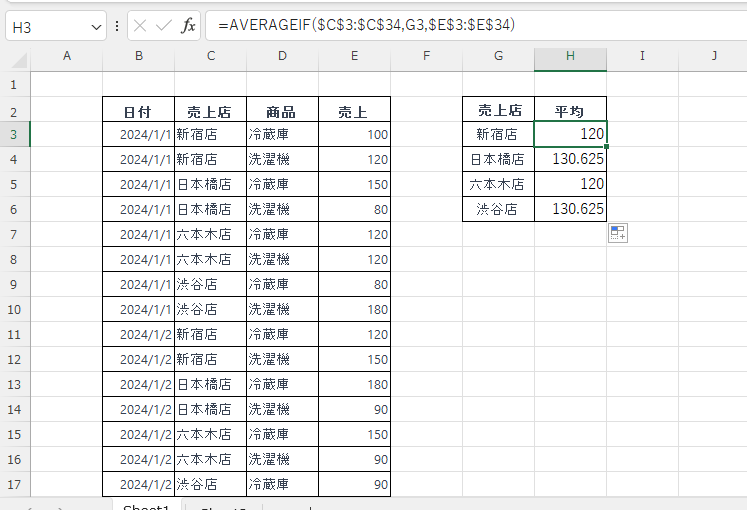
下の図のような表があり売上店毎の平均を求めます。
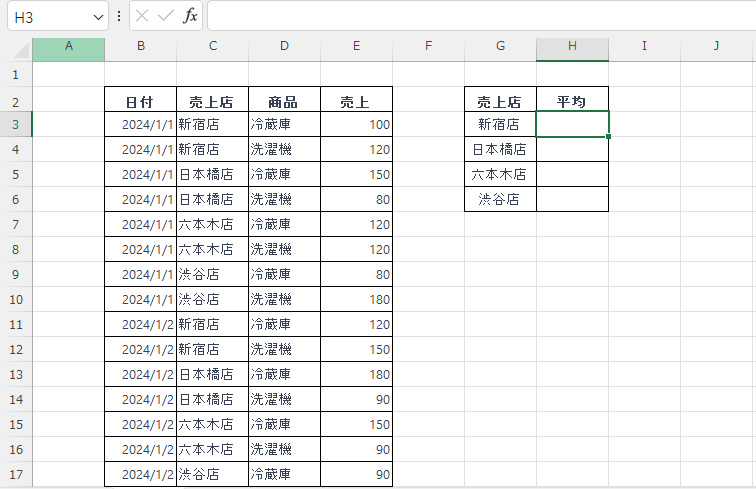
まず一番上の「新宿店」の平均を求めます。
平均を求めるセル「H3」を選択します。(①)
「数式」タブを選択します。(②)
「関数ライブラリ」グループの「その他の関数」をクリックします。(③)
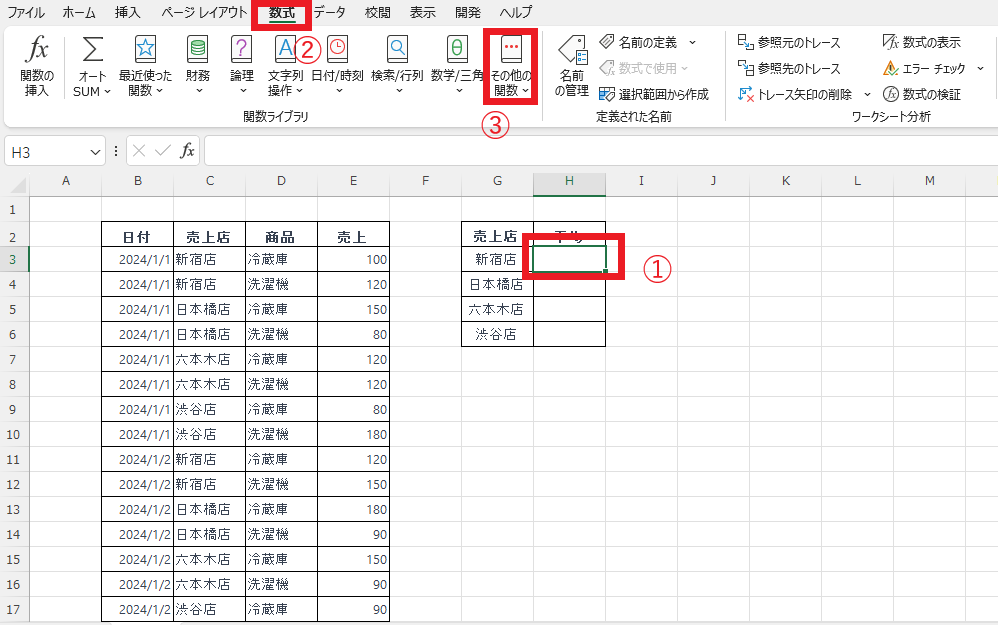
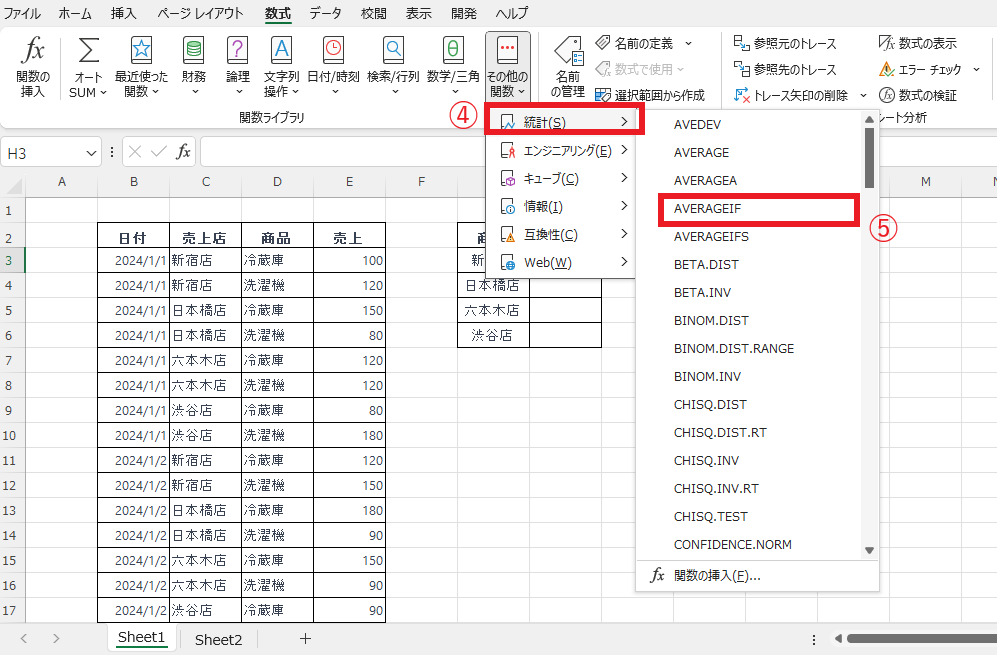
表示されたメニューから「統計」にマウスをポイントします。(④)
表示された関数一覧から「AVERAGEIF」をクリックします。(⑤)
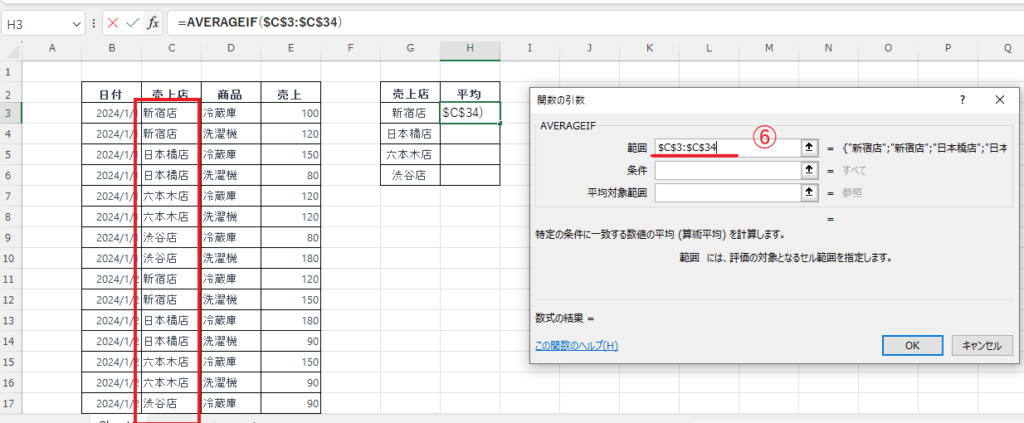
「関数の引数」ダイアログボックスが表示されます。
引数を入力していきます。
まず、「範囲」のボックスにカーソルを移動し、表から売上店のセル「C3」~「C34」をドラッグします。(⑥)
ドラッグすると「C3:C34」と入力されるので、後でオートフィルを行うために絶対参照にして固定します。
「F4」キーを押して絶対参照にします。
「範囲」は「$C$3:$C$34」となります。
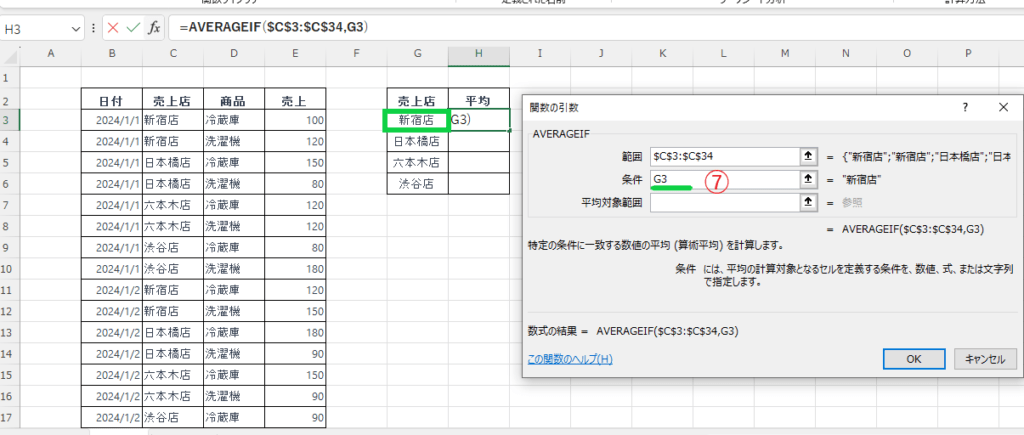
次に、「条件」を設定します。
「条件」の入力欄にカーソルを移動し、セル「G3」をクリックします。(⑦)
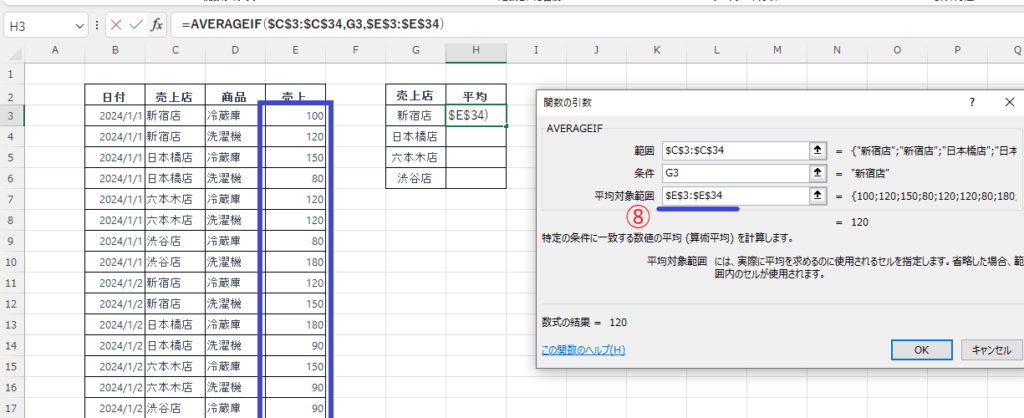
「平均対象範囲」を設定します。
「平均対象範囲」の入力欄にカーソルを移動し、表から「売上」の範囲「E3」~「E34」をドラッグします。(⑧)
ドラッグすると「E3:E34」と入力されるので、後でオートフィルを行うために絶対参照にして固定します。
「F4」キーを押して絶対参照にします。
「平均対象範囲」は「$E$3:$E$34」になります。
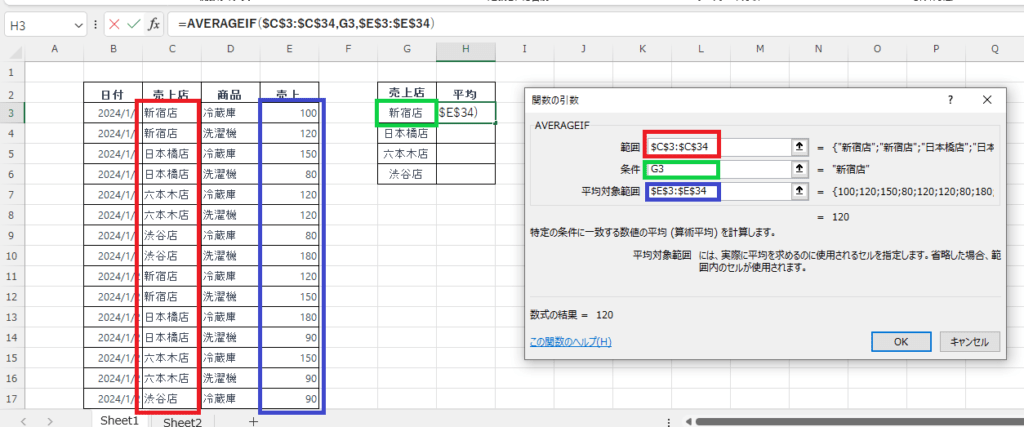
各引数の設定をまとめると下の図になります。
これで設定が終わったので、OKボタンを押します。
これで「新宿店」の平均を求めることができました。
最後にオートフィルを行い、残りの売上店にも反映します。
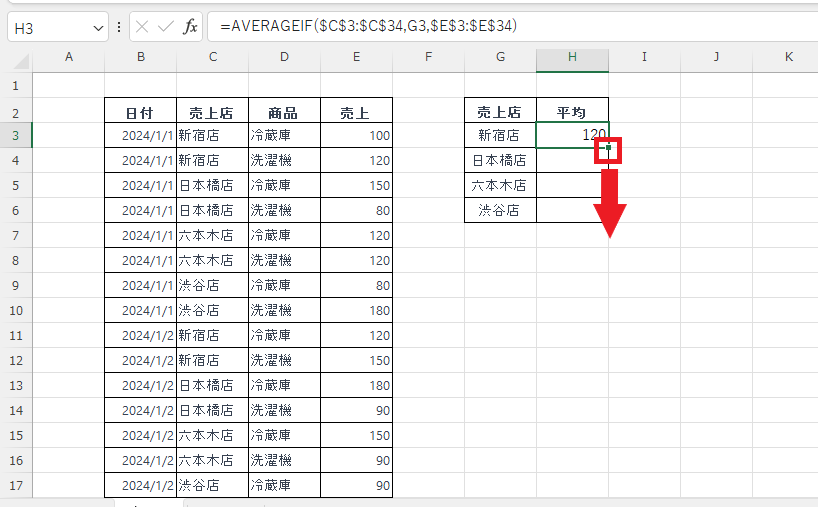
これで各店の平均を求めることができました。
よくある質問 (FAQ)
Q1: AVERAGEIF関数で複数の条件を設定することはできますか?
A1: AVERAGEIF関数は1つの条件しか設定できません。複数条件の場合は、AVERAGEIFS関数を使用してください。
AVERAGEIFS関数の使い方については以下の記事をご覧ください。

Q2: テキストデータに基づいて条件付き平均を計算できますか?
A2: はい、できます。例えば、「条件」が「"A"」の場合、範囲内のセルに「A」と一致するデータの平均を計算できます。
Q3: 条件に「日付」を指定して平均を求めることはできますか?
A3: はい、できます。例えば、「条件」を「>=2023/01/01」のように指定すれば、指定した日付以降のデータを基に平均を求められます。
Q4: 条件にセル参照を使用することはできますか?
A4: はい、できます。例えば、条件を「">="&A1」とすることで、セルA1の値に基づいて条件を指定できます。
Q5: AVERAGEIF関数で別の範囲を平均として使用する方法を教えてください。
A5: 平均を求める範囲を条件を指定する範囲と異なる範囲にすることが可能です。
例: =AVERAGEIF(A1:A10,">=50",B1:B10)
この場合、A1:A10を条件に基づいて評価し、B1:B10の平均を計算します。
まとめ
以上が、ExcelのAVERAGEIF関数を使って条件付き平均を求める方法です。
AVERAGEIF関数を活用すれば、特定の条件に一致するデータだけを対象に平均値を計算できるため、売上分析や成績管理、業務データの集計など、さまざまな場面で役立ちます。
また、手作業で対象データを抽出して平均を求める必要がなくなるため、集計ミスの防止や作業効率の向上にもつながります。
ぜひ、日々のデータ分析やExcel作業に取り入れて、条件付き平均の集計をよりスムーズに行えるようにしてみてください。
なお、AVERAGEIF関数は1つの条件で平均を求める場合に便利な関数です。
複数の条件で絞り込んで平均を計算したい場合は、AVERAGEIFS関数を使用します。AVERAGEIFS関数の使い方については、以下の記事も参考にしてみてください。

