
Excelのテキストボックスを使用する際、デザインの一環として枠線を消したい場合があります。
テキストボックスの枠線を取り除くことで、よりスッキリとした見た目になり、強調したい文字や情報を目立たせることができます。特にプレゼン資料や報告書では、不要な枠線をなくすことで洗練されたデザインに仕上がります。
この記事では、Excelでテキストボックスの枠線を消す方法(枠線なしに設定する方法)を、初心者の方にも分かりやすく詳しく解説します。ぜひ資料作成に役立ててください。
目次
テキストボックスの枠線を消す方法
Excelでテキストボックスの枠線を消す方法は次の通りになります。
手順1: 「図形の書式」タブの「図形の枠線」をクリックする
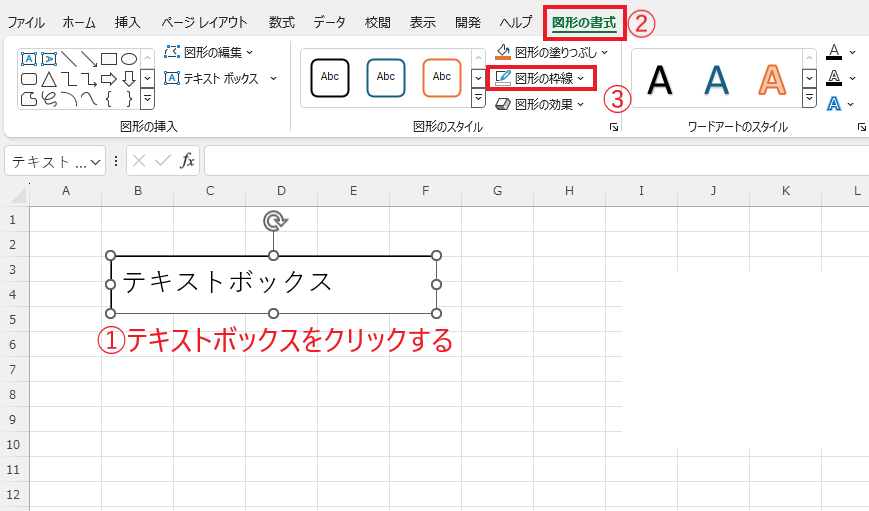
枠線を消すテキストボックスをクリックします。(①)
「図形の書式」タブを選択します。(②)
「図形のスタイル」グループの「図形の枠線」をクリックします。(③)
手順2: 「枠線なし」をクリックする
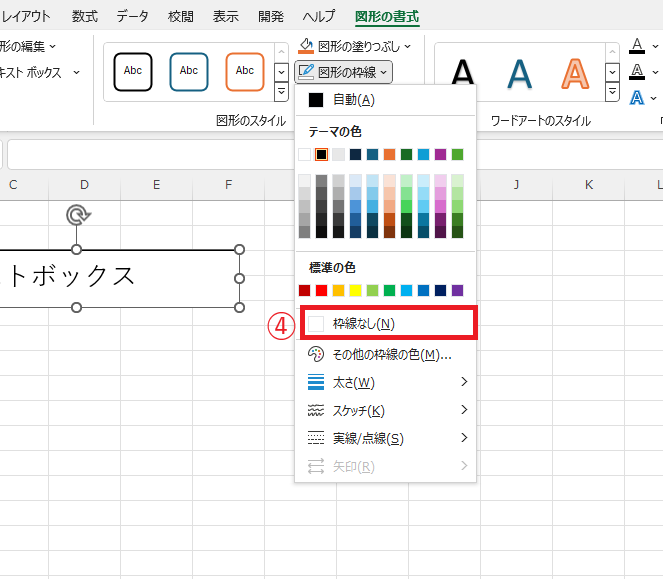
表示されたメニューから「枠線なし」をクリックします。(④)
■完了: テキストボックスの枠線を消すことができる
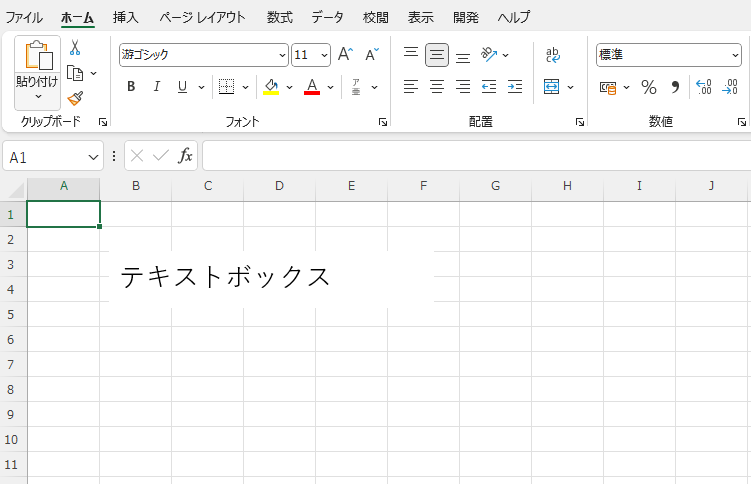
これでテキストボックスの枠線を消すことができます。
テキストボックスの枠線を消す方法に関するよくある質問 (FAQ)
Q1: テキストボックスの枠線を消す具体的な手順を教えてください。
A1: テキストボックスを選択し、「図形の書式」タブから「図形の枠線」で「枠線なし」を選ぶと、枠線が消えます。
Q2: 枠線を消したテキストボックスを再び表示させる方法はありますか?
A2: はい、「図形の書式」タブから再度枠線の色を指定すれば、枠線を再び表示できます。
Q3: 枠線を消しても印刷時に枠線が表示されることはありますか?
A3: 枠線を「なし」に設定していれば、印刷時も枠線は表示されません。
Q4: 枠線を消したテキストボックスを複数の場所で使いたい場合はどうすればいいですか?
A4: 枠線を消した状態のテキストボックスをコピーし、必要な場所に貼り付けると、同じ書式のテキストボックスが利用できます。
まとめ:Excelでテキストボックスの枠線を消す方法
この記事では、Excelでテキストボックスの枠線を消す手順や設定方法を詳しく解説しました。
枠線を「枠線なし」に設定することで、テキストボックスの内容がより際立ち、スッキリとした洗練されたデザインに仕上げることができます。特にプレゼン資料や報告書では、視覚的な印象の向上につながります。
ぜひ今回ご紹介したExcelの設定方法を活用し、今後の資料作成やデザイン調整に役立ててみてください。
なお、テキストボックスの背景色も透明にしたい場合は、以下の記事も合わせてご覧ください。

記事のまとめ
- 枠線を消したいテキストボックスをクリックする。
- 「図形の書式」タブの「図形の枠線」から「枠線なし」をクリックする。

