
Excelの折れ線グラフは、データの推移やトレンドを視覚的に表現するうえで非常に便利なグラフです。売上推移やアクセス数の変化など、時系列データの分析に広く活用されています。
しかし、標準設定のままではシンプルすぎて、強調したいポイントが伝わりにくい場合もあります。
この記事では、Excelの折れ線グラフの「線の太さ」や「線の種類(実線・破線など)」をカスタマイズする方法を解説します。表示を工夫することで、重要なデータを強調し、より見やすく効果的に情報を伝えられるグラフを作成できます。
ぜひ設定を調整して、説得力のある折れ線グラフに仕上げてみましょう。
目次
折れ線グラフの線の太さや種類を変更する方法
折れ線グラフの線の太さや種類を変更する手順は、次の通りになります。
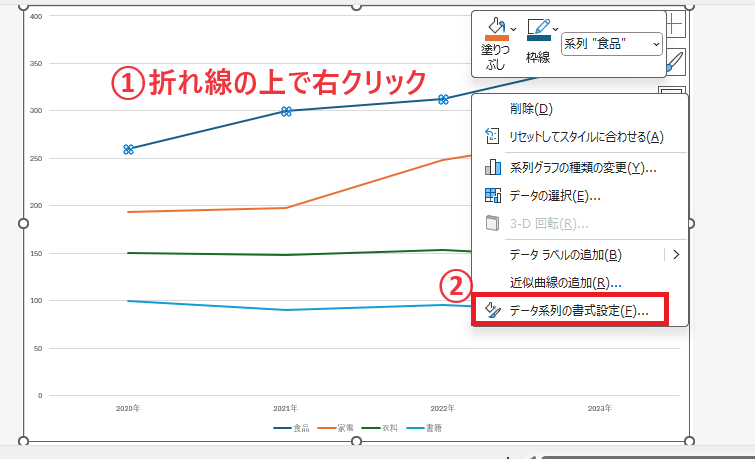
手順1: 折れ線の上で右クリックし、「データ系列の書式設定」をクリックする
太さや種類を変更したい折れ線の上で右クリックします。(①)
「データ系列の書式設定」をクリックします。(②)
手順2: 「塗りつぶしと線」をクリックする
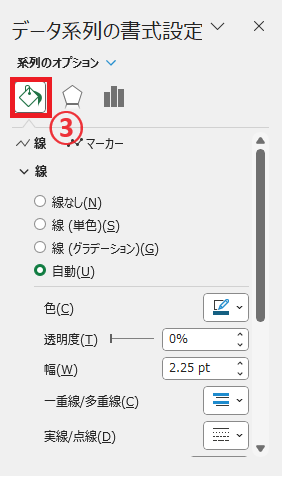
「データ系列の書式設定」作業ウィンドウが表示されます。
「塗りつぶしと線」をクリックします。(③)
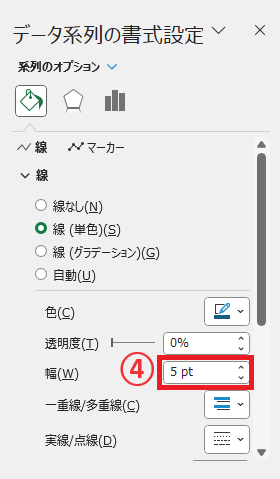
手順3: 幅のボックスの数値を変更する(折れ線の太さを変更する場合)
折れ線の太さを変更する際は、幅のボックスの数値を変更します。(④)
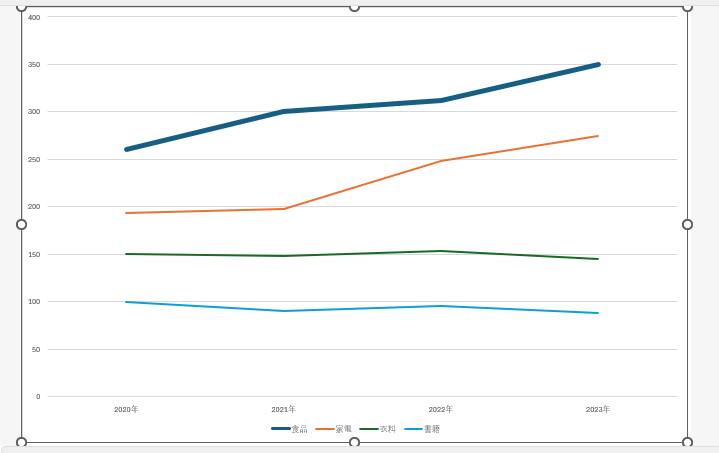
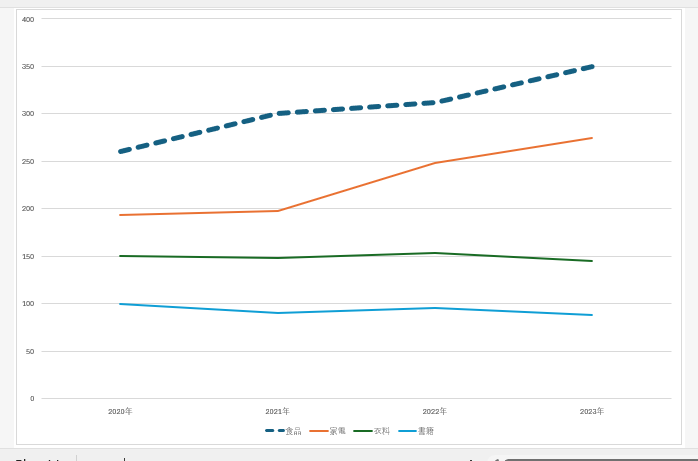
例えば、「幅」を「5pt」に設定すると下の図のようになります。
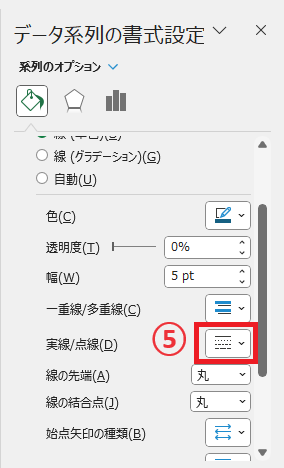
手順4: 「実線/点線」のプルダウンリストを変更する(折れ線の種類を変更する場合)
折れ線の種類を点線などに変更する場合は、「実線/点線」のプルダウンリストをクリックします。(⑤)
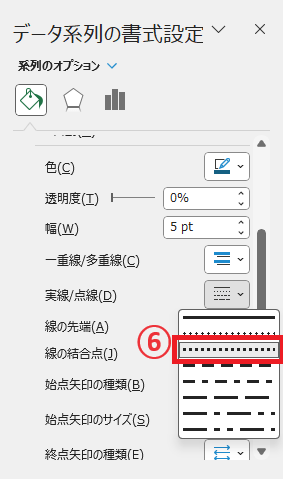
線の種類の一覧が表示されるので、適用したい線の種類を選択します。(⑥)
これで折れ線グラフの線の太さや種類を変更することができます。
折れ線グラフの線を太く・点線にする方法に関するよくある質問 (FAQ)
Q1: 折れ線グラフの線の太さを変更するにはどうすればよいですか?
A1: グラフ上の線を右クリックし、「データ系列の書式設定」から「塗りつぶしと線」の「幅」で太さを調整できます。
Q2: 折れ線グラフの線の種類を変更したいのですが、どのように設定できますか?
A2: 「塗りつぶしと線」の設定から、「実線/点線」で種類を選択できます。
Q3: 折れ線グラフの線の色を変更する方法を教えてください。
A3:グラフ上の線を右クリックし、「データ系列の書式設定」→「塗りつぶしと線」→「色」から好みの色を選択できます。
Q4: 折れ線グラフの一部の線だけ太さや色を変えることはできますか?
A4: はい、各データ系列ごとに線の書式設定ができるため、一部の線だけ太さや色を変更可能です。
Q5: 折れ線の曲がり具合を変更することはできますか?
A5: 「データ系列の書式設定」→「塗りつぶしと線」の「スムージング」にチェックを入れることで、角ばった線を滑らかにすることができます。
まとめ:Excel折れ線グラフの太さ・種類を変更する方法
Excelの折れ線グラフは、線の太さや線の種類(実線・破線など)をカスタマイズすることで、より効果的にデータを伝えることができます。
線の太さを変更すれば、特定のデータ系列を強調表示でき、重要な数値や注目すべきトレンドをひと目で分かるようにできます。
また、線の種類を変更することで、複数のデータ系列を視覚的に区別しやすくなり、比較がスムーズになります。
こうした設定を工夫することで、プレゼン資料やレポートの説得力も向上します。この記事で紹介した方法を参考に、目的やデータ内容に合った折れ線グラフを作成してみてください。
記事のまとめ
- 折れ線の上で右クリックし、「データ系列の書式設定」をクリックして「データ系列の書式設定」作業ウィンドウを表示する
- 「塗りつぶしと線」をクリックし、「幅」と「実践/点線」で変更する
