Wordで作成した文書を印刷する際、特に大きな図や表が含まれている場合は、横向き(横方向)での印刷が非常に有効です。
ページを横向きに設定することで、一度に表示できる情報量が増え、表や図の見切れを防ぎながら、視認性も大きく向上します。
また、資料の内容に応じて縦向きと横向きを使い分けることで、より読みやすく伝わりやすい文書を作成することができます。
本記事では、Wordで印刷の向きを横向きに設定する方法を、初心者の方にもわかりやすく解説します。
目次
Wordで印刷の向きを横向きにする方法
Wordで印刷の向きを横向きにする手順は、次の通りになります。
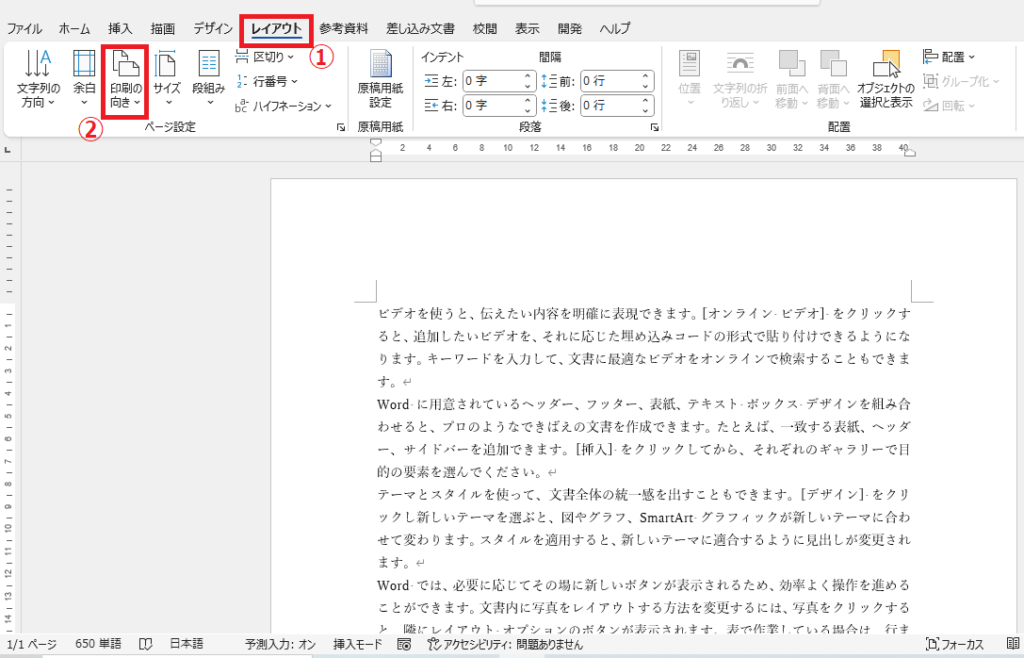
手順1: 「レイアウト」タブの「印刷の向き」をクリックする
「レイアウト」タブをクリックします。(①)
「ページ設定」グループにある「印刷の向き」をクリックします。(②)
手順2: 「横」をクリックする
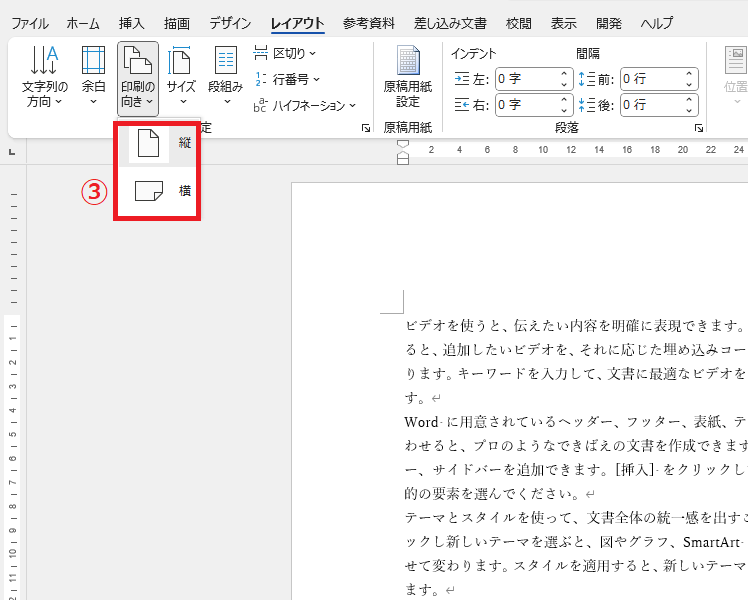
「横」をクリックします。(③)
■完了: 印刷の向きが「横向き」になる
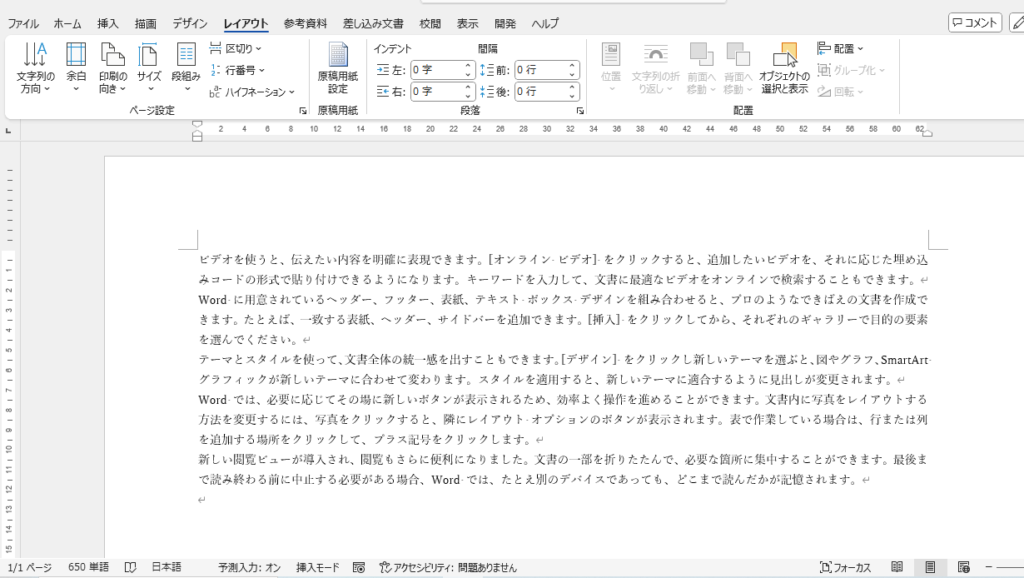
これで印刷の向きを「横向き」に変更することができます。
「ページ設定」ダイアログボックスから印刷の向きを変更する方法
「ページ設定」ダイアログボックスからも印刷の向きを変更することができます。
手順1: 「ページ設定」ダイアログボックスを表示する
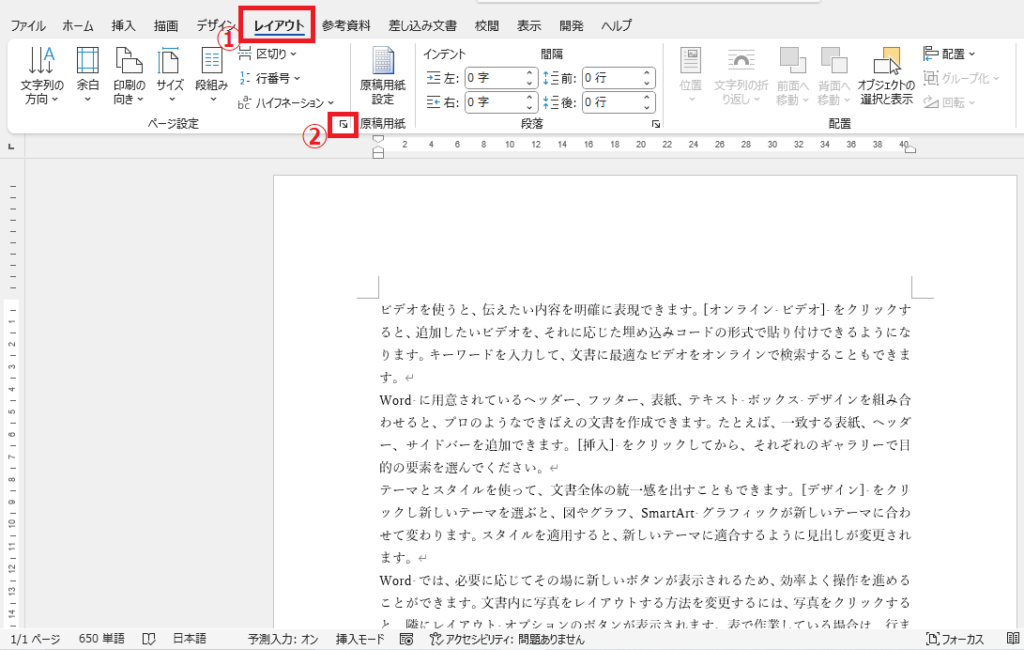
「レイアウト」タブをクリックします。(①)
「ページ設定」グループの右下にある「ページ設定」をクリックします。(②)
手順2: 「印刷の向き」を「横」に設定する
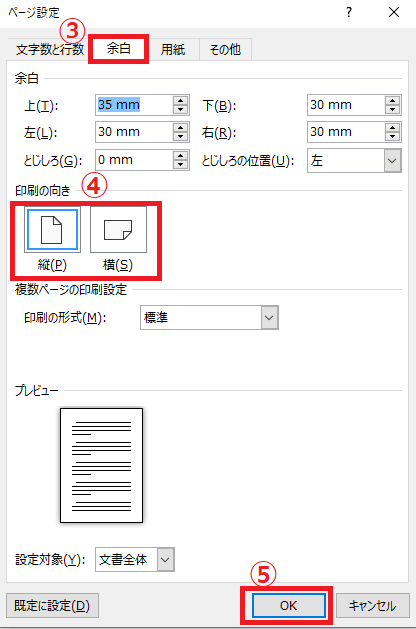
「ページ設定」ダイアログボックスが表示されます。
「余白」タブをクリックします。(③)
「印刷の向き」にある「横」をクリックします。(④)
OKボタンをクリックします。(⑤)
これで印刷の向きを「横向き」に変更することができます。
印刷の向きを横向きに変更する方法に関するよくある質問 (FAQ)
Q1: 印刷の向きを横向きに変更する方法を教えてください。
A1: 「レイアウト」タブを開き、「印刷の向き」を選択し、「横」をクリックするだけで変更できます。
Q2: 横向きに設定しても一部のページだけ縦向きに印刷されてしまいます。対処法はありますか?
A2: セクション区切りがある場合、各セクションで個別に向きを設定する必要があります。「レイアウト」タブで各セクションごとに設定を確認してください。
Q3: 途中のページからだけ横向きに変更することは可能ですか?
A3: はい、変更したい位置にセクション区切りを挿入し、そのセクションのみ横向きに設定することができます。
Q4: 横向きに設定したページをPDFとして保存した場合、向きは維持されますか?
A4: はい、PDF保存時も印刷の向き設定が維持されます。
Q5: すべてのページを一括で横向きにする方法はありますか?
A5: 「レイアウト」タブから「印刷の向き」を「横」に設定すると、セクション設定がなければ全ページが横向きに一括変更されます。
まとめ:Wordで印刷の向きを横向きにする方法
Wordで印刷の向きを横向きに設定することで、特に図表やデータが多い文書でも、バランスよく効果的にレイアウトすることができます。
ページ全体を広く使えるようになるため、表の見切れや改行の不自然さを防ぎ、情報を見やすく整理することが可能です。その結果、読者にとって理解しやすい文書に仕上がります。
資料の内容に応じて縦向きと横向きを使い分けながら、より見やすく伝わるレイアウトを意識してみてください。
記事のまとめ
- 「レイアウト」タブの「印刷の向き」から横方向に変更することができる
- 「ページ設定」ダイアログボックスからも印刷の向きを変更することができる

