Wordを使用していると、ヘッダーやフッターの位置が気になることはありませんか?
ヘッダーやフッターの位置を適切に調整することで、文書全体のレイアウトが整い、より見やすく読みやすい文書に仕上げることができます。特に、レポートやビジネス文書では、ヘッダー・フッターの配置が文書の印象にも大きく影響します。
Wordでは、設定を変更することでヘッダーやフッターの位置を簡単に調整することが可能です。
本記事では、Wordでヘッダーとフッターの位置を調整する方法を、初心者の方にも分かりやすく解説します。
簡単にできる2つの調整方法を紹介しますので、ぜひ文書作成に役立ててください。
目次
「ページ設定」から変更する方法
「ページ設定」ダイアログボックスからヘッダー・フッターの位置を変更する方法を、紹介します。
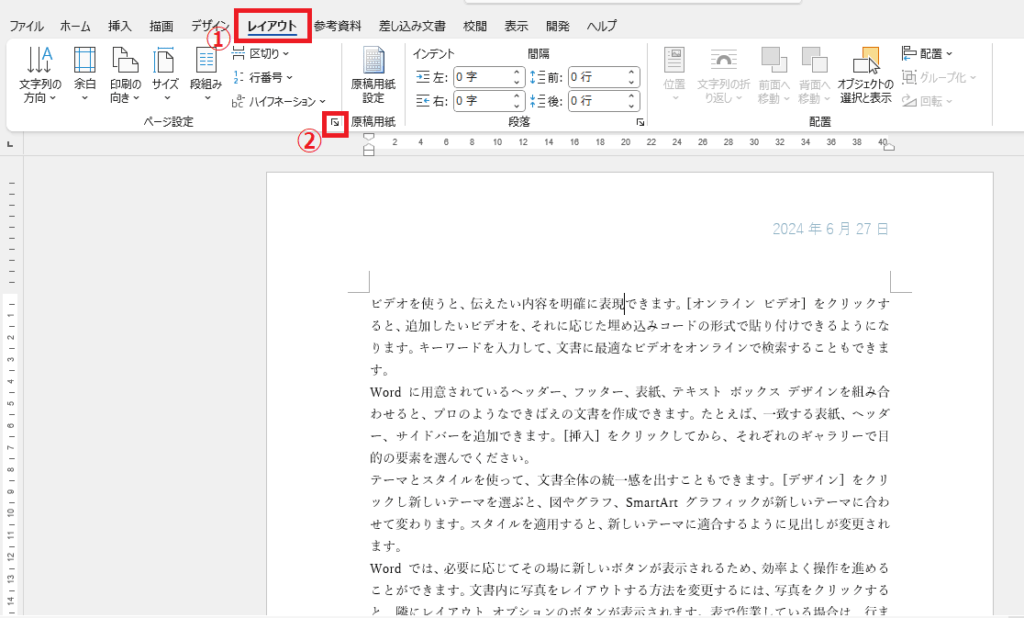
手順1: 「ページ設定」ダイアログボックスを表示する
「レイアウト」タブをクリックします。(①)
「ページ設定」グループの右下にある「ページ設定」をクリックします。(②)
手順2: 「ヘッダー」と「フッター」の位置を調整する
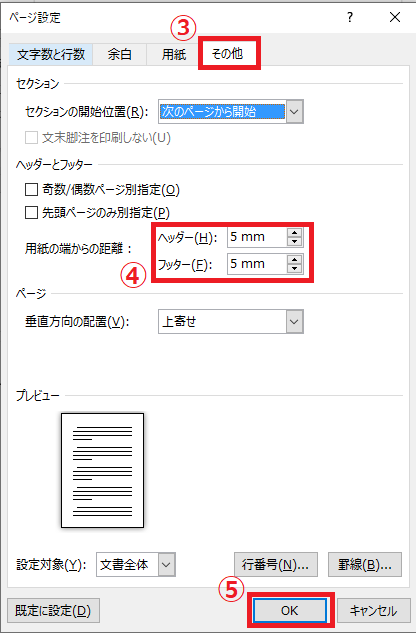
「ページ設定」ダイアログボックスが表示されます。
「その他」タブをクリックします。(③)
「用紙の端からの距離」の「ヘッダー」と「フッター」のボックスでヘッダーとフッターの位置を調整することができます。(④)
変更が終わったら、OKボタンをクリックします。(⑤)
手順3: ヘッダーとフッターの位置を確認する
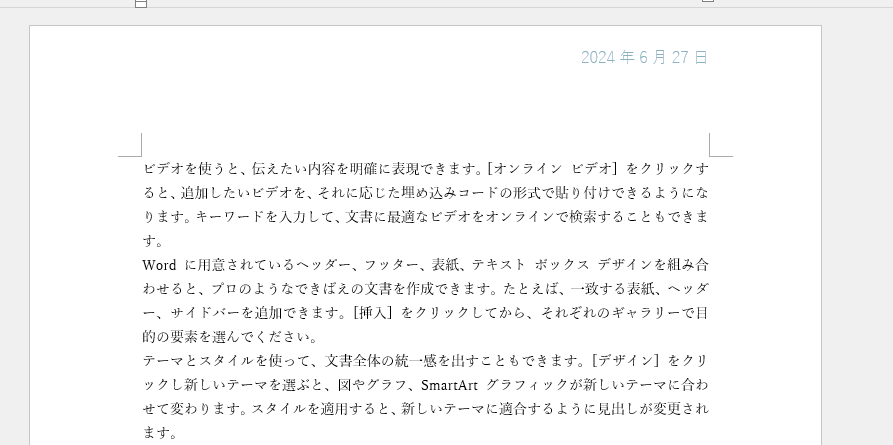
これでヘッダーとフッターの位置が変更されます。
例えば、ヘッダーのボックスに「5mm」と設定すると下の図のようになります。
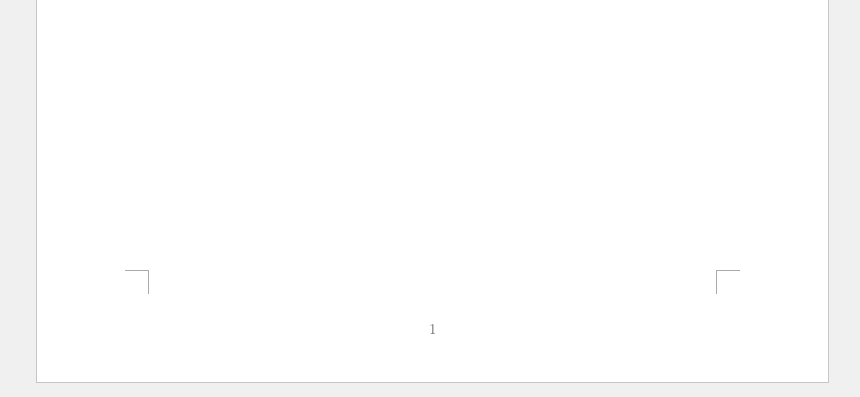
フッターのボックスに「5mm」と設定すると下の図のようになります。
「ヘッダーとフッター」タブから変更する方法
「ヘッダーとフッター」タブからもヘッダー・フッターの位置を調整することができます。
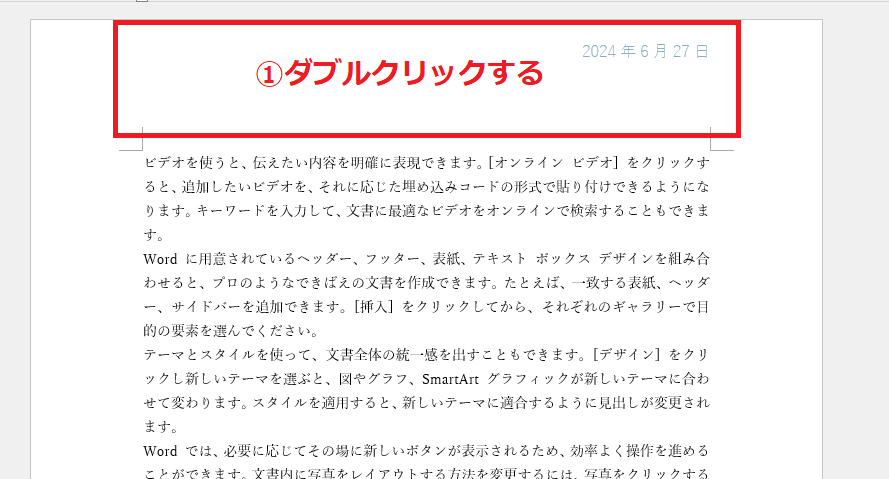
手順1: ヘッダーまたはフッターをダブルクリックする
ヘッダーまたはフッターをダブルクリックします。(①)
手順2: ヘッダーとフッターの位置を調整する
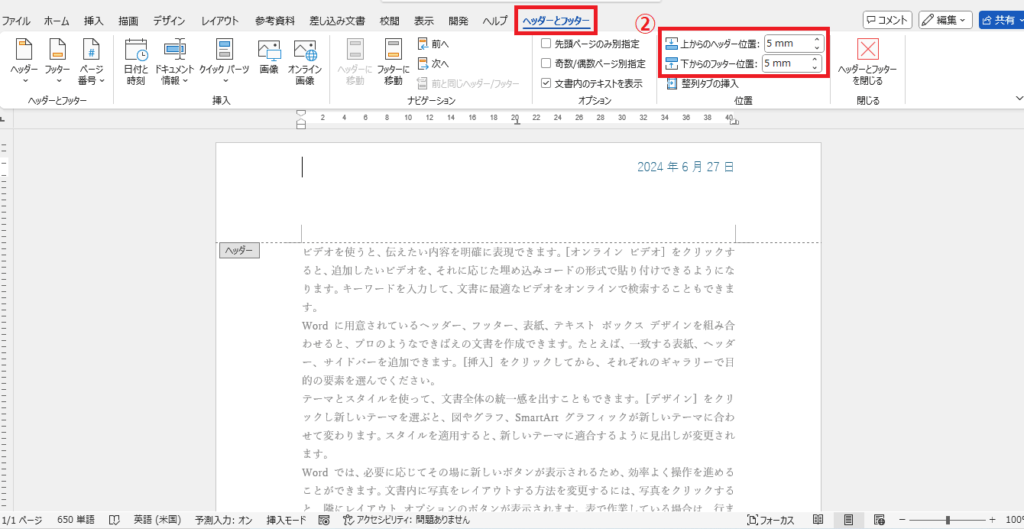
そうすると、「ヘッダーとフッター」タブが表示されます。
「位置」グループにある「上からのヘッダー位置」と「下からのフッター位置」のボックスの数値を変更して、位置を調整します。(②)
手順3: 「ヘッダーとフッターを閉じる」をクリックする
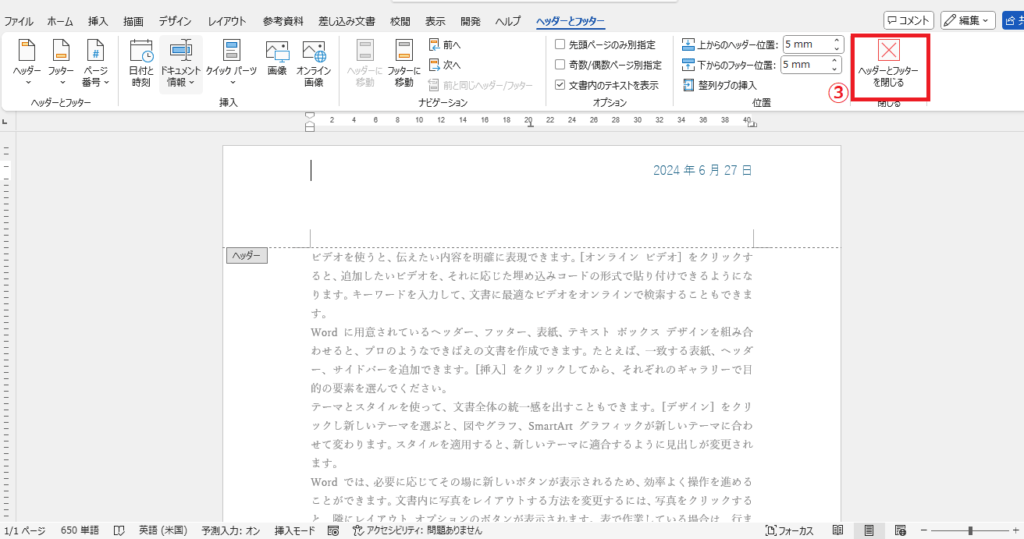
ヘッダーとフッターの位置の調整が終わったら、「ヘッダーとフッターを閉じる」をクリックします。(③)
まとめ:Wordのヘッダー・フッターの位置と余白を調整してレイアウトを整える方法
ヘッダーやフッターの位置を調整することは、Word文書の見栄えや読みやすさを向上させるうえで重要なポイントです。
本記事で紹介した方法を活用すれば、Wordでヘッダーやフッターの位置を簡単に調整し、文書全体のレイアウトを整えることができます。
適切にヘッダーやフッターを設定することで、資料やレポート、報告書などの文書によりプロフェッショナルな印象を与えることが可能になります。
ぜひ今回紹介した方法を参考に、見やすく整ったWord文書の作成に役立ててみてください。
記事のまとめ
- 「レイアウト」タブの「ページ設定」をクリックし、「ページ設定」ダイアログボックスを表示する
- 「ページ設定」ダイアログボックスの「その他」タブにある「用紙の端からの距離」の「ヘッダー」と「フッター」で調整する
- 「ヘッダーとフッター」タブの「上からのヘッダー位置」と「下からのフッター位置」でも調整することができる

