
データを管理するうえで、Excelのテキストボックスは補足説明やタイトルを表示するのに便利な機能です。
しかし、テキストボックスに直接文字を入力していると、データを変更するたびに手動で内容を更新する必要があり、手間がかかると感じることもあります。
そこで便利なのが、テキストボックスをセルとリンクさせる方法です。セルの内容と連動させることで、セルの値を変更するだけでテキストボックスの表示内容も自動的に更新されます。
この記事では、Excelでテキストボックスをセルとリンクさせる方法を分かりやすく解説します。
この手法を活用すれば、常に最新で正確な情報を自動表示できるシートを簡単に作成できるようになります。
テキストボックスにセルの値を表示する方法
テキストボックスにセルの値を表示する手順は、次の通りになります。
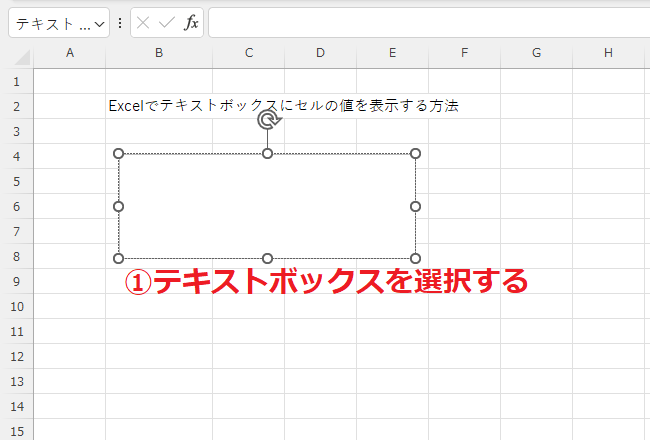
テキストボックスを選択します。(①)
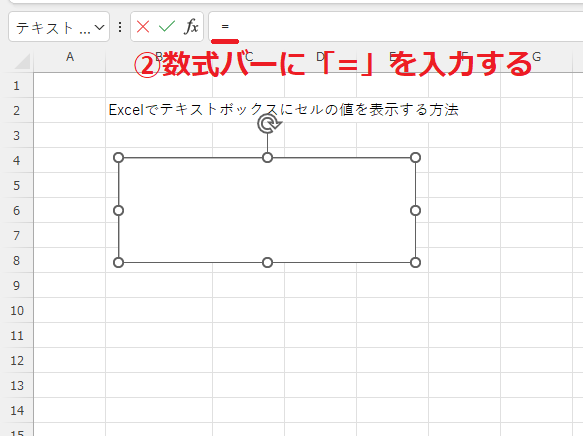
数式バーをクリックして、「=」を入力します。(②)
数式バーをクリックしなかった場合、「=」を入力してもセルの値を参照できません。
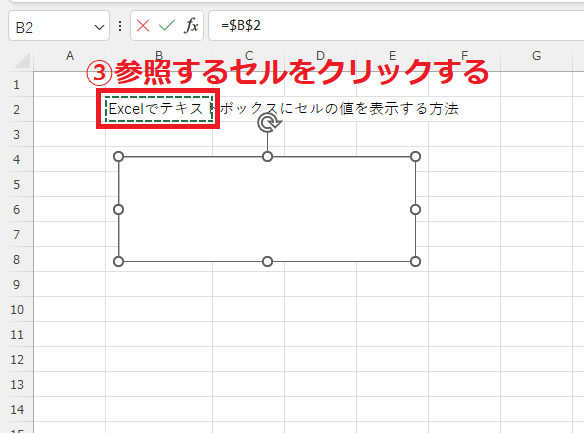
参照するセルをクリックします。(③)
最後に「Enter」キーを押します。
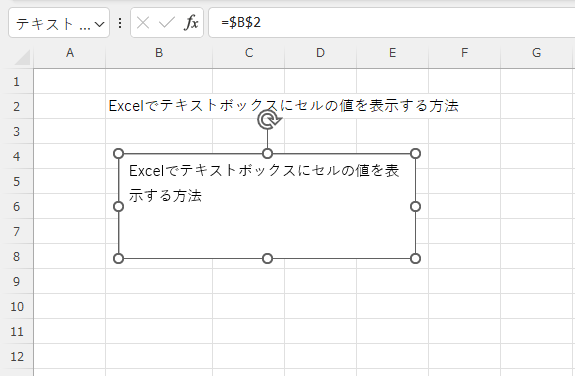
これでセルの値がテキストボックスに表示されるようになります。
参照しているセルの内容を変更すると、自動的にテキストボックスも変更されます。
よくある質問 (FAQ)
Q1: テキストボックスをセルとリンクさせる手順を教えてください。
A1: テキストボックスを選択し、数式バーに「=」を入力してリンクしたいセルを選ぶだけでリンク設定が完了します。
Q2: 複数のテキストボックスを別々のセルにリンクすることは可能ですか?
A2: はい、各テキストボックスごとに異なるセルを指定してリンクすることができます。
Q3: テキストボックスに表示されるフォントやサイズはセルの設定とリンクしますか?
A3: いいえ、テキストボックスのフォントやサイズはセルとは独立しています。テキストボックス内で個別に設定が必要です。
Q4: リンクさせたセルの内容が変更された場合、テキストボックスには即座に反映されますか?
A4: はい、リンクされたセルの内容が変わると、テキストボックスも自動で更新されます。
Q5: テキストボックスを別のシートのセルにリンクすることはできますか?
A5: はい、別シートのセルもリンク可能です。数式バーで「=シート名!セル番地」と入力することで設定できます。
Q6: テキストボックスのリンクを解除する方法を教えてください。
A6: テキストボックスを選択し、数式バーでリンクを削除するか、リンクのない新しいテキストを入力すると解除されます。
Q7: テキストボックス内のリンクされた内容を再度手入力に戻すことはできますか?
A7: はい、数式バーでリンク設定を削除し、新しいテキストを直接入力することで手入力に戻せます。
まとめ
テキストボックスをセルとリンクさせて自動更新する方法をマスターすることで、Excelでのデータ管理や資料作成をより効率的に行うことができます。
セルの内容と連動させておけば、データを変更するだけでテキストボックスの表示も自動的に更新されるため、手動で内容を修正する手間がなくなります。その結果、常に正確な情報を表示でき、作業時間の短縮にもつながります。
ぜひこの便利な機能を活用して、Excelでの作業効率を高め、よりスマートなデータ管理を実現してみてください。
記事のまとめ
- テキストボックスを選択している状態で、数式バーをクリックして「=」を入力する
- 参照するセルをクリックして選択し、Enterキーを押す

