文字だけの文書に、少し物足りなさを感じたことはありませんか?
Wordでは、画像を簡単に挿入することで、文書の見た目を大きく向上させ、より伝わりやすいデザインに仕上げることができます。
写真やイラストを効果的に取り入れることで、視認性や理解度も高まり、読み手に与える印象も良くなります。
本記事では、Wordで画像を挿入する基本手順を、初心者の方にもわかりやすく解説します。
ぜひ画像を活用して、魅力的で読みやすい文書作成に役立ててみてください。
写真や画像を挿入する方法
Wordで写真や画像を挿入する手順は次の通りになります。
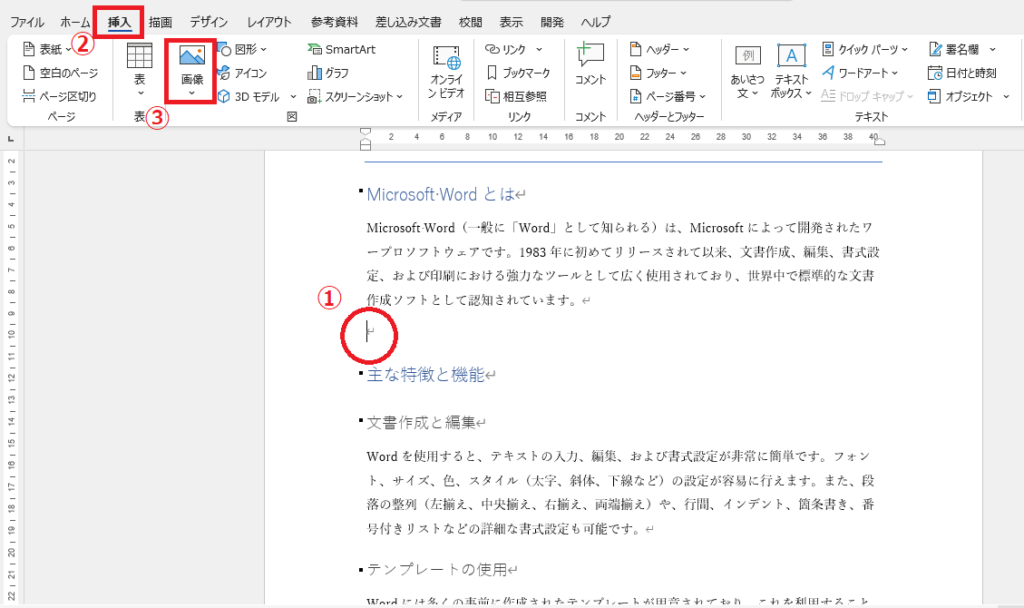
画像を挿入したい場所にカーソルを合わせます。(①)
「挿入」タブをクリックします。(②)
「図」グループにある「画像」をクリックします。(③)
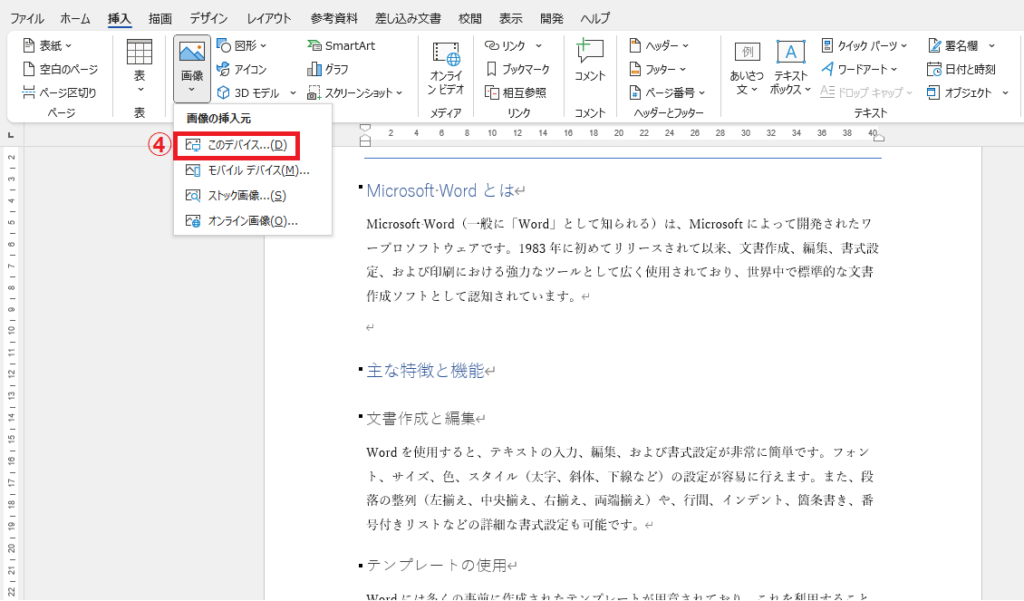
「このデバイス」をクリックします。(④)
「このデバイス」を選択すると、自分のコンピュータから画像を選択できます。
「ストック画像」や「オンライン画像」を選択すると、インターネット上やOfficeのストックから画像を挿入することができます。
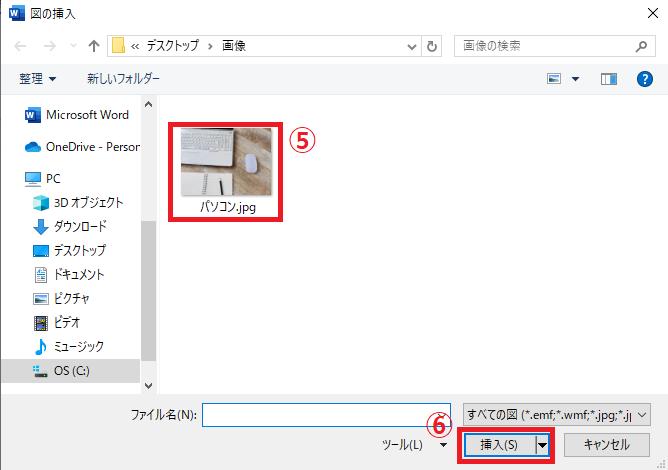
「図の挿入」ダイアログボックスが表示されます。
挿入したい画像を選択します。(⑤)
「挿入」をクリックします。(⑥)
これで写真や画像を挿入することができます。
よくある質問 (FAQ)
Q1. 挿入した画像のサイズを変更するにはどうすればよいですか?
A. 画像を選択し、四隅のハンドルをドラッグすることで、サイズを変更できます。また、「図の形式」タブからも具体的なサイズを入力可能です。
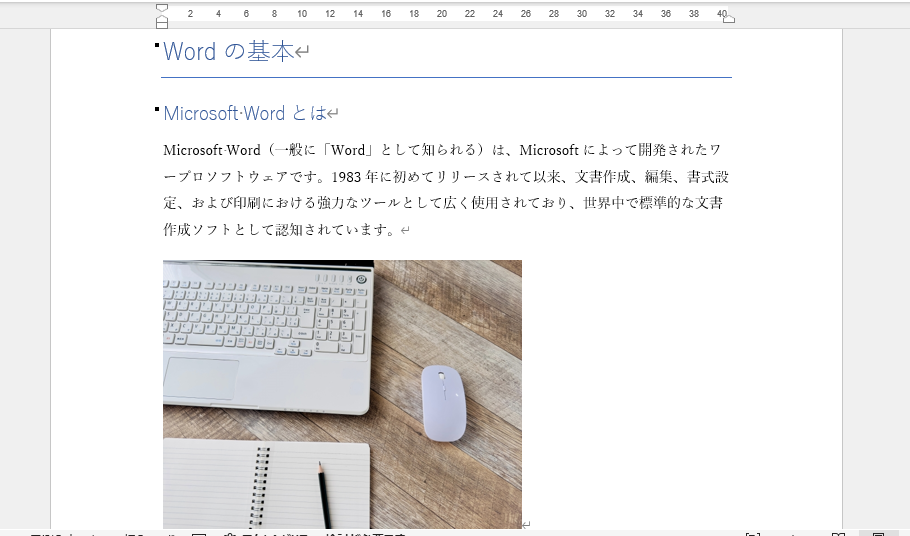
詳しくは以下の記事をご覧ください。

Q2. 画像の位置を自由に調整する方法はありますか?
A. 画像を選択した後、ドラッグして任意の位置に移動できます。もし上手く移動することができない場合の対処方法については以下の記事をご覧ください。
Q3. 複数の画像を同時に挿入する方法はありますか?
A. 「挿入」タブで「画像」を選択し、複数の画像ファイルをCtrlキーを押しながら選択して一度に挿入できます。
Q4. 画像に枠線や影を追加する方法を教えてください。
A. 挿入した画像を選択し、「図の形式」タブから「図のスタイル」や「影」を選択することで、効果を追加できます。
Q5. 挿入した画像を削除するにはどうすればよいですか?
A. 画像を選択し、Deleteキーを押すと、画像が削除されます。
Q6. 画像の透明度を変更することはできますか?
A. 画像を選択し、「図の形式」タブから「透明度」を調整することで、透明度を変更できます。
Q7. 画像の回転はどのように行いますか?
A. 画像を選択し、上部に表示される回転ハンドルをドラッグするか、「図の形式」タブから「回転」を選択して設定できます。
まとめ
今回は、Wordで簡単に画像を挿入する方法をご紹介しました。
画像を活用することで、文書の視覚的な魅力が大きく向上し、伝えたい内容をより効果的に伝えることができます。
レポートやプレゼン資料に画像を取り入れることで、理解しやすく印象に残る文書に仕上げることが可能です。
画像を挿入した後は、サイズの変更や位置の調整を行い、全体のレイアウトを整えましょう。
なお、Wordでは画像を挿入した直後は自由に移動できない場合があります。その際は「文字列の折り返し」設定を変更することで、スムーズに配置できるようになります。
詳しい対処方法については、以下の記事もあわせてご覧ください。
記事のまとめ
- 画像を挿入したい場所にカーソルを合わせ、「挿入」タブ > 「画像」> 「このデバイス」から挿入する画像を選択する

