Wordで作成した文書に画像を挿入すると、視覚的な魅力が高まり、内容もより伝わりやすくなります。
しかし、画像が思うように動かせず、自由に配置できなくて困った経験はありませんか?
このような場合は、「文字列の折り返し」などの設定を変更することで、画像を自由に移動できるようになります。
本記事では、Wordで画像を自由に配置する方法や、レイアウトを思い通りに整えるコツを初心者の方にもわかりやすく解説します。
誰でも簡単に実践できるテクニックなので、ぜひ試してみてください。
目次
画像を自由に移動できない場合の対処方法
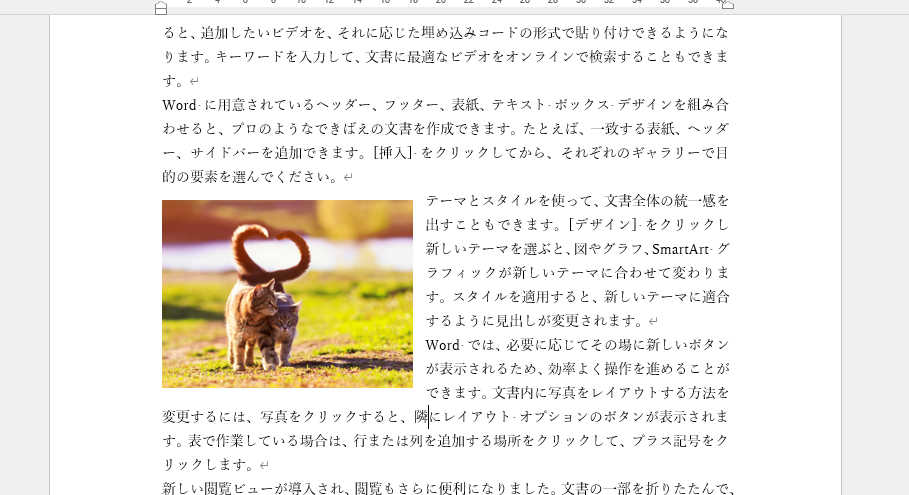
Wordで画像を挿入すると、初期設定で「文字列の折り返し」が「行内」に設定されるため、ドラッグして移動しようとしても思うように移動することができない場合があります。
そのような場合には、「文字列の折り返し」の設定を変更することで自由に移動することができるようになります。
「文字列の折り返し」の設定を変更する手順は、次の通りになります。
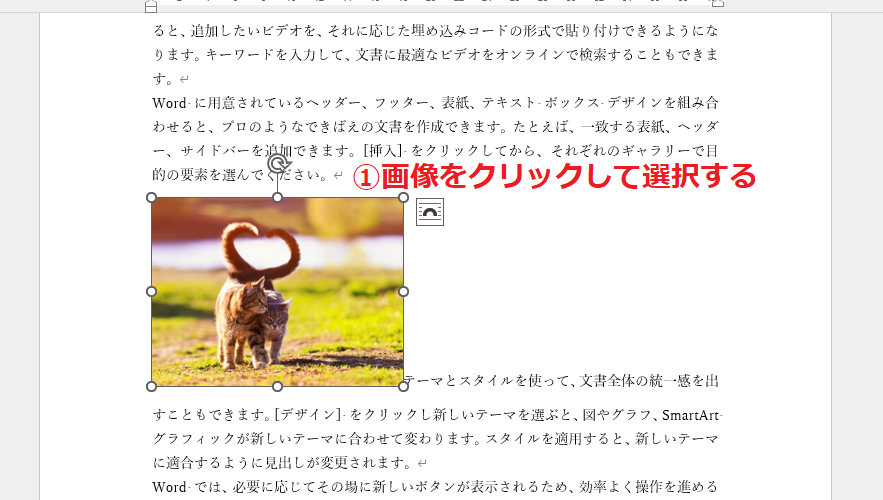
手順1: 画像を選択する
画像をクリックして選択します。(①)
手順2: 「レイアウトオプション」を表示する
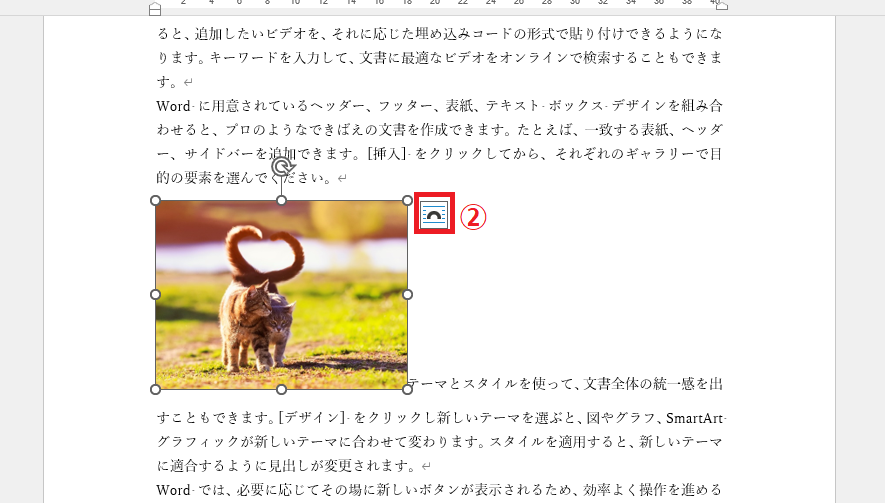
画像を選択すると、画像の右上に小さなアイコンが表示されます。
このアイコンをクリックします。(②)
手順3: 「文字列の折り返し」から「四角形」をクリックする
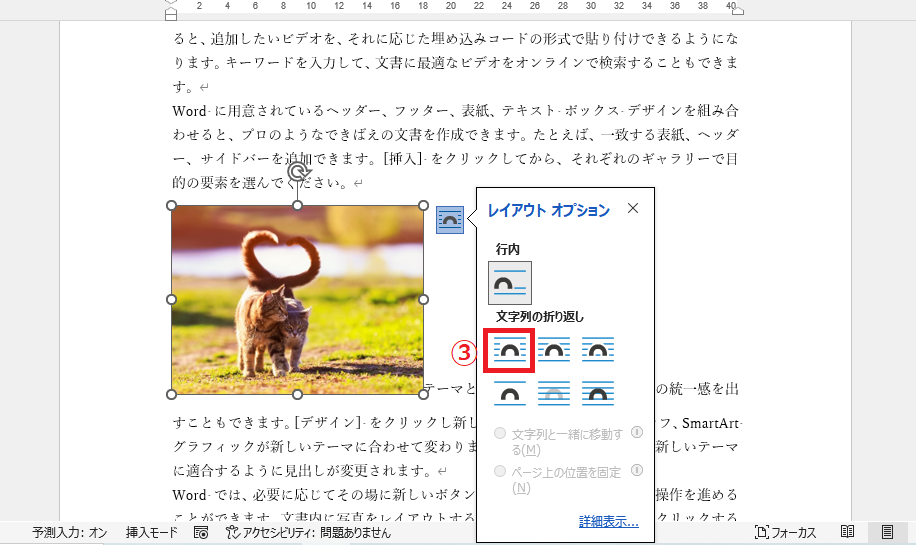
「レイアウトオプション」が表示されます。
「文字列の折り返し」から「四角形」をクリックします。
■完了: 画像を自由に移動できるようになる
これにより、画像を自由に移動させることができます。
「文字列の折り返し」の種類
「文字列の折り返し」の設定について代表的なものについて紹介します。
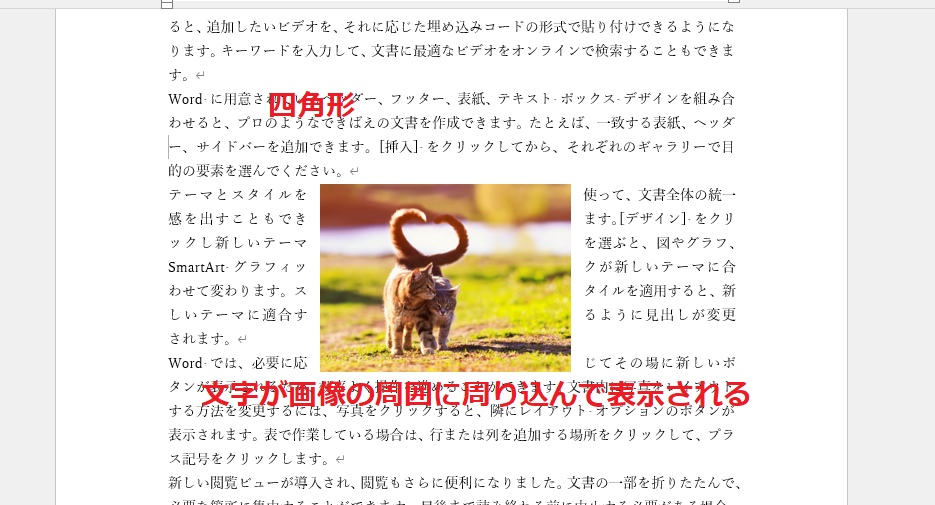
四角形
画像の周囲を四角形で囲み、その四角形に沿って文字が周り込んで表示されます。
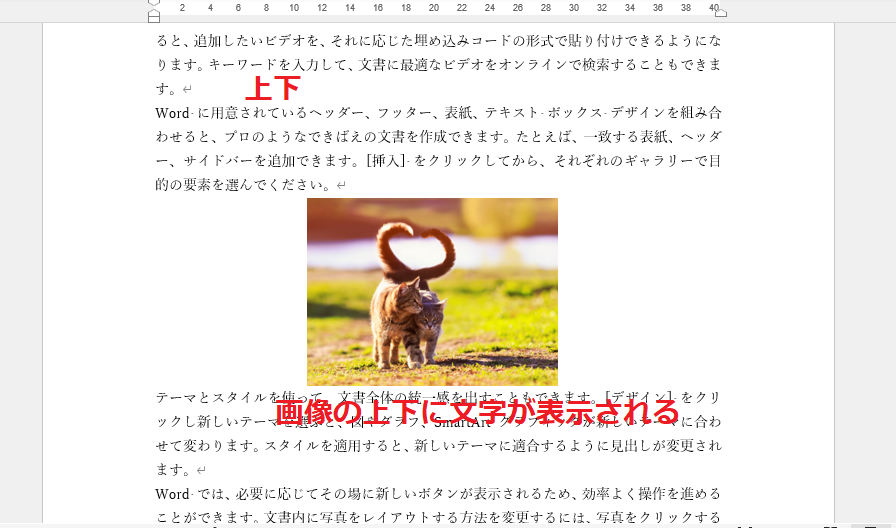
上下
画像の上下に文字が表示されます。
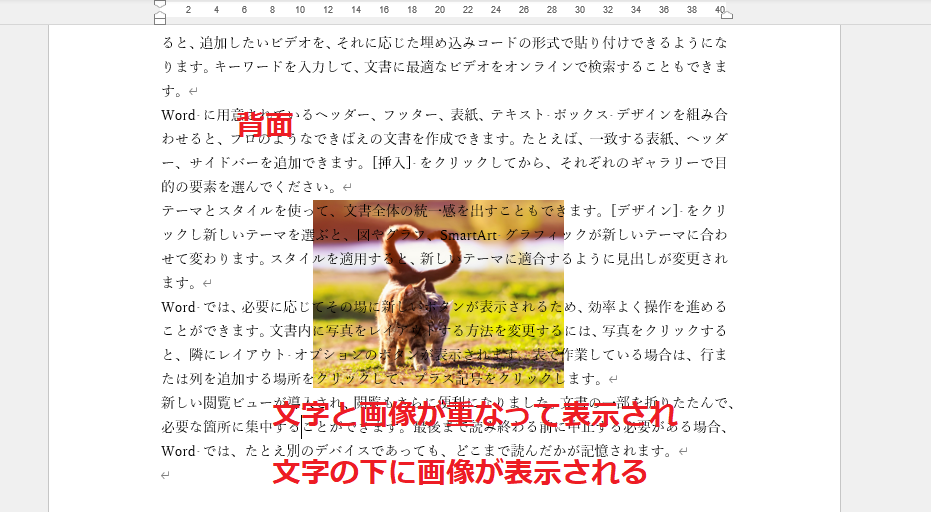
背面
文字と画像が重なって表示され、文字の下に画像が表示されます。
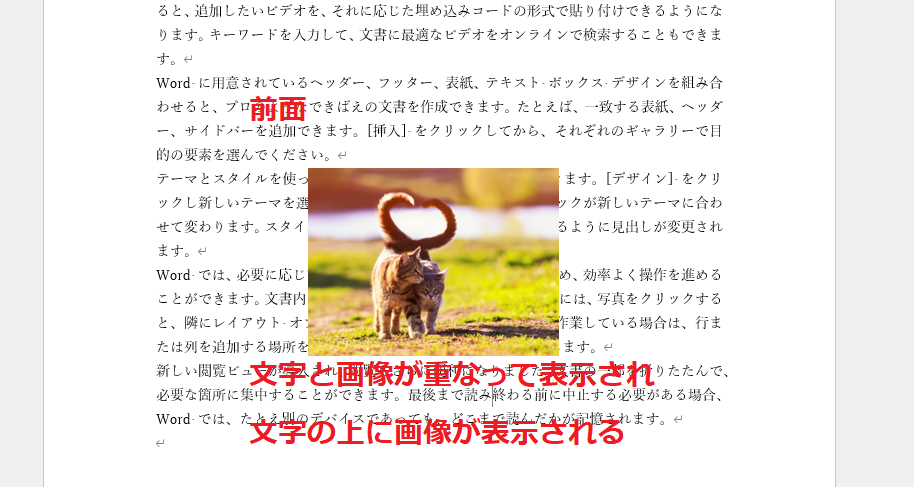
前面
文字と画像が重なって表示され、文字の上に画像が表示されます。
画像を自由に移動する方法に関するよくある質問 (FAQ)
Q1. 画像を自由に動かす設定はどこで変更できますか?
A. 画像をクリックすると、上部に「図の形式」タブが表示されます。その中にある「文字列の折り返し」設定で「四角形」「前面」「背面」などに変更すると、画像を自由に動かせるようになります。
Q2. 画像が表や段落の中に埋め込まれて動かせない場合の対処法はありますか?
A. その場合も「テキストの折り返し」で「前面」や「背面」を選択することで、テキストや段落と独立して動かせるようになります。もし動かせない場合は、表や段落から画像を一度切り離してから配置し直すと効果的です。
Q3. Wordで画像の位置を微調整したいのですが、どうしたらいいですか?
A. 画像を選択した状態で矢印キーを使って移動することで微調整することができます。
Q4. 複数の画像を揃えて配置する方法はありますか?
A. 「図の形式」タブ→「配置」メニューで「左揃え」や「上下中央揃え」を選ぶと複数の画像を綺麗に整列させることができます。また、「グループ化」機能を使うと、複数の画像を1つのオブジェクトとしてまとめて動かせます。
詳しくは以下の記事をご覧ください。
Q5. 画像がほかのオブジェクト(テキストボックスや図形)と重なる場合の対処法を教えてください。
A. 「文字列の折り返し」で「前面」や「背面」を選ぶことで、ほかのオブジェクトとの重なり順を調整できます。必要に応じて「配置」メニューから「最前面へ移動」「最背面へ移動」を使って順番を変更してください。
詳しくは以下の記事をご覧ください。
まとめ:Wordで画像を自由に移動する方法!文字列の折り返しで配置を整える
「文字列の折り返し」は、Wordで画像と文字をバランスよく配置するうえで非常に重要な機能です。
この設定を使いこなすことで、画像を自由に移動できるようになり、レイアウトの自由度が大きく向上します。
複数の折り返しオプションを試しながら、文書の内容に最適な配置を見つけることで、見やすく魅力的なレイアウトを実現できます。
ぜひ活用して、より完成度の高いWord文書を作成してみてください。
記事のまとめ
- 画像を自由に移動することができない場合は、「文字列の折り返し」の設定を変更する
- 「文字列の折り返し」は画像を選択すると右上に表示されるアイコンから行うことができる

