Wordで文書を作成していると、特定の位置で次のページに移動させたい場面があります。
そのようなときに便利なのが「改ページ」機能です。
改ページを使うことで、意図した位置でページを区切ることができ、レイアウトを思い通りに整えることが可能になります。
本記事では、Wordで改ページを挿入する方法や、効率よくページ管理を行うコツを初心者の方にもわかりやすく解説します。
目次
改ページを挿入する方法
方法1: キーボードショートカットを使用する
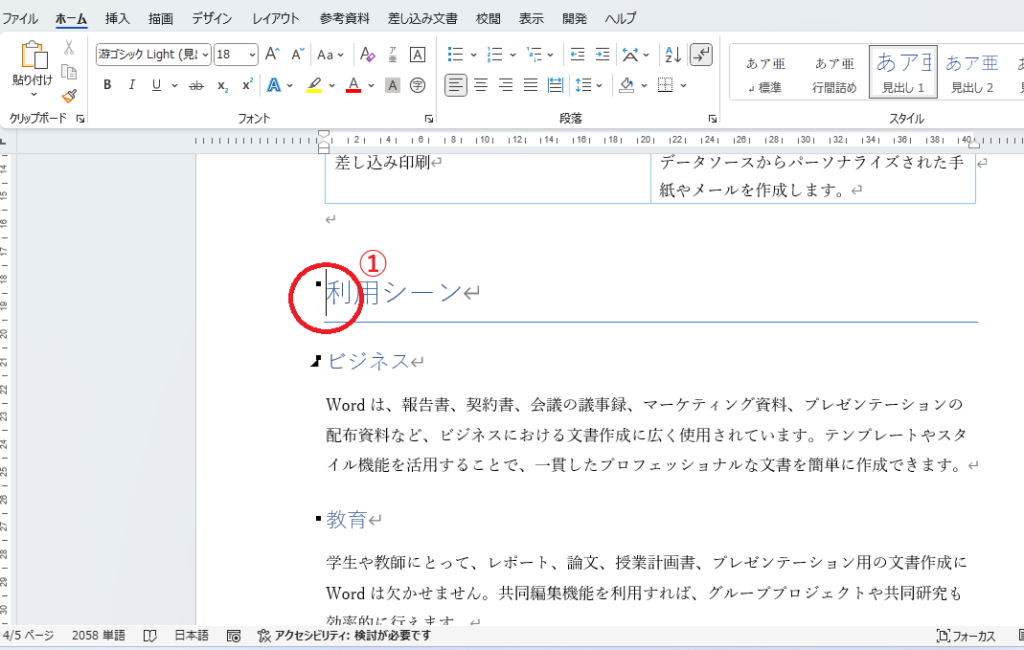
改ページを挿入したい位置にカーソルを置きます。(①)
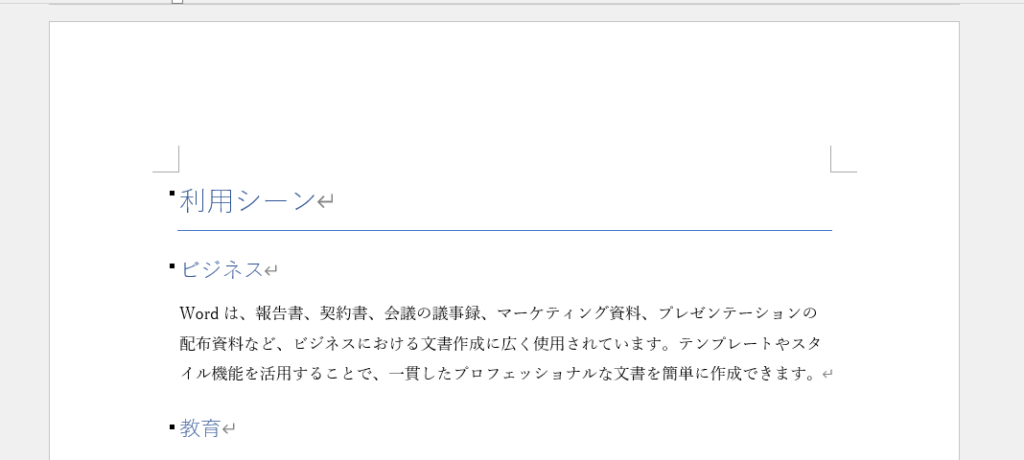
キーボードで Ctrlキーを押しながらEnterキーを押します。(②)
これだけで、指定した位置に改ページが挿入され、次のページに移動します。
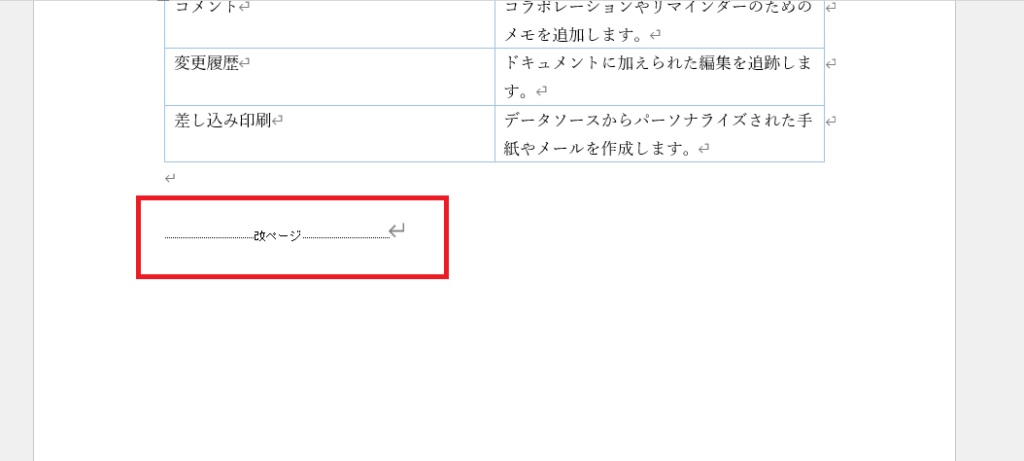
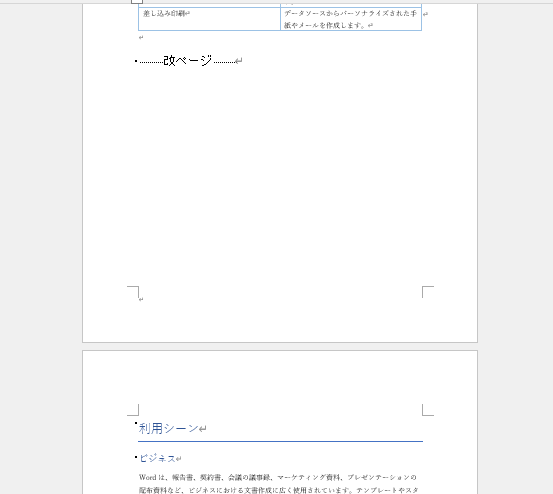
なお、改ページが挿入された箇所には、以下のように改ページが挿入されていることがわかる表示がされます。
方法2: 挿入タブから改ページを挿入する
改ページを挿入したい位置にカーソルを置きます。(①)
「挿入」タブをクリックします。(②)
「ページ」グループの中にある 「ページ区切り」 をクリックします。(③)
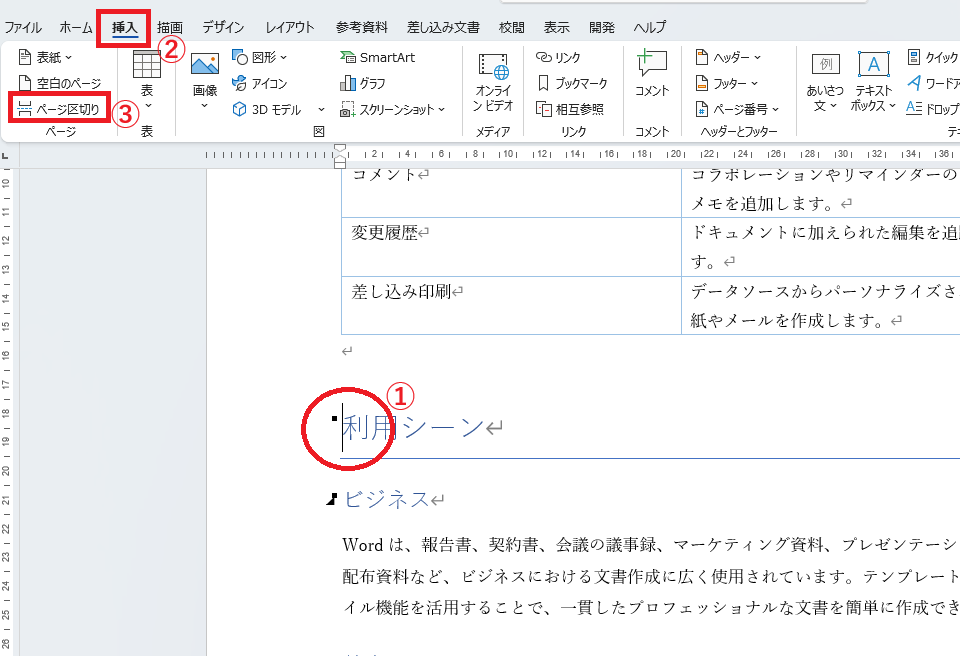
こちらの方法でも、簡単に改ページを挿入することができます。
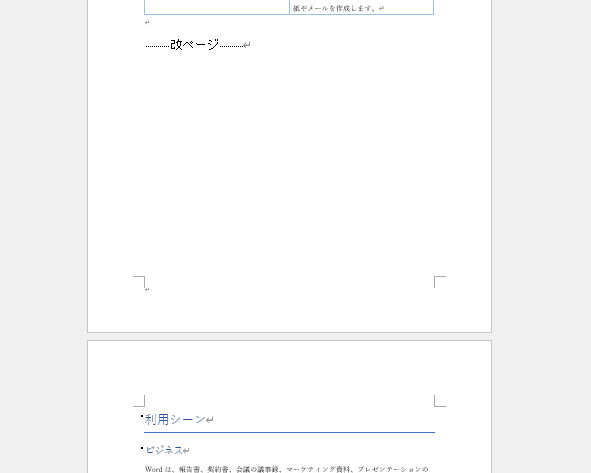
方法3: レイアウトタブから改ページを挿入する
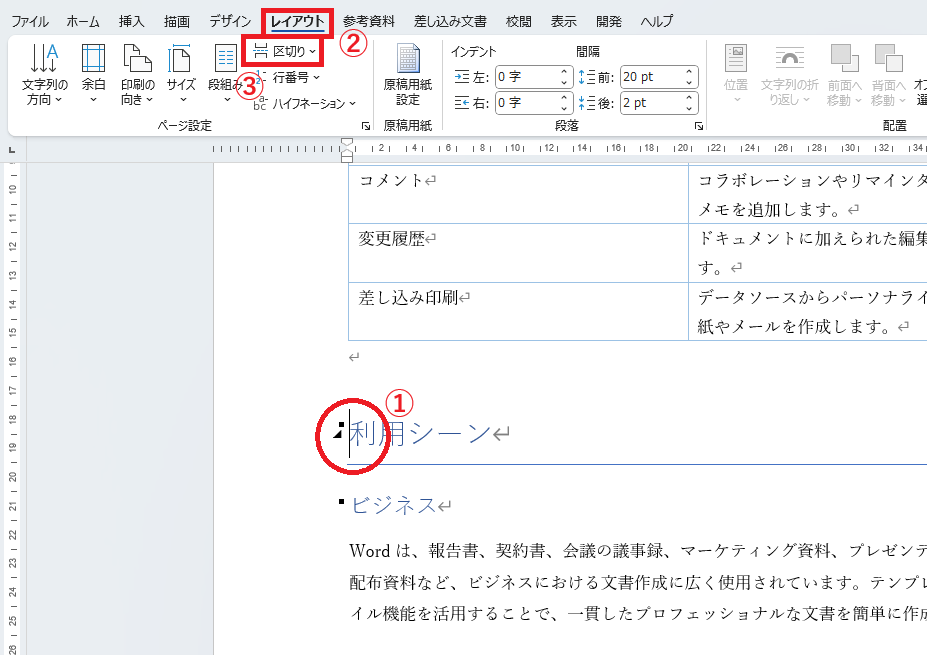
改ページを挿入したい位置にカーソルを置きます。(①)
「レイアウト」タブをクリックします。(②)
「ページ設定」グループ内にある「区切り」をクリックします。(③)
「改ページ」をクリックします。(④)
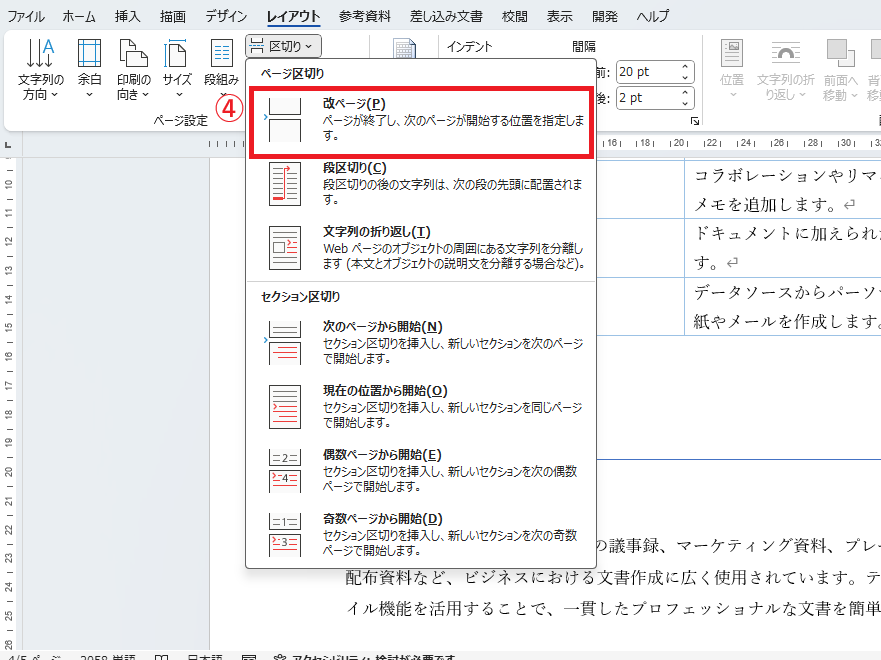
この方法でも同様に改ページを挿入することができます。
改ページを挿入する方法に関するよくある質問 (FAQ)
Q1: 改ページとセクション区切りの違いは何ですか?
A1: 改ページは単に次のページに移動するだけですが、セクション区切りはページのレイアウトやヘッダー/フッターを変更したい場合に使用します。
Q2: 改ページを削除するにはどうすればいいですか?
A2: 改ページを削除するには、編集記号を表示した状態で改ページ記号を選択し、「Delete」キーを押してください。
Q3: 改ページ記号が表示されない場合はどうすればいいですか?
A3: 「ホーム」タブの「編集記号の表示/非表示」をクリックして表示してください。
Q4: 改ページを使って表を次のページに移動できますか?
A4: はい、表の前に改ページを挿入すれば、表全体を次のページに移動できます。
Q5: 改ページを使うと文書のレイアウトが崩れることがあります。解決方法は?
A5: レイアウトが崩れる場合は、ページ設定や段落設定を確認し、適切に調整することをおすすめします。
まとめ:Wordで改ページを挿入する方法
Wordで改ページを挿入すると、文書内で次のページにスムーズに移動でき、レイアウトを整えるのに非常に便利です。
「挿入」タブやショートカットキーを活用すれば、初心者でも簡単に操作を覚えられます。
さらに、改ページを適切に使用することで、章やセクションごとにページを整理でき、見やすく読みやすい文書を作成することが可能です。
本記事で紹介した手順を参考に、Wordでの効率的な文書作成にぜひ役立ててください。

