
Microsoft Wordで作成した表を、特定の順序に並べ替えたいと思ったことはありませんか?
例えば、名前を五十音順に整理したり、日付や数値(成績など)を基準に並べ替えることで、情報をより見やすく整理することができます。
Wordには、こうした並べ替えを簡単に行える便利な「並べ替え」機能が用意されています。
この機能を活用すれば、手動で並べ替える手間を省き、効率的にデータを整理することが可能です。
本記事では、Wordの表を並べ替える方法を、初心者の方にもわかりやすく解説します。
目次
Wordの表を並べ替える方法
Wordの表で並べ替えを行う手順は次の通りになります。
手順1: 「テーブルレイアウト」の「並べ替え」をクリックする
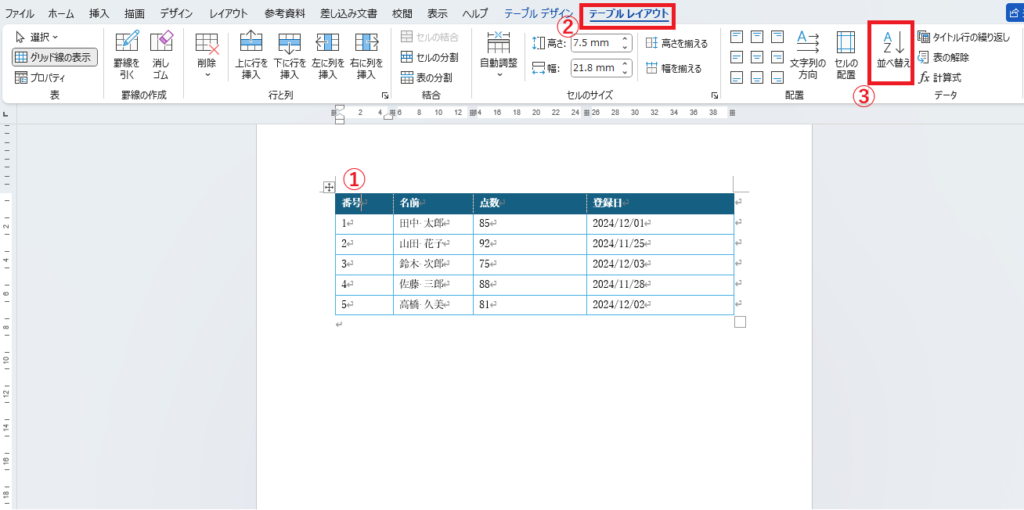
並べ替えを行いたい表をクリックします。表内であればどこでも大丈夫です。(①)
「テーブルレイアウト」タブを選択します。(②)
「データ」グループにある「並べ替え」をクリックします。(③)
手順2: 並べ替えの条件を設定する
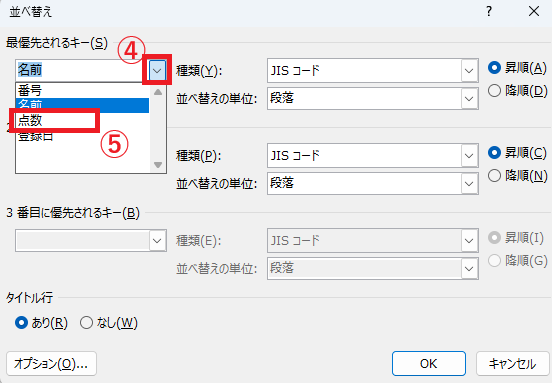
「並べ替え」ダイアログボックスが表示されます。
「最優先されるキー」に並べ替えたい項目の設定を行います。
今回の例では、「点数」の「高い順」に並べ替えを行います。
プルダウンリストをクリックします。(④)
表示されたリストから「点数」を選択します。(⑤)
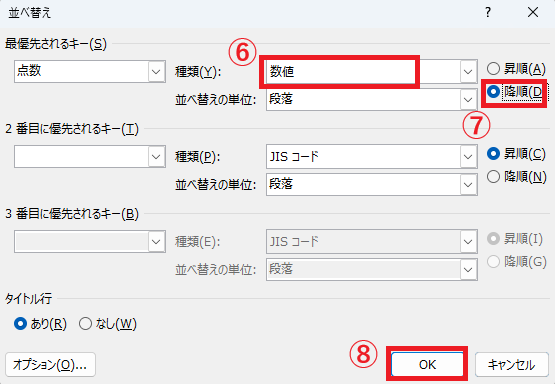
「種類」が「数値」になっていることを確認します。もし希望と異なっている場合は設定を変更します。(⑥)
次に並べ替えの順序を指定します。
- 昇順(A→Zまたは小さい値から大きい値)
- 降順(Z→Aまたは大きい値から小さい値)
今回は「点数」の「高い順」にしたいので、「降順」を選択します。(⑦)
OKボタンをクリックします。(⑧)
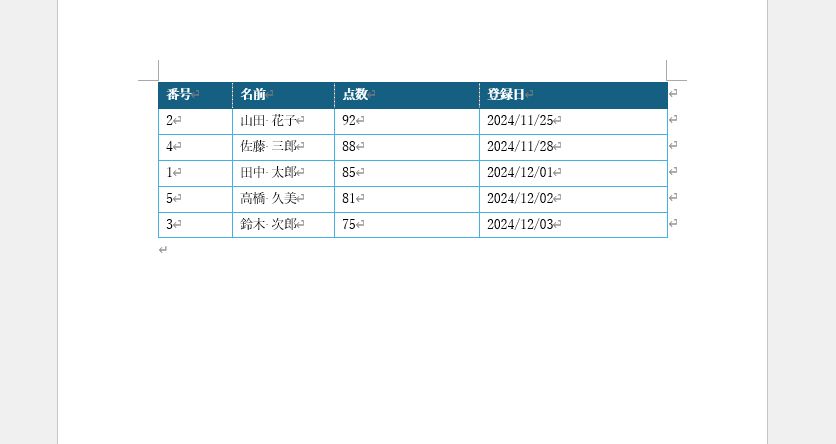
■完了: 設定した条件で表が並べ替えられる
これで表を「点数」の「高い順」に並べ替えることができます。
並べ替えを行う際の注意点
- ヘッダー行を設定するか確認
ダイアログボックス内で「タイトル行」の「あり」を選択すると、ヘッダー行を並べ替え対象外にできます。 - 複数の条件で並べ替え
「2番目に優先されるキー」に条件を追加すれば、例えば「名前の列」で並び替えた後に「点数の列」で並べ替えるなど、複数の条件を設定できます。 - 数値や日付の形式に注意
データが正しい形式で入力されているかを確認しましょう。不適切な形式では正確に並べ替えが行えない場合があります。
表を並べ替える方法に関するよくある質問 (FAQ)
Q1. ヘッダー行を並べ替えに含めたくない場合はどうすればいいですか?
A1. 「並べ替え」ダイアログボックス内で「タイトル行」を「あり」にすると、ヘッダー行が対象外になります。
Q2. 列が多すぎて並べ替え対象の列が分かりづらい場合の対処法は?
A2. ヘッダーに列名を入力することで、プルダウンリストで選択しやすくなります。
Q3. 並べ替えの条件を複数指定する方法はありますか?
A3. 「並べ替え」ダイアログボックス内の「2番目に優先されるキー」を使用することで、複数条件を設定できます。
Q4. 並べ替えを元に戻したい場合はどうすればいいですか?
A4. Wordには「並べ替えを元に戻す」機能がないため、並べ替え前の状態に戻したい場合は、Ctrl + Z(元に戻す)を使うか、保存したバックアップを復元してください。
Q5. 表の一部だけを並べ替えることはできますか?
A5. はい、並べ替えたい範囲だけを選択すれば部分的に並べ替えが可能です。ただし、表全体の整合性に注意してください。
まとめ:Wordで表を並べ替える方法
Wordの表を並べ替える方法について解説しました。並べ替え機能を活用することで、データを効率よく整理し、見やすい文書を作成できます。
名前(五十音順)や数値、日付など、目的に応じた並べ替えを行うことで、必要な情報をすばやく把握できるようになります。
手動での並べ替えに比べて作業時間を大幅に短縮できるため、業務効率の向上にもつながります。
ぜひ日々の文書作成に取り入れて、見やすく整理されたWord文書の作成にお役立てください。

