
Excelでスケジュール表や勤怠管理表を作成していると、
「この日付が平日か土日かを自動で判定したい」と思うことはありませんか?
そんなときに便利なのが、IF関数とWEEKDAY関数を組み合わせた土日判定の方法です。
この方法を活用すれば、特定の日付が平日か土日かを自動で判定できるため、勤務区分の表示などにも応用できます。
本記事では、Excelで土日を自動判定する方法を、具体的な数式例を交えて分かりやすく解説します。
目次
土日を判定できると何が便利?
土日判定ができると、次のような作業が自動化できます。
- 土日を「休日」と表示する
- 平日のみ作業日としてカウントする
- スケジュール管理や勤怠管理が楽になる
手作業で確認する必要がなくなり、入力ミス防止&作業効率アップにつながります。
使用する関数について
IF関数とは?
IF関数は、条件によって表示内容を切り替える関数です。
WEEKDAY関数とは?
WEEKDAY関数は、日付から曜日を数値で取得する関数です。
種類を「2」にすると、次のように返されます。
| 曜日 | 数値 |
|---|---|
| 月 | 1 |
| 火 | 2 |
| 水 | 3 |
| 木 | 4 |
| 金 | 5 |
| 土 | 6 |
| 日 | 7 |
※土日が「6」「7」になるのがポイントです。
IF関数で土日を判定する方法
ExcelのIF関数で土日を判定する手順は次の通りになります。
下のような図で、土日だった場合に「休日」と表示します。
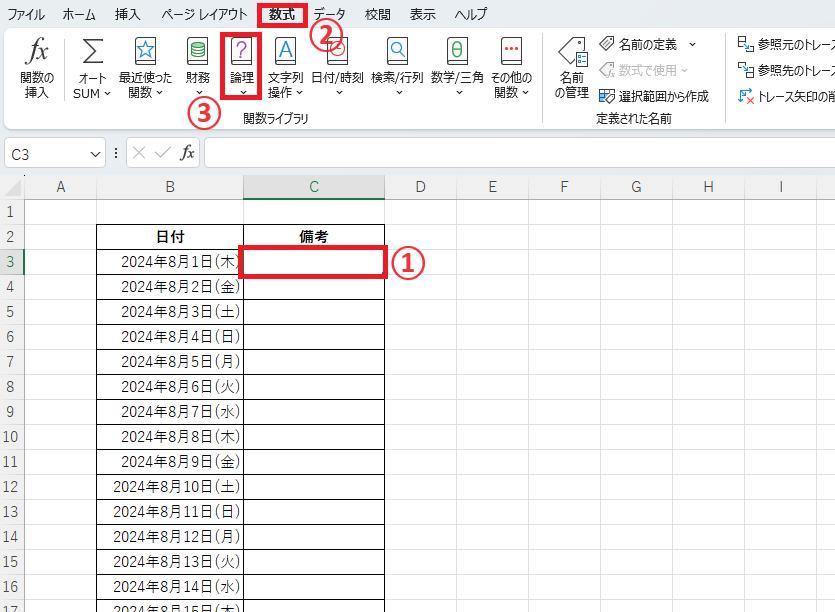
数式を入力するセルを選択します。(①)
「数式」タブをクリックします。(②)
「関数ライブラリ」グループにある「論理」をクリックします。(③)
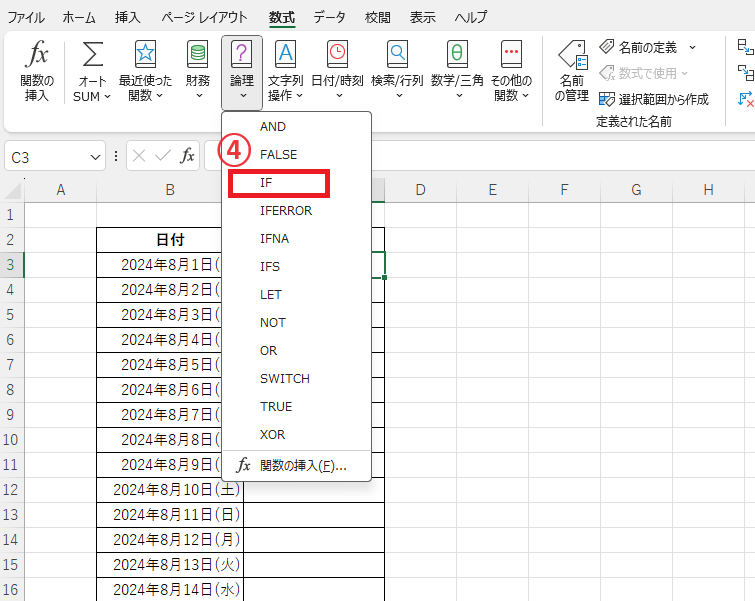
「IF」をクリックします。(④)
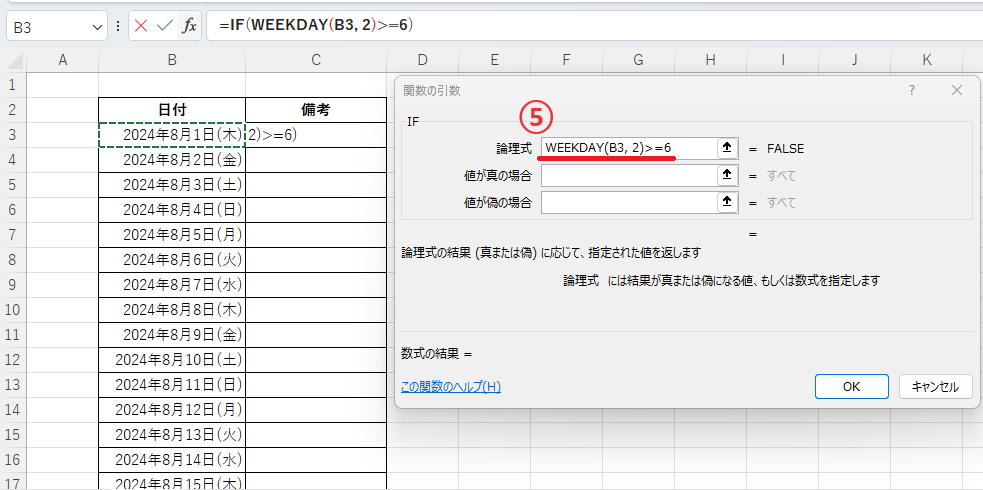
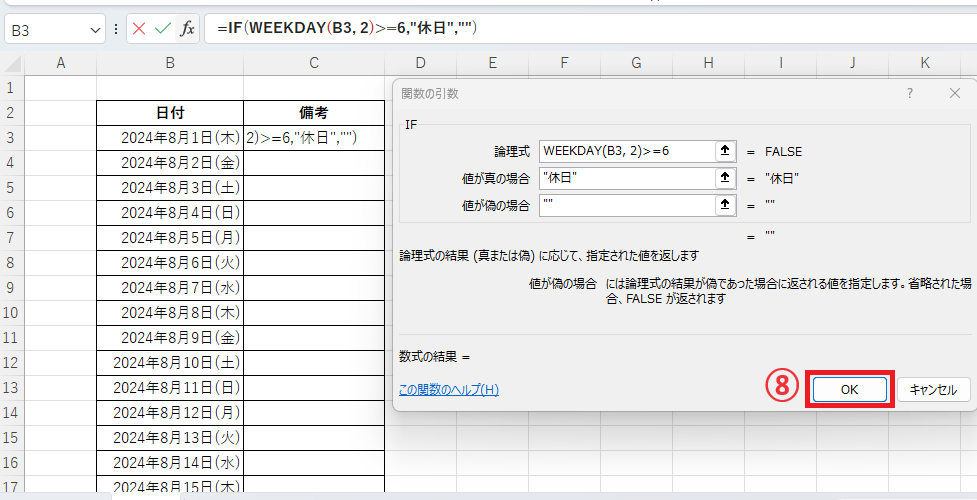
「関数の引数」ダイアログボックスが表示されます。
「論理式」に「WEEKDAY(セル参照, 2)>=6」と入力します。(⑤)
今回の例では、「WEEKDAY(B3, 2)>=6」
※WEEKDAY(セル参照, 2): 指定したセルの日付が週の何日目にあたるかを数値で返します。2を指定すると、土曜日は6、日曜日は7となります。
※>=6: WEEKDAY関数の結果が6以上(つまり土曜日か日曜日)の場合、真になります。
「値が真の場合」に「"休日"」と入力します。(⑥)
「値が偽の場合」に「""」と入力します。(⑦)
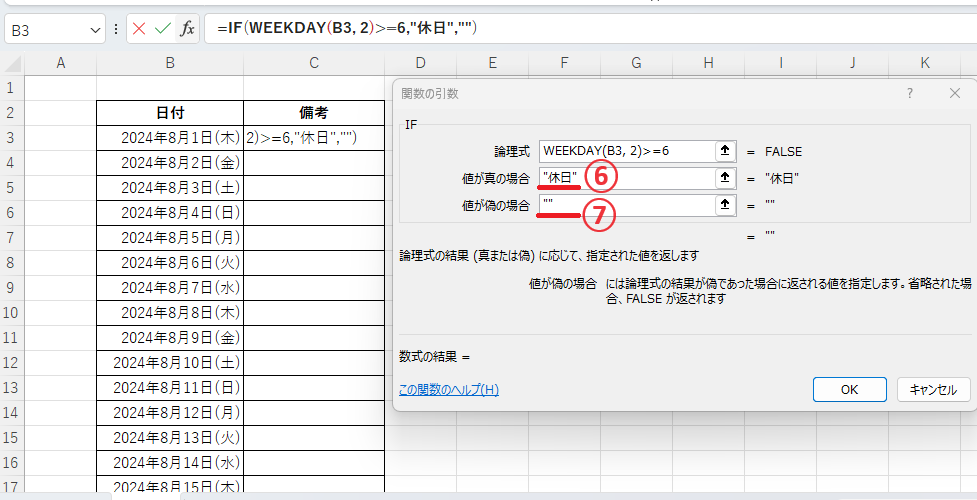
これで引数の指定が完了したので、OKボタンをクリックします。(⑧)
数式としては
=IF(WEEKDAY(セル参照, 2)>=6, "休日", "")
となります。
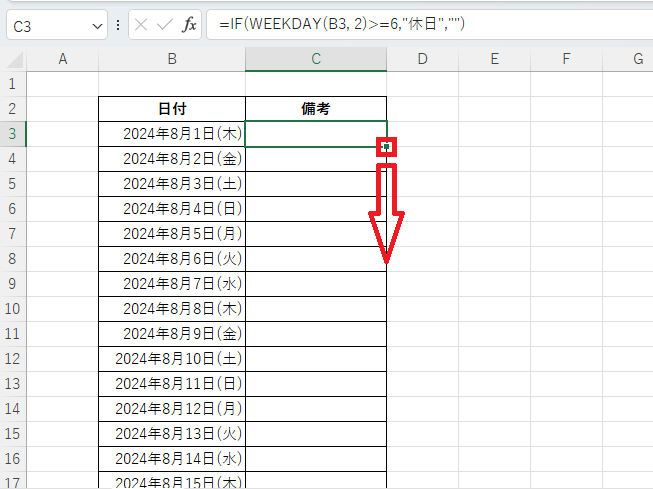
他のセルにコピーします。
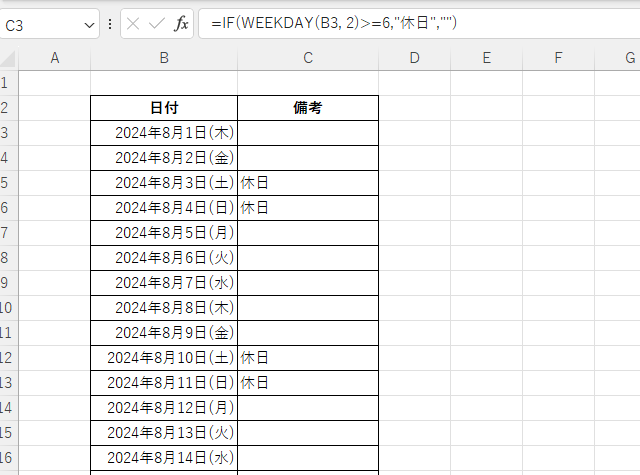
これで土日に「休日」と表示することができます。
土日だけ空白にする方法
「土日は表示しないようにしたい」という場合は、次の式がおすすめです。
=IF(WEEKDAY(A1,2)>=6,"","作業日")
- 土日 → 空白
- 平日 →「作業日」
スケジュール表がスッキリします。
IF関数で土日を判定する方法に関するよくある質問 (FAQ)
Q1. IF関数で土曜日と日曜日を個別で判定する方法は?
A. 「WEEKDAY関数」を使用して日付が土曜日や日曜日かを判定できます。例えば、=IF(WEEKDAY(A1)=1,"日","") 、=IF(WEEKDAY(A1)=7,"土","") のように設定することで、セルA1の日付が土曜日や日曜日かで個別で判定することができます。
WEEKDAY関数の詳しい使い方については以下の記事をご覧ください。

Q2. 祝日も自動で判定してスケジュールから除外することはできますか?
A. 祝日はExcel標準機能では自動判定されませんが、祝日一覧を別途シートに入力し、COUNTIF関数を使って判定することで、土日と祝日を除いたスケジュール管理が可能です。
詳しくは以下の記事をご覧ください。

Q3. 土日を条件として背景色を自動で変えることはできますか?
A. 条件付き書式を使用すれば、土日の日付に自動で背景色を付けることができます。WEEKDAY関数を条件式として使い、土日であれば色が変わる設定をすることで視覚的に区別できます。
詳しくは以下の記事をご覧ください。

Q4. 年末年始やゴールデンウィークなど、特定の連休を自動で判定できますか?
A. 特定の連休を自動判定するためには、まず連休の日付をリスト化し、それを参照する関数(COUNTIF関数など)を使って判定する方法が便利です。祝日を判定する方法と同じ方法でできます。
まとめ:ExcelのIF関数で土日を自動判定する方法!WEEKDAY関数の活用
ExcelのIF関数とWEEKDAY関数を組み合わせることで、日付から土日を自動判定することができます。スケジュール表や勤怠管理表の作成時にも役立つ便利なテクニックです。
さらに、WEEKDAY関数の引数(戻り値の種類)や条件を変更すれば、土日だけでなく月曜日や火曜日など特定の曜日を判定することも可能です。
用途に応じて条件を調整し、Excelでの曜日判定を効率化してみてください。
WEEKDAY関数の引数や数値については以下の記事を参照してください。
記事のまとめ
- 土日を判定するには、IF関数とWEEKDAY関数を組み合わせること判定することができる
- 土日を判定する数式は、「=IF(WEEKDAY(セル参照, 2)>=6, "土日", "平日")」

