
Excelを使用していると、データを視覚的に表現するために画像を活用する場面が多くありますが、画像の背景がデザインの邪魔になってしまうこともあります。
そのような場合は、画像の背景を透過させることで、シート全体になじみやすくなり、より洗練された見た目に仕上げることができます。
特に、ロゴやアイコンを使用する際には、背景透過を行うことでデザイン性や視認性が大きく向上します。
本記事では、Excelで画像の背景を透過する方法を、初心者の方にもわかりやすく詳しく解説します。
目次
「透明色を指定」機能を使用して背景を透過にする方法
Excelの「透明色を指定」機能を使うことで背景を透過にすることができます。
この方法は、画像の背景が単色で構成されている場合に有効です。
手順1 画像を選択
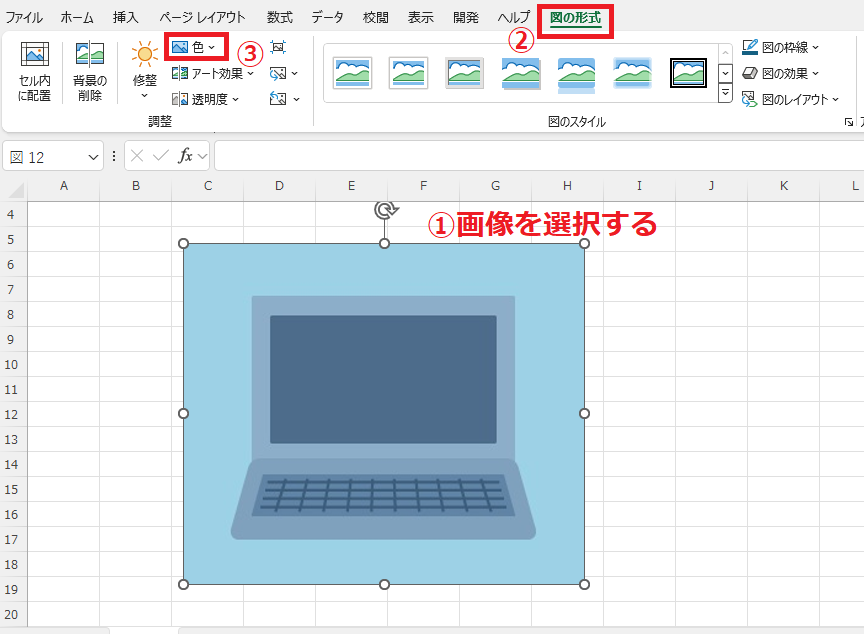
背景を透過にする画像をクリックして選択します。(①)
手順2 「色」を選択
「図の形式」タブをクリックします。(②)
「調整」グループにある「色」をクリックします。(③)
手順3 「透明色を指定」を選択
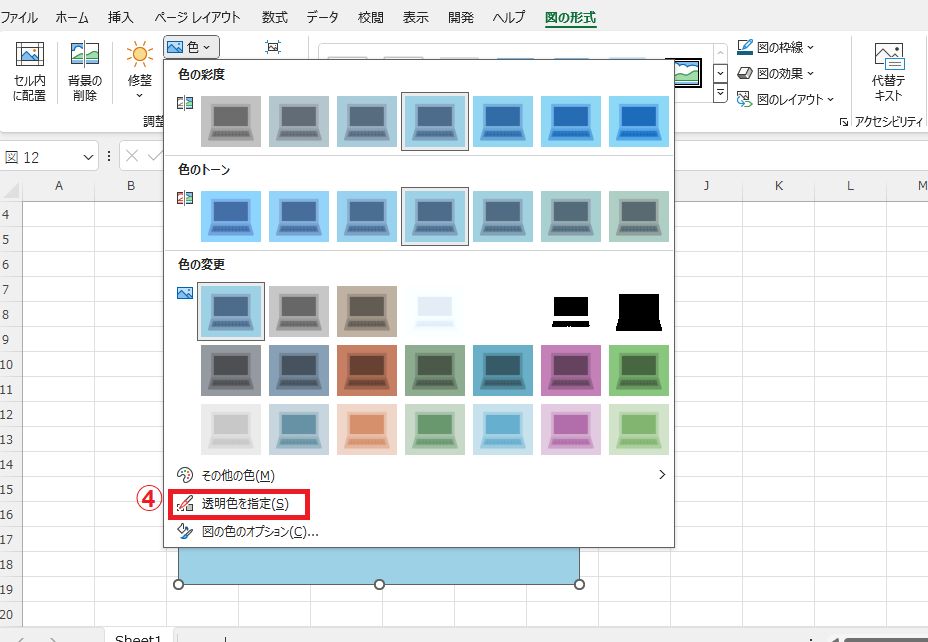
表示されたメニューから「透明色を指定」をクリックします。(④)
手順4 透明にする色を指定する
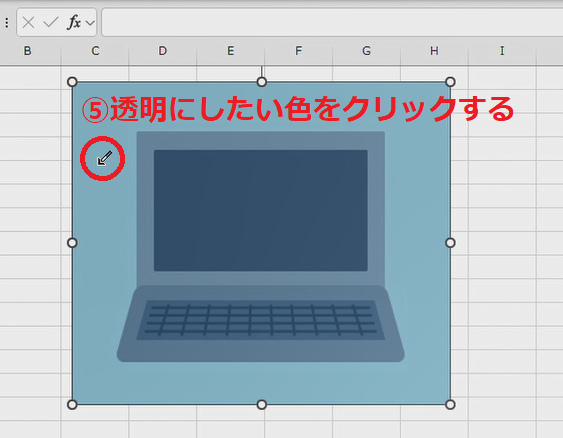
そうするとマウスがペンの形になるので、画像から透明にしたい色をクリックして選択します。(⑤)
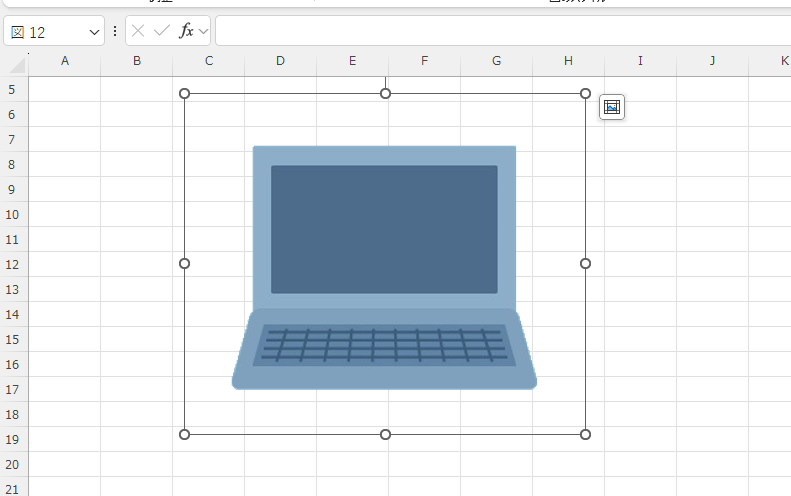
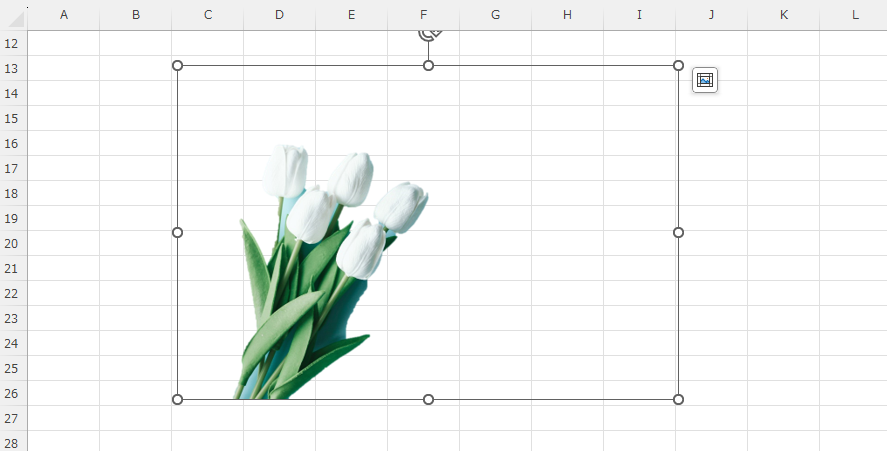
これで選択した色と同じ個所が透明になります。
「背景の削除」機能を使用して背景を透過にする方法
Excelの「背景の削除」機能を使うことも背景を透過にすることができます。
この方法は、画像の背景が複雑な場合や、自動で背景を検出して削除したい場合に有効です。
手順1 画像を選択
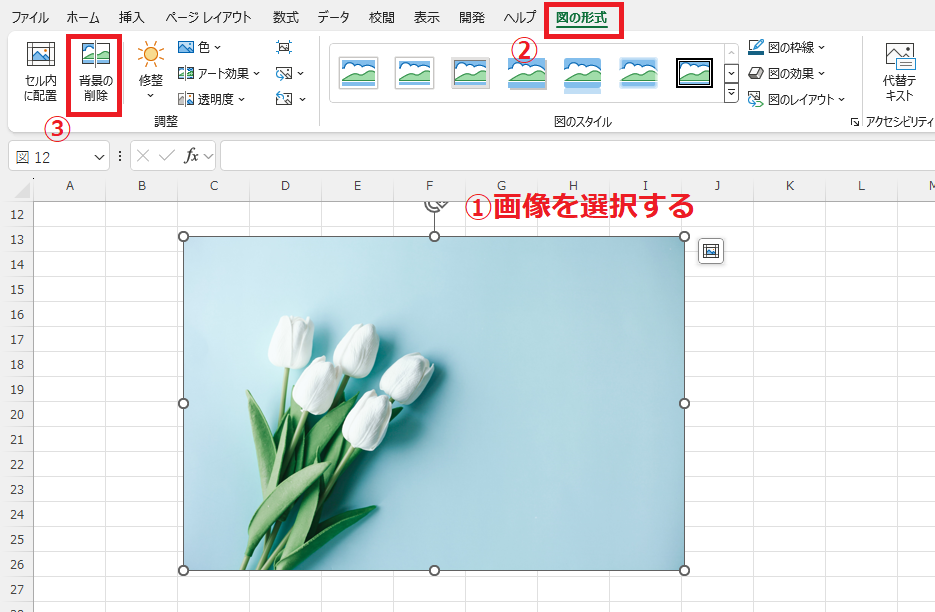
背景を透過にする画像をクリックして選択します。(①)
手順2 「背景の削除」を選択
「図の形式」タブをクリックします。(②)
「調整」グループにある「背景の削除」をクリックします。(③)
手順3 削除する範囲を調整する
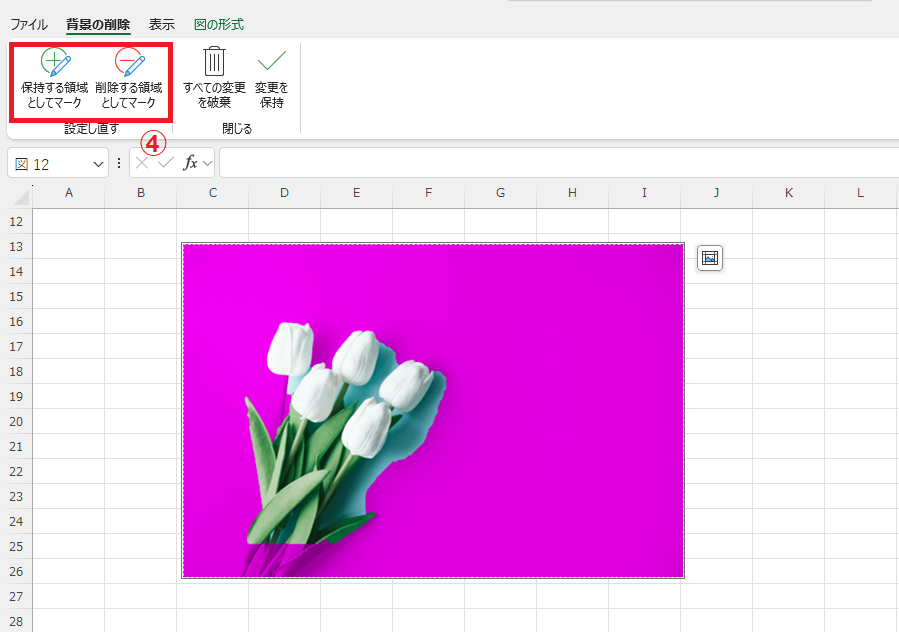
Excelが自動で背景を検出し、紫色に表示します。
画像の紫色で表示されている箇所が背景が削除される場所になります。
自動的に認識されるので、上手く背景だけが削除される状況になっていない場合が多いです。
必要に応じて、「保持する領域としてマーク」や「削除する領域としてマーク」をクリックして、残したい部分を指定します。
「保持する領域としてマーク」または「削除する領域としてマーク」をクリックします。(④)
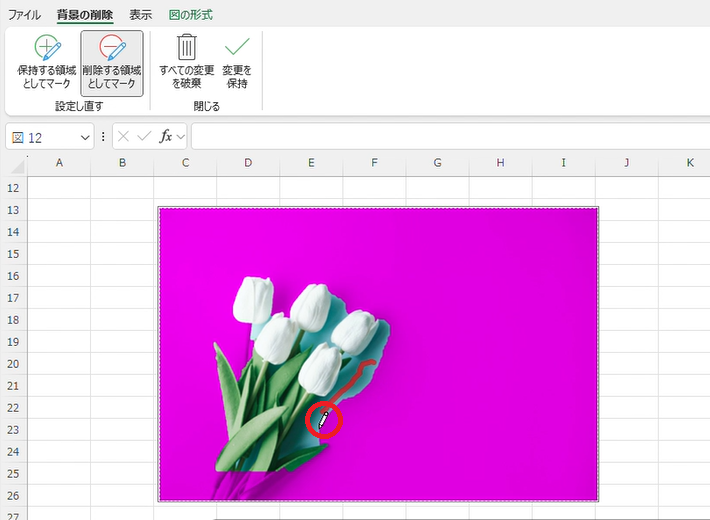
そうするとマウスがペンの形になるので、画像から保持または削除する場所をドラッグやクリックして指定します。
手順4 「変更を保持」を選択
背景で削除する箇所を指定することができたら、「変更を保持」をクリックします。(⑤)
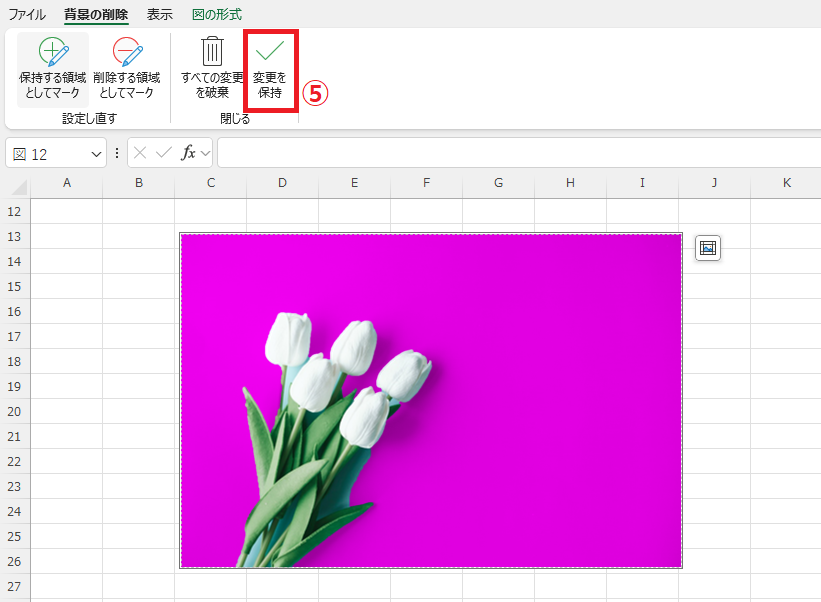
これで背景を削除することができます。
まとめ:Excelで画像の背景を透過する方法!不要な部分を消して見栄えを整える
この記事では、Excelで画像の背景を透過する方法について詳しく解説しました。
背景を透過することで、画像がシートやデザインになじみやすくなり、全体の見た目がより洗練された印象に仕上がります。
また、ロゴやアイコンの活用もしやすくなり、資料の視認性やデザイン性の向上にもつながります。
こうした工夫により、プレゼンテーションやレポートの完成度を高めることが可能です。
ぜひ本記事の内容を参考に、画像の背景透過を活用して、より魅力的な資料作成に役立ててみてください。
記事のまとめ
- 画像の背景が単色で構成されている場合には、「透明色を指定」機能を使う
- 画像の背景が複雑な場合や、自動で背景を検出して削除したい場合には、「背景の削除」機能を使う

