
Excelで折れ線グラフを作成する際、データの一部を強調したり、途中から線のスタイルを変更したい場面があります。
例えば、将来予測の部分だけを点線にしたり、特定の期間以降を点線で表示したりすることで、実績と予測を視覚的に区別できます。途中から点線に変更することで、重要なデータポイントや区切りを分かりやすく強調できます。
この記事では、Excelの折れ線グラフで線を途中から点線に変更する方法を、初心者にも分かりやすい手順で解説します。グラフをより効果的にカスタマイズしたい方は、ぜひ参考にしてください。
目次
折れ線グラフの一部を点線に変更する方法
まず、基本的な折れ線グラフを作成しておきます。
手順1 点線にする線を選択する
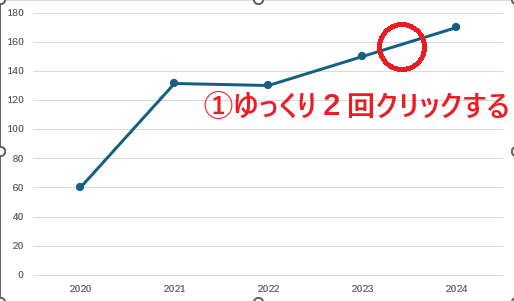
作成できたら、点線にしたい線をゆっくり2回クリックします。(①)
早すぎるとダブルクリックになってしまうので注意してください。
手順2 「データ要素の書式設定」を選択する
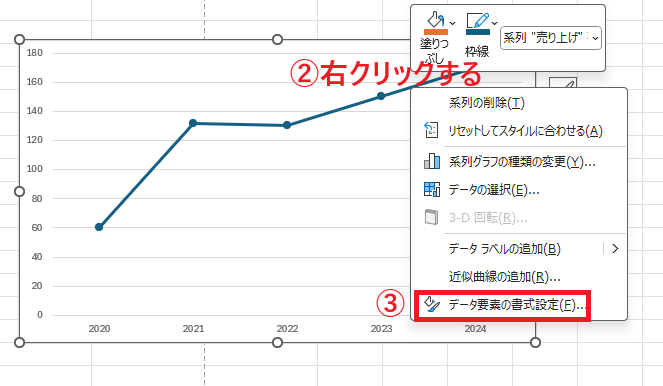
これで対象の線だけを選択することができます。
選択することができたら、線の上で右クリックします。(②)
「データ要素の書式設定」をクリックします。(③)
手順3 「塗りつぶしと線」を選択する
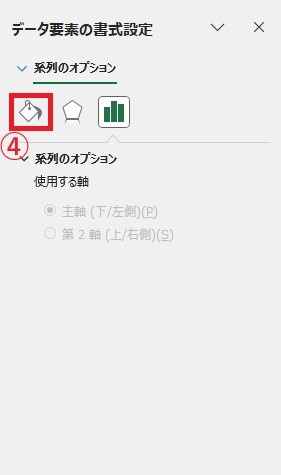
「データ要素の書式設定」作業ウィンドウが表示されます。
「塗りつぶしと線」をクリックします。(④)
手順4 点線を選択する
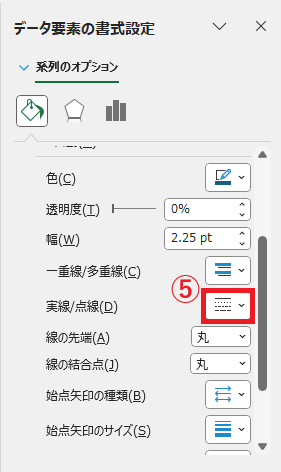
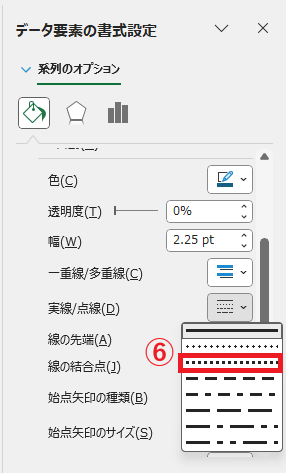
「線」にある「実線/点線」のプルダウンリストをクリックします。(⑤)
線の種類の一覧が表示されるので、希望の種類をクリックして選択します。(⑥)
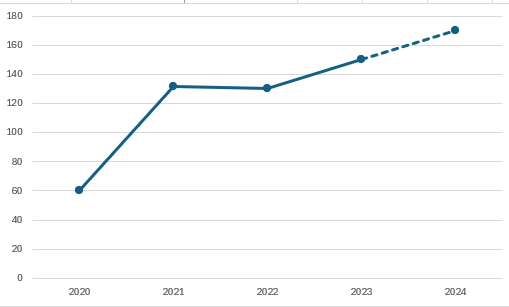
これで、指定したデータ部分が点線で表示されるようになります。
点線の色なども変更することができます。
まとめ:Excel折れ線グラフの一部を点線にする方法!実績と予測を使い分ける
Excelの折れ線グラフで途中から点線にする方法は、対象となる線を選択し、「データ要素の書式設定」から線の種類を変更することで簡単に実現できます。
この設定を活用すれば、特定のデータ範囲を強調したり、実績と予測を視覚的に区別したりすることが可能です。グラフに変化を加えることで、重要なポイントがより明確になり、プレゼンテーションやレポートの説得力も高まります。
Excelの折れ線グラフを柔軟にカスタマイズし、デザインの自由度を高めながら、視覚的に分かりやすいグラフを作成してみましょう。
記事のまとめ
- 点線に変更したい線をゆっくり2回クリックし選択する。右クリックして「データ要素の書式設定」を選択する。
- 「塗りつぶしと線」の「線」にある「実線/点線」から希望の点線を選択する。
