
PowerPointの箇条書きは、情報を整理して視覚的に伝えるための重要な要素ですが、行頭文字(箇条書きマーク)のサイズが適切でないと、見やすさやデザインのバランスが崩れてしまうことがあります。
行頭文字のサイズを適切に調整することで、スライド全体に統一感が生まれ、より洗練された印象に仕上げることができます。
特に、見出しや本文とのバランスを意識することで、可読性や視認性も大きく向上します。
本記事では、PowerPointで箇条書きの行頭文字サイズを変更する方法を、初心者の方にもわかりやすく解説します。
箇条書きの行頭文字サイズを変更する方法
PowerPointで箇条書きの行頭文字のサイズを変更する手順は次の通りになります。
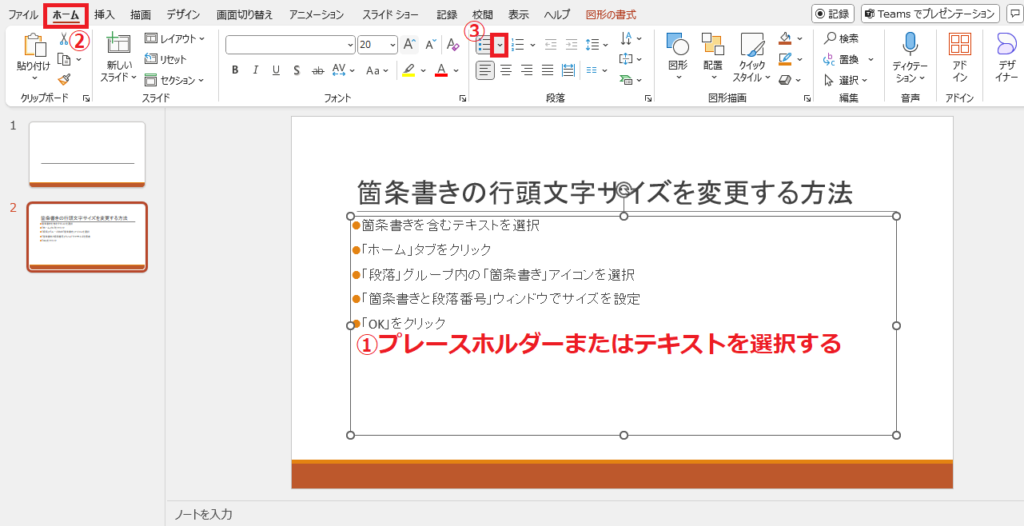
行頭文字のサイズを変更したいプレースホルダーまたはテキストを選択します。(①)
「ホーム」タブをクリックします。(②)
「段落」グループにある「箇条書き」の▼をクリックします。(③)
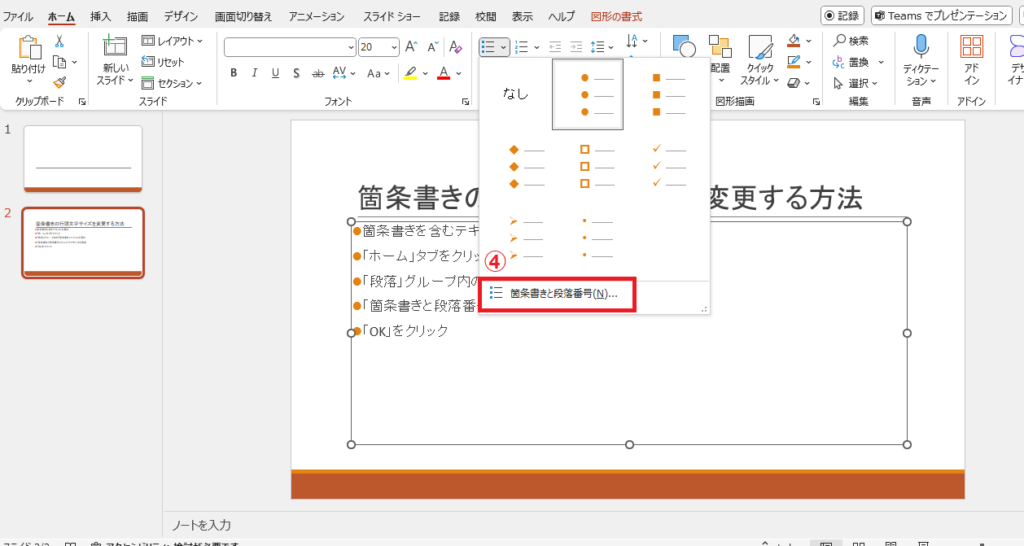
「箇条書きと段落番号」をクリックします。(④)
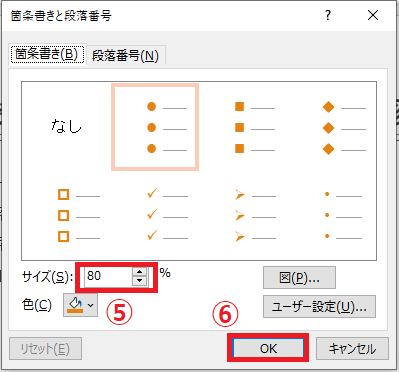
「箇条書きと段落番号」ダイアログボックスが表示されます。
「サイズ」のボックスの数値を変更します。(⑤)
「100%」がテキストのフォントサイズと同じ大きさになります。
行頭文字を小さくしたい場合は、100%より小さく、行頭文字を大きくしたい場合は、100%より大きくします。
OKボタンをクリックします。
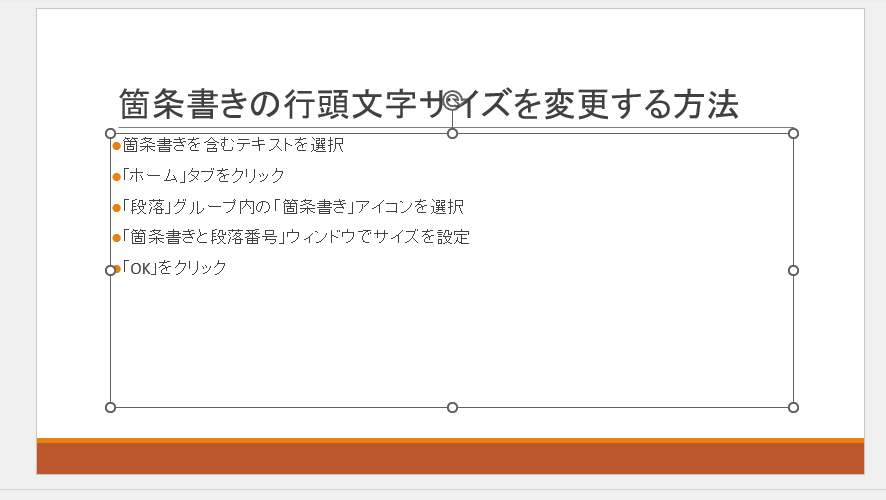
これで箇条書きの行頭文字のサイズを変更することができます。
まとめ
以上の手順で、PowerPointの箇条書きに使用される行頭文字(箇条書きマーク)のサイズを簡単に変更することができます。
行頭文字のサイズ調整は、スライド全体の見た目を整え、プレゼンのメッセージを効果的に伝えるための重要なポイントです。
文字サイズやレイアウトとのバランスを意識することで、視認性が向上し、より伝わりやすい資料に仕上げることができます。
ぜひ本記事で紹介した方法を活用して、デザイン性と可読性を兼ね備えた、プロフェッショナルなPowerPointスライドを作成してみてください。
記事のまとめ
- 箇条書きの行頭文字のサイズを変更するには、「ホーム」タブ > 「箇条書き」> 「箇条書きと段落番号」から「サイズ」のボックスの数値を変更することで変更できる
