
Excelでデータを合計する際、「縦のデータだけ」「横のデータだけ」といった単純な計算はよく行いますよね。
しかし、「縦と横の合計を同時に計算したい」と思ったことはありませんか?
特に、売上表や予算表、集計表などでは、行と列の両方の合計が一目で分かると、データの確認や分析がとてもスムーズになります。
Excelでは、縦横のデータを簡単に合計することが可能です。
本記事では、Excelで縦と横の合計を同時に計算する方法を、初心者の方にも分かりやすく解説します。
表の集計作業を効率化するために、ぜひ参考にしてください。
縦と横のデータを同時に合計する簡単な手順
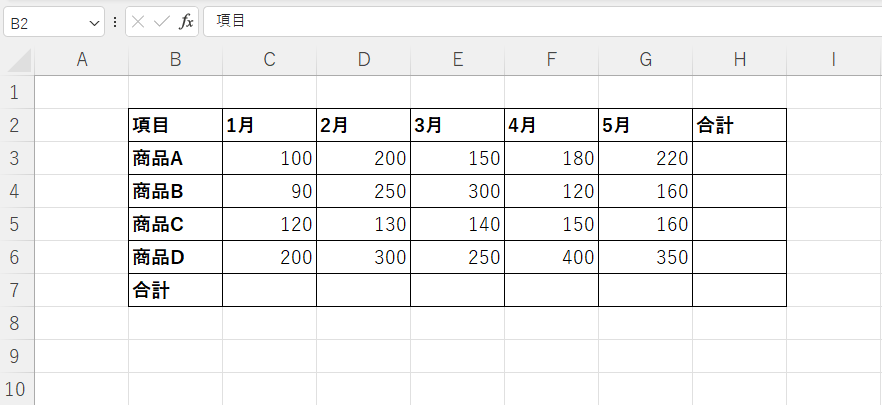
Excelを使用してデータを管理する際、下の図のように縦方向(列)と横方向(行)の合計を同時に計算する必要がある場合があります。
Excelでは簡単な手順で合計を同時に計算することができます。
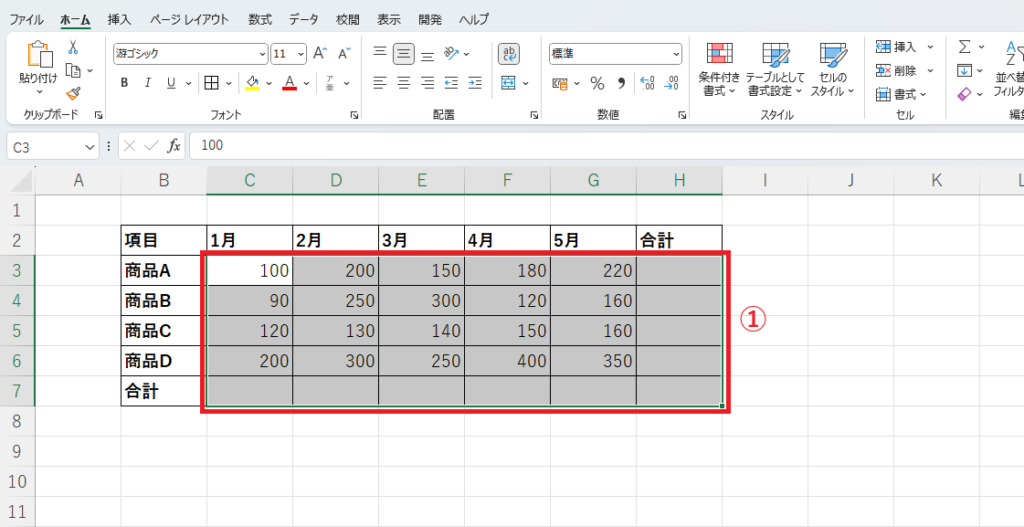
まず、合計対象のセル範囲と合計を表示するセルを範囲選択します。(①)
今回の例では、セル「C3」から「H7」を選択します。
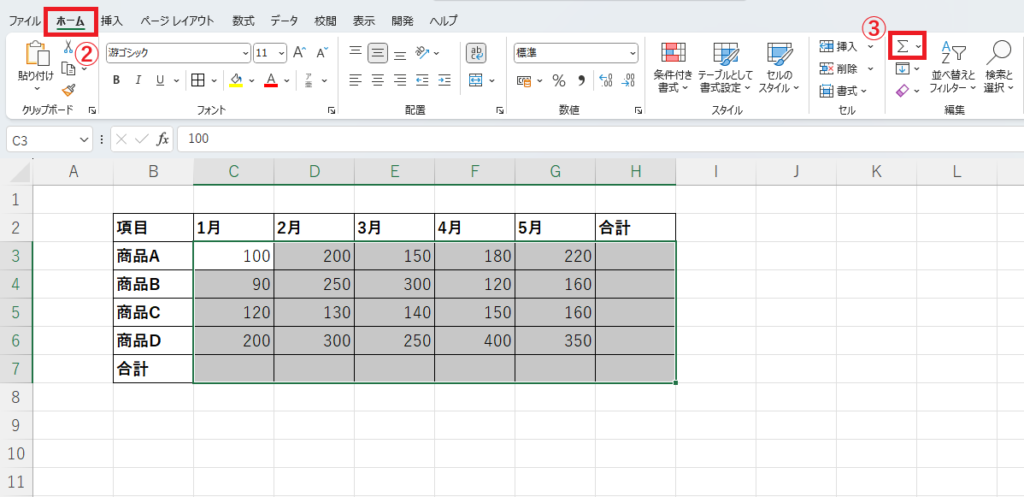
「ホーム」タブを選択します。(②)
右上に表示される「合計」をクリックします。(③)
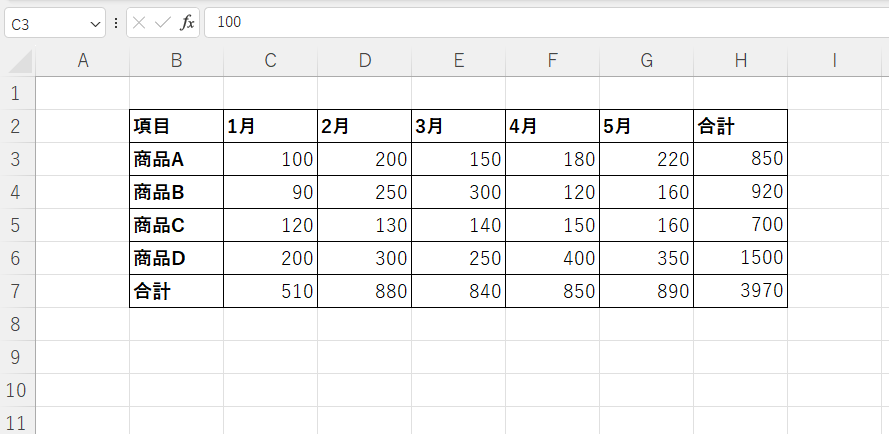
これで縦と横のデータの合計を同時に計算することができます。
よくある質問 (FAQ)
Q1: 合計値を自動更新するにはどうすればいいですか?
A1: データを変更すると自動で更新されます。再計算の必要はありません。
Q2: 空白セルがある場合、合計に影響しますか?
A2: 空白セルは無視されるため、合計に影響しません。
まとめ
本記事では、Excelで縦横のデータを合計する方法について解説しました。
Excelの便利な機能を活用することで、行と列の合計を効率よく計算でき、集計作業の時間短縮や計算ミスの防止にもつながります。
特に、売上表や集計表などのデータ管理では、縦横の合計を素早く確認できるようにしておくと、作業効率が大きく向上します。
ぜひ今回紹介した方法を、日々のExcel業務やデータ集計に取り入れてみてください。

