
Excelでデータを管理していると、「特定の文字に一致する行だけを目立たせたい」と感じることはありませんか?
Excelの条件付き書式を使えば、特定の文字列に一致した場合に、その行全体へ自動で色を付けることができます。セル単体だけでなく“行全体”を強調表示できるため、視認性が大きく向上します。
たとえば、「重要」「未対応」といったキーワードを含む行や、特定の条件に合致するデータをひと目で見分けられるようになるため、データ管理やデータ分析の効率が大幅にアップします。大量のデータを扱う一覧表や顧客リスト、タスク管理表にも非常に有効です。
本記事では、Excelの条件付き書式を使って特定の文字に一致する行全体に色を付ける設定方法を、初心者にもわかりやすく丁寧に解説します。ぜひ実務に役立ててください。
目次
条件付き書式で特定の文字に一致する行全体に色を付ける手順
以下の手順で設定を行います。
手順1. データを選択する
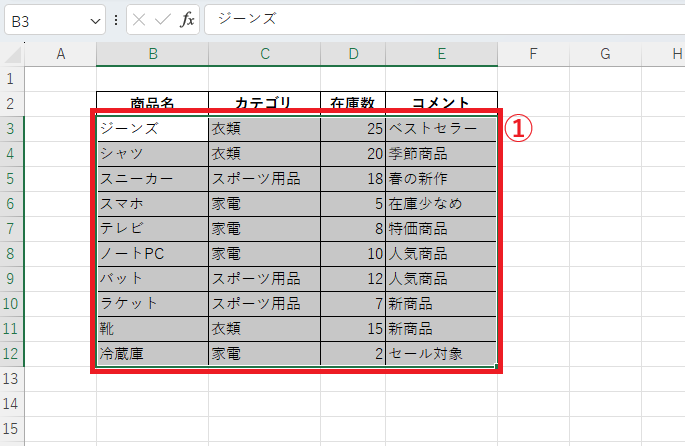
条件付き書式を適用したいデータ範囲を選択します。(①)
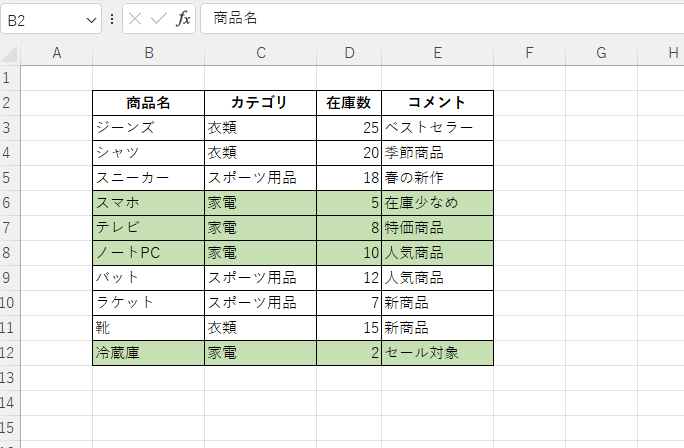
例えば、B3:E12の範囲を対象とする場合、この範囲を選びます。
手順2. 条件付き書式を開く
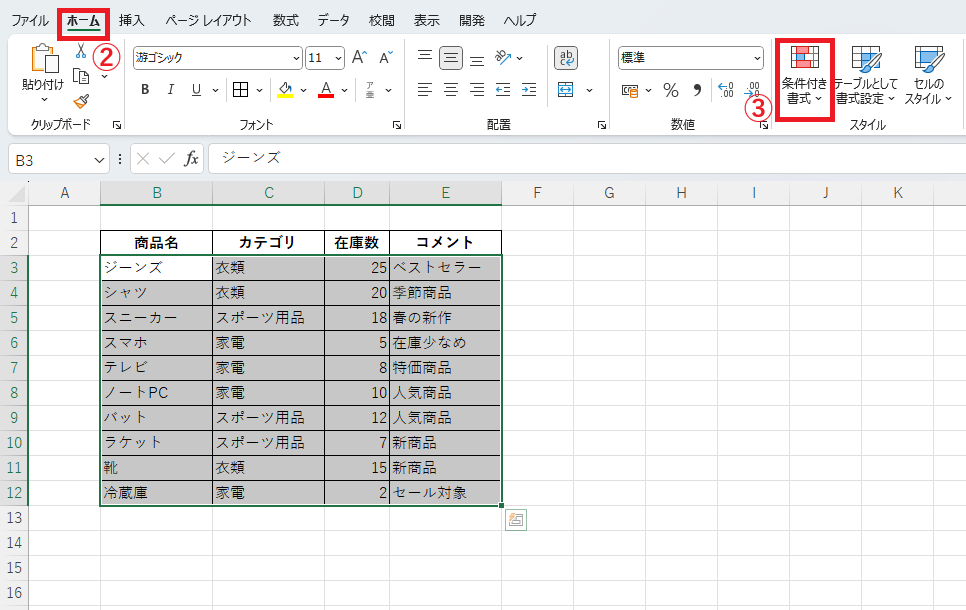
「ホーム」タブを選択します。(②)
「条件付き書式」をクリックします。(③)
「新しいルール」をクリックします。(④)
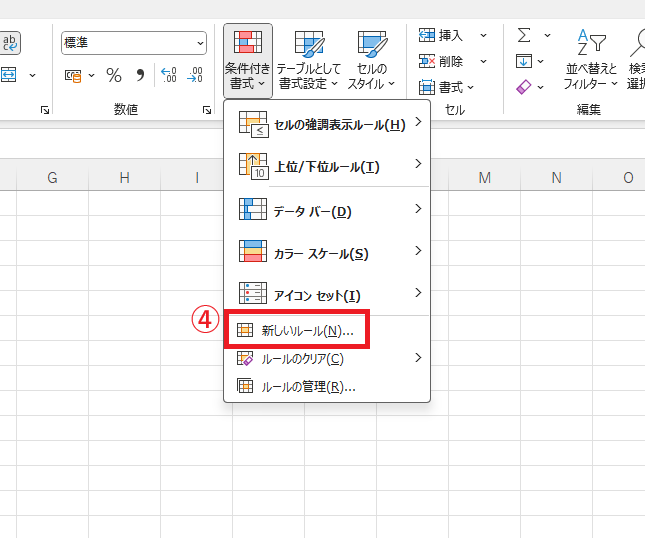
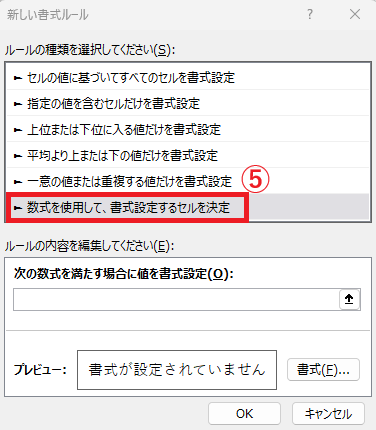
「新しい書式ルール」ダイアログボックスが表示されます。
手順3. ルールの種類を選択する
「ルールの種類を選択してください」の一覧から、「数式を使用して、書式設定するセルを決定」を選びます。(⑤)
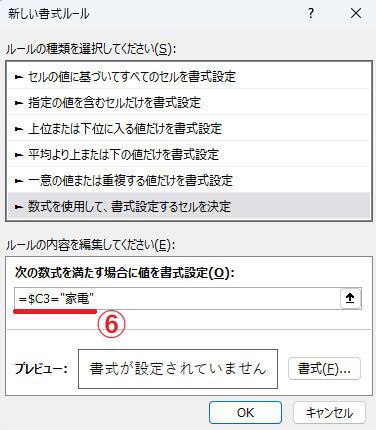
手順4. 数式を入力する
以下のような数式を入力します。
=$C3="家電"
列Cのセルで「家電」と完全一致する場合という意味になります。
「C」の前に「$」を付けることにより列Cを固定し、列Cで条件判定を行うという意味になります。
「3」は範囲内で一番上の行番号にします。「3」には「$」は付けないでください。
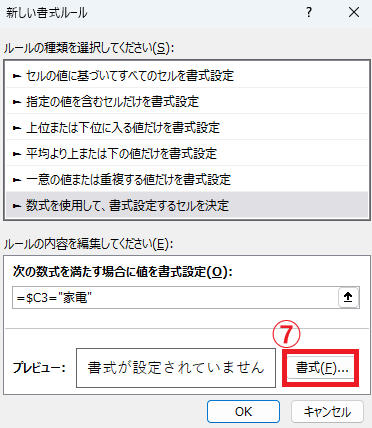
手順5. 書式を設定する
「書式」ボタンをクリックします。(⑦)
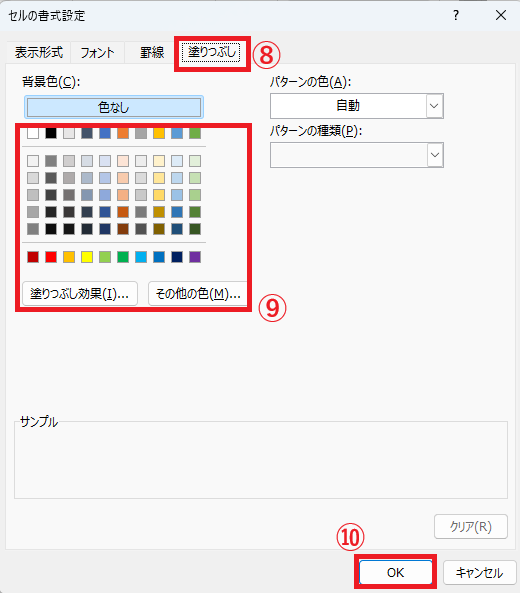
「セルの書式設定」ダイアログボックスが表示されます。
「塗りつぶし」タブを選択します。(⑧)
適用したい色を選択します。(⑨)
OKボタンをクリックします。(⑩)
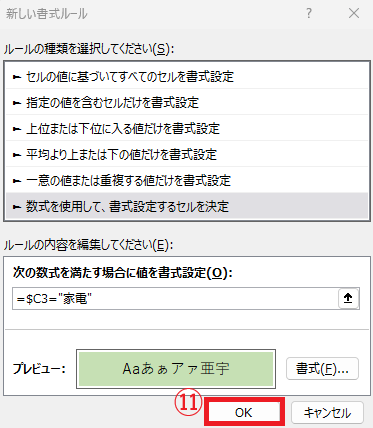
手順6. 条件付き書式を適用する
すべての設定が完了したら、OKをクリックして条件付き書式を適用します。(⑪)
これで条件に一致する行全体に色を付けることができます。
条件付き書式で特定の文字に一致する行全体に色を付ける方法に関するよくある質問 (FAQ)
Q1: アルファベットの大文字と小文字を区別して判定したい場合は?
A1: 「=」を使用した場合、大文字と小文字は同じものとして判定されます。大文字と小文字を区別したい場合は、EXACT関数を使用してください。
=EXACT("家電", $C3)
Q2: 行全体ではなく特定のセルだけに色を付けたいです。
A2: 行全体ではなく、特定のセル範囲を選択して条件付き書式を設定してください。
Q3: 検索する文字列を複数指定できますか?
A3: はい、OR関数を使用して複数条件を指定できます。
=OR($C3="家電",$C3="衣類")
Q4: 数式が正しく動作しない場合の対処法は?
A4: 数式内のセル参照が正しいか確認してください。また、絶対参照($)を適切に使用しているか確認します。
Q5: 特定の文字が含まれている場合のように部分一致で指定したい場合は?
A5: 部分一致で指定したい場合は、COUNTIF関数とワイルドカード(*)を使用することで指定できます。
=COUNTIF($C3,"*家電*")
まとめ:Excelの条件付き書式で特定の文字に反応して行全体を自動色分けする方法
Excelの条件付き書式を使えば、特定の文字列に一致する行全体に色を付けることができ、データを視覚的に整理しやすくなります。
行単位で強調表示することで、重要なキーワードを含むデータをひと目で把握できるようになり、一覧表や顧客リスト、タスク管理表の視認性が大幅に向上します。
この方法を活用すれば、大量のデータの中から必要な情報を素早く見つけ出すことができ、確認作業の効率化や見落とし防止にもつながります。Excelでのデータ管理や資料作成を効率化したい方は、ぜひ条件付き書式を積極的に活用してみてください。