
「COUNTIF関数がうまく動かない…」
「条件を設定したのに、なぜか0になってしまう…」
このような経験はありませんか?
ExcelのCOUNTIF関数は、条件に一致するセルの数を簡単に数えられる非常に便利な関数です。しかし、条件の書き方やデータの形式の違いによって、正しくカウントされないことも少なくありません。
特に、ワイルドカードの使い方や文字列・数値の扱いなど、ちょっとしたミスが原因で思った結果にならないケースもよくあります。
この記事では、ExcelのCOUNTIF関数でよくある間違いを5つ厳選し、それぞれの原因と解決方法をわかりやすく解説します。
COUNTIF関数がうまく動かないときのチェックポイントとして、ぜひ参考にしてください。
目次
COUNTIF関数の基本構文
シンプルですが、ここに落とし穴があります。
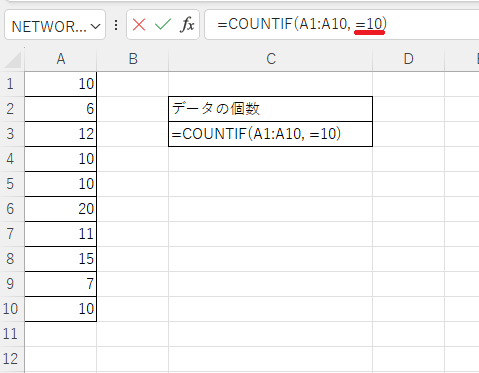
よくある間違い① 条件に「=」を付けてしまう
❌ 間違い例
=COUNTIF(A1:A10, =10)これではエラーになります。
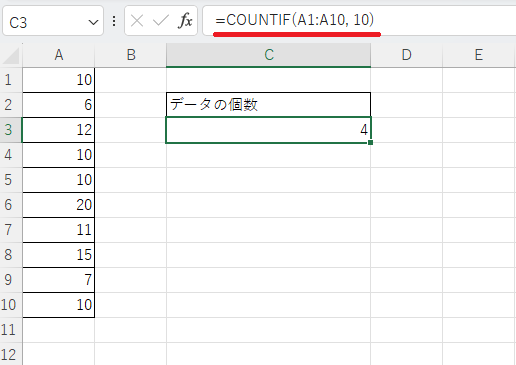
✅ 正しい書き方
=COUNTIF(A1:A10, 10)数値の完全一致なら「=」は不要です。
※「以上」「未満」など比較演算子を使う場合は文字列として書きます。
例:
=COUNTIF(A1:A10, ">=10")よくある間違い② 比較条件のダブルクォーテーション忘れ
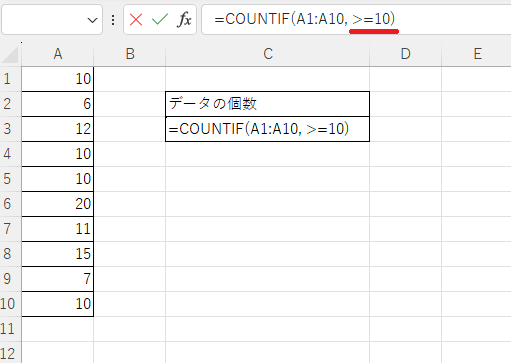
❌ 間違い例
=COUNTIF(A1:A10, >=10)これもエラーになります。
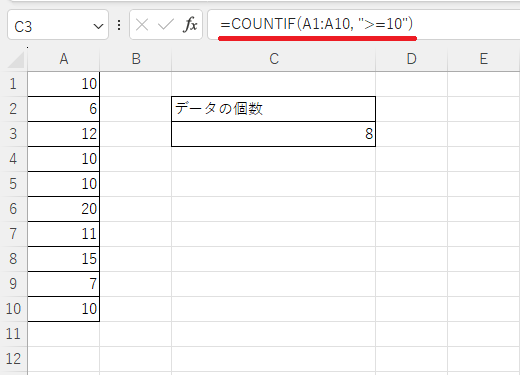
✅ 正しい書き方
=COUNTIF(A1:A10, ">=10")比較条件(>, <, >=, <=)は必ずダブルクォーテーションで囲みます。
よくある間違い③ 数値が「文字列」になっている
見た目は「10」でも、実は文字列になっているケースがあります。
その場合、
=COUNTIF(A1:A10, ">=10")としてもカウントされません。
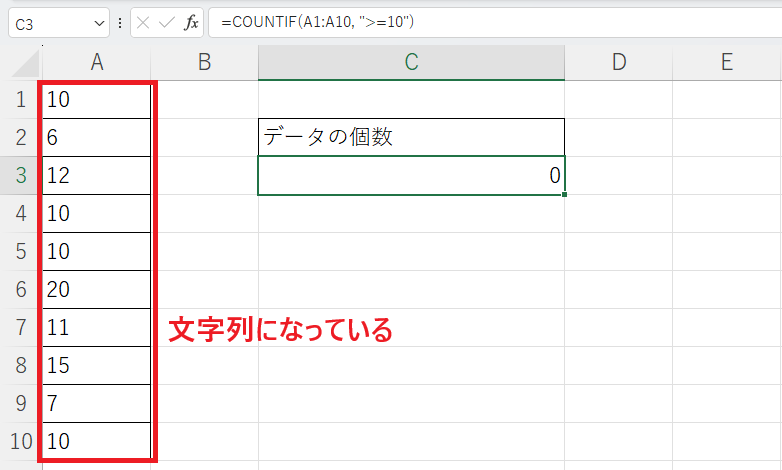
🔍 確認方法
- セルが左寄せになっていないか
- 先頭に「'(アポストロフィ)」が付いていないか
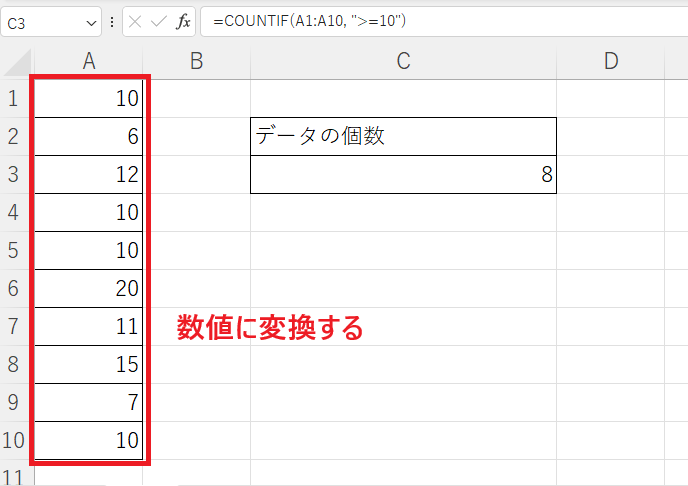
✅ 解決方法
- 「数値に変換」する
- VALUE関数を使う
- 文字列なら
"10"と条件を文字列にする
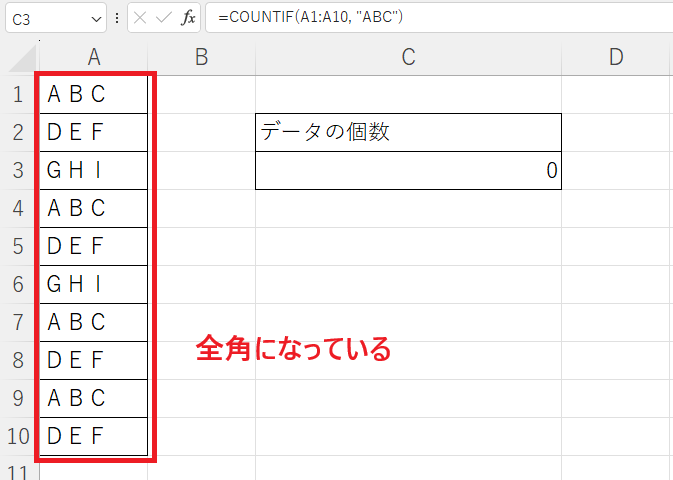
よくある間違い④ 全角・半角の違い
例えば、
- 半角「ABC」
- 全角「ABC」
これは別の文字として扱われます。
=COUNTIF(A1:A10, "ABC")と入力しても、全角文字はカウントされません。
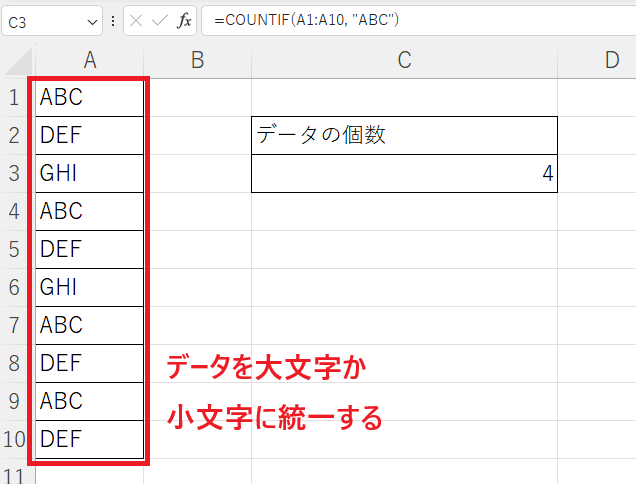
✅ 解決方法
- データを統一する
- ASC関数などで変換する
データ入力ルールを統一するのが一番確実です。
よくある間違い⑤ ワイルドカードの使い方ミス
部分一致でよくあるミスです。
❌ 間違い例
=COUNTIF(A1:A10, *東京*)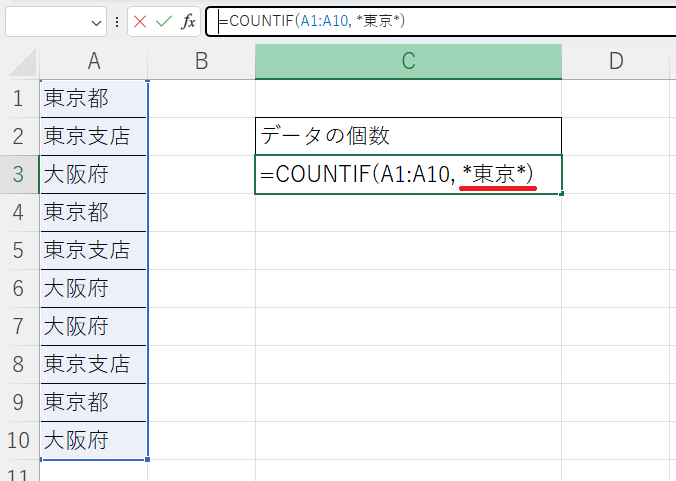
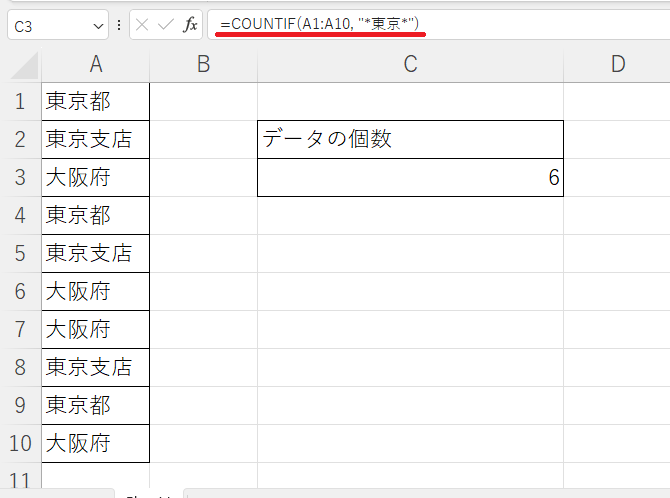
✅ 正しい書き方
=COUNTIF(A1:A10, "*東京*")ワイルドカード(* や ?)も文字列なので必ずダブルクォーテーションが必要です。
まとめ
COUNTIF関数でよくある間違いは、主に次の5つです。
- 条件に不要な「=」を付けてしまう
- 比較条件のダブルクォーテーション(" ")を忘れる
- 数値が文字列として入力されている
- 全角と半角が混在している
- ワイルドカード(* や ?)の記述ミス
COUNTIF関数は一見シンプルですが、条件の書き方によって結果が大きく変わる関数です。そのため、ちょっとした記述ミスが原因で、正しくカウントされないことがあります。
もしCOUNTIF関数がうまく動かない場合は、次のポイントを確認してみてください。
- 条件は文字列として正しく指定されているか
- ダブルクォーテーション(" ")を忘れていないか
- データの形式(数値・文字列)は正しいか
これらをチェックすることで、COUNTIF関数のトラブルの多くは解決できます。

