
Excelで作成した表では、罫線が不要になった場合や表の見た目を調整したい場合に、罫線を消すことができます。
Excelで罫線を消す方法は、大きく分けて次の2つです。
- セルの罫線をすべて消す方法
- 一部の罫線だけを消す方法
状況に応じて使い分けることで、表のレイアウトを簡単に整えることができます。
この記事では、Excelで罫線を消す方法(削除する方法)を、初心者の方にも分かりやすく2つ紹介します。
表を見やすく整えたい方は、ぜひ参考にしてください。
目次
セルの罫線をすべて消す方法
Excelでセルの罫線をすべて消すには、以下の手順で行います。
手順1: 罫線を消す範囲を選択する
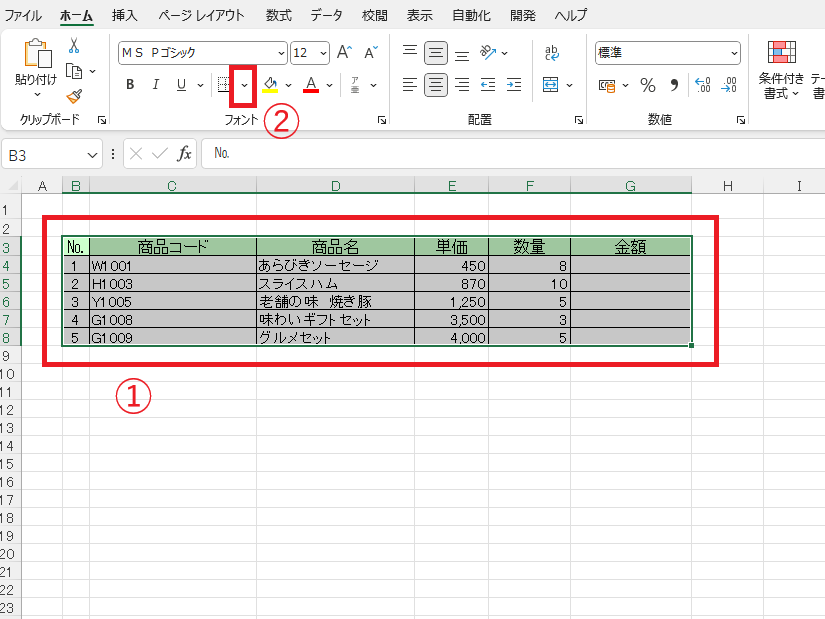
罫線を消したいセルをドラッグして選択します。(①)
手順2: 「ホーム」タブの「罫線」をクリックする
「ホーム」タブの「フォント」グループの「罫線」の矢印をクリックします。(②)
手順3: 「枠なし」をクリックする
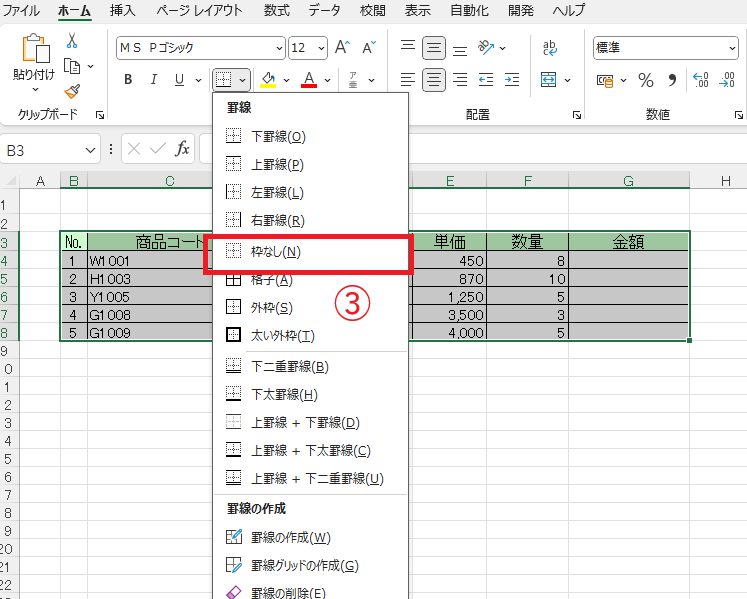
一覧が表示されたら「枠なし」を選択します。(③)
■完了: 選択範囲内の罫線がすべて削除される
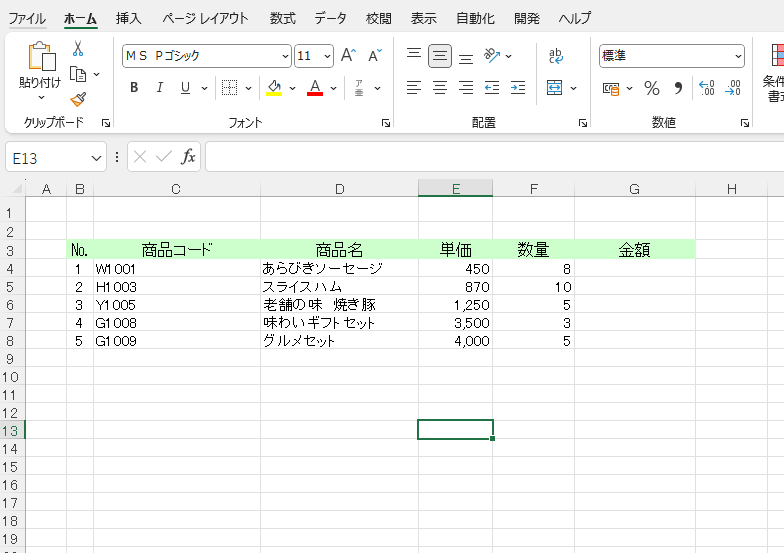
これで選択範囲内の罫線がすべて削除されました。
一部の罫線だけ消す方法
セルの罫線をすべて消すのではなく、一部の罫線だけ消したい場合は、以下の手順で行います。
手順1: 罫線を消す範囲を選択する
罫線を消したいセルをドラッグして選択します。(①)
手順2: 「ホーム」タブの「罫線」をクリックする
「ホーム」タブの「フォント」グループの「罫線」の矢印をクリックします。(②)
手順3: 「その他の罫線」をクリックする
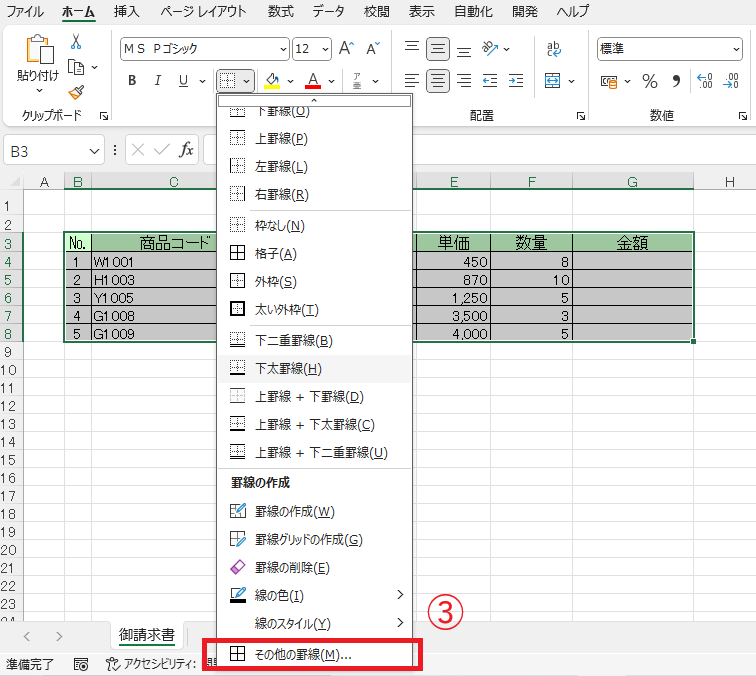
一覧が表示されたら、一覧の一番下にある「その他の罫線」を選択します。(③)
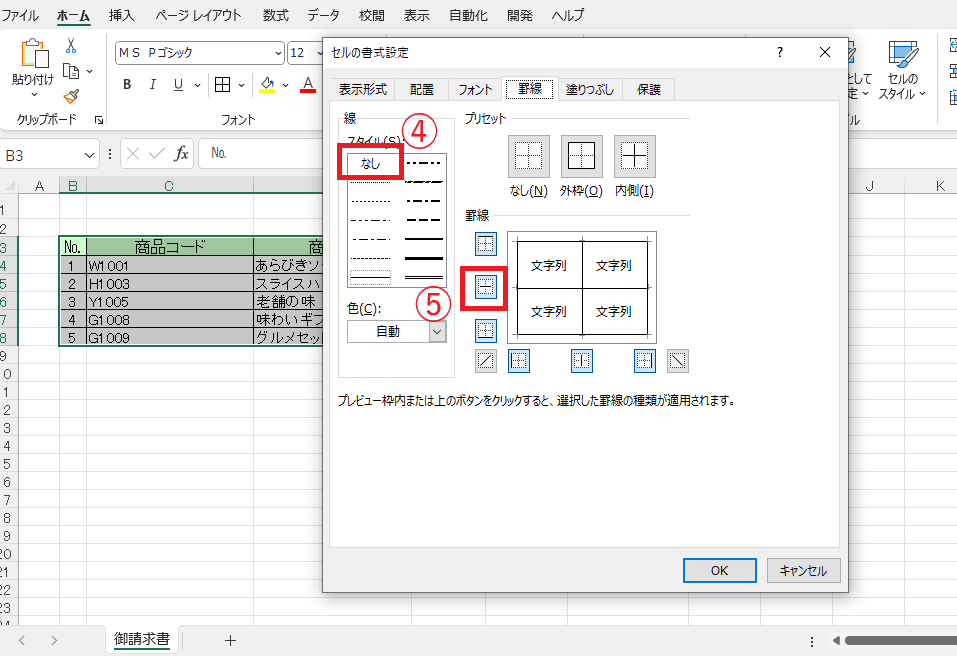
手順4: 消す罫線を選択する
「セルの書式設定」ダイアログボックスが表示されます。
「スタイル」の「なし」を選択します。(④)
次に、右のプレビューの罫線で消したい罫線をクリックします。
今回は、内側の横罫線を消したいので、内側の横罫線の枠をクリックします。(⑤)
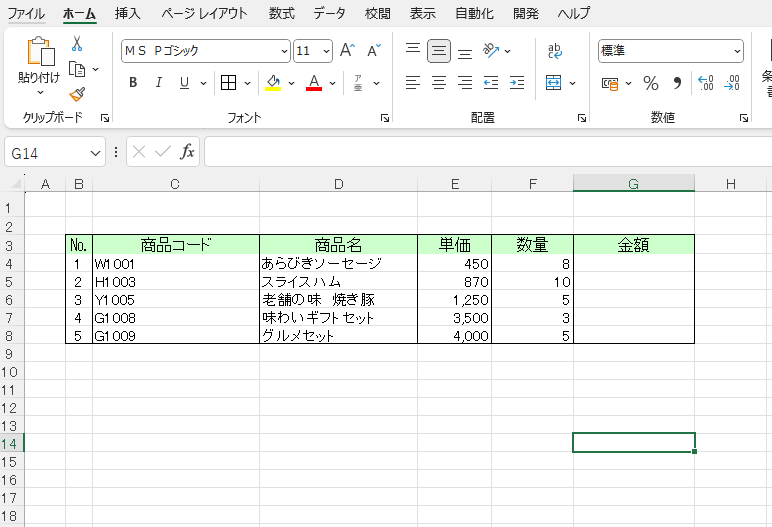
■完了: 一部の罫線だけ消すことができる
そうすると選択範囲内の内側の横罫線だけ削除されました。
まとめ:Excelの罫線を消す方法!一括削除や部分消去で表を整える
今回は、Excelの罫線の消し方(削除する方法)について紹介しました。
Excelでは、今回紹介した方法以外にもいくつか罫線を消す方法があるため、自分にとって操作しやすい方法を選んで活用してみてください。
また、罫線を消す際はセルの選択範囲に注意することが重要です。
選択する範囲によって、上罫線・下罫線・外枠など、削除される罫線の種類が変わります。
どの範囲を選択すれば効率よく罫線を消せるのかを意識すると、Excelでの表編集をよりスムーズに行えるようになります。
Excelで罫線を削除する方法を覚えておくと、表のレイアウト調整や資料作成がより簡単になります。
ぜひ、日々のExcel作業に役立ててみてください。

