勤務時間や作業時間の管理にExcelを使っている方の中には、
- 「合計時間を出したら、25時間のはずなのに『1:00』と表示された…」
- 「計算は合っているのに、時間の表示が正しくない…」
と困った経験がある方も多いのではないでしょうか?
実はこれは、Excelの時間表示の仕様によるものです。Excelでは通常、時間の表示形式によっては24時間を超えると自動的にリセットされたように表示されてしまうことがあります。
この記事では、Excelで24時間以上の時間を正しく表示する方法を、初心者の方にも分かりやすく解説します。
勤務時間の集計や作業時間の管理を正確に行うために、ぜひ参考にしてみてください。
目次
なぜ「25:00」が「1:00」と表示されるの?
Excelでは、標準の時間の表示形式(hh:mm)は24時間を超えると0時にリセットされる仕様になっています。
そのため:
25時間30分 → 1:30
と表示されてしまうんです。
実際の合計時間が合っていても、表示形式が原因で見た目がおかしくなるのです。
正しく表示するには? → 表示形式を「[h]:mm」に変更!
24時間を超える時間を「25:30」のように正しく表示するには、以下の手順で表示形式をカスタマイズしましょう。
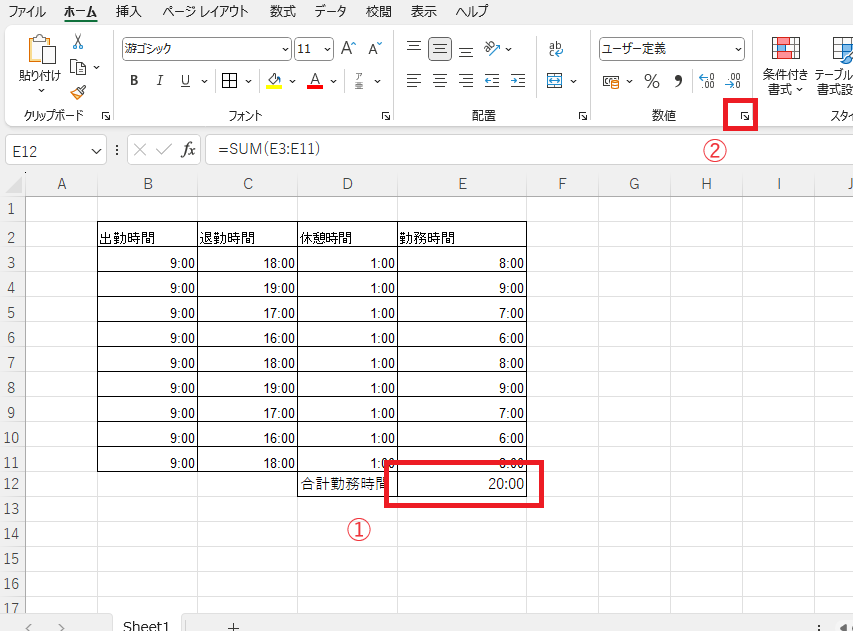
手順① セルの選択
合計時間を表示しているセルを選びます。(①)
手順② 表示形式の変更
「ホーム」タブの「数値」グループにある右下の矢印ボタン(ダイアログ起動ツール)をクリックします。(②)
手順③ 表示形式を入力する
「セルの書式設定」ダイアログボックスが表示されるので、「表示形式」タブを開きます。
「分類」から「ユーザー定義」を選択します。(③)
「種類」欄に次のように入力します:(④)
[h]:mm
※ h を角括弧 [] で囲むのがポイント!
「OK」ボタンを押して完了!
![hを[ ] で囲む](https://curio-kumegawa.com/office/wp-content/uploads/2023/12/Excel_24time5.png)
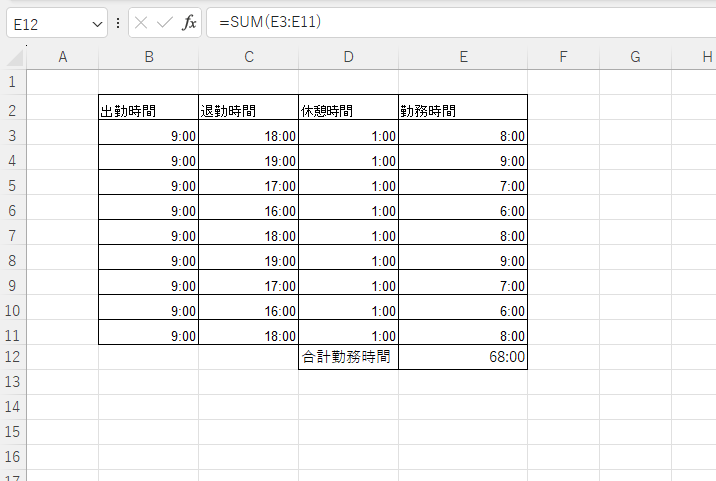
これで24時間を超える時間も表示されるようになります。
📌 [h]:mm の意味とは?
h:時間を表示[h]:24時間を超えても累積時間として表示mm:分を表示
つまり [h]:mm は「経過時間をそのまま表示する」形式なんです。
24時を超える時間を表示する方法に関するよくある質問 (FAQ)
Q1: 24時間を超える時間を表示するための具体的なセルの書式設定は何ですか?
A1: [h]:mm のように角括弧を使用した書式設定が必要です。この設定により、24時間を超えた時間が正しく表示されます。
Q2: 24時間を超える時間を計算しても合計が0になるのはなぜですか?
A2: セルの書式が標準的な「h:mm」形式になっている場合、24時間を超えた部分が切り捨てられます。書式を [h]:mm に変更してください。
Q3: 24時間を超える時間を秒単位まで表示できますか?
A3: 可能です。書式を [h]:mm:ss に設定すると、秒単位まで表示されます。
Q4: 24時間を超える時間を分単位で表示したい場合、どうすればいいですか?
A4: 分単位で表示するには、セルの書式を [m] に設定します。これにより、総分数が表示されます。
まとめ:Excelで合計時間が24時間を超えても正しく表示する方法!『[h]』設定のコツ
Excelでは、通常の時間形式である 「hh:mm」 を使用している場合、24時間を超えると時間が0時に戻ったように表示されてしまう仕様があります。
そのため、勤務時間や作業時間の合計を計算すると、25時間が「1:00」と表示されるなど、正しい合計時間が表示されないことがあります。
この問題を解決するには、セルの表示形式をユーザー定義で「[h]:mm」に設定することで、24時間以上の時間も正しく表示できるようになります。
計算結果は合っているのに表示がおかしいと感じた場合は、まずExcelの表示形式(セルの書式設定)を確認してみましょう。
勤務時間の管理やタイムカードの集計など、Excelで作業時間を管理する場合には非常に役立つ設定なので、ぜひ覚えておいてください。

