
Excelで計算式(数式)が入力されているセルを他のセルにコピーすると、通常は計算式そのものがコピーされます。
しかし、場合によっては計算式ではなく、計算結果だけをコピーしたいこともありますよね。
そのような場合は、「値の貼り付け」機能を使用することで、数式をコピーせずに計算結果だけを貼り付けることができます。
この記事では、Excelで計算結果だけをコピーする方法(値の貼り付けの使い方)について分かりやすく解説します。
目次
計算結果をコピーする方法
Excelで計算結果だけをコピーしたい場合、値の貼り付けを使う方法があります。
値の貼り付けを行う手順は次の通りになります。
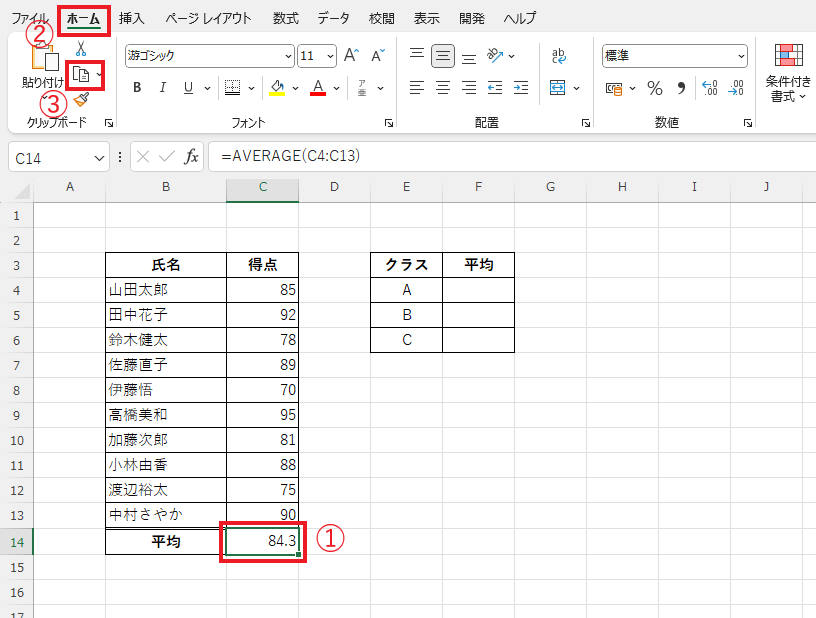
手順1: コピー元のセルでコピーを行う
コピーするセルを選択します。(①)
「ホーム」タブをクリックします。(②)
「クリップボード」グループにある「コピー」をクリックします。(③)
ショートカットの「Ctrl」+「C」でも大丈夫です。
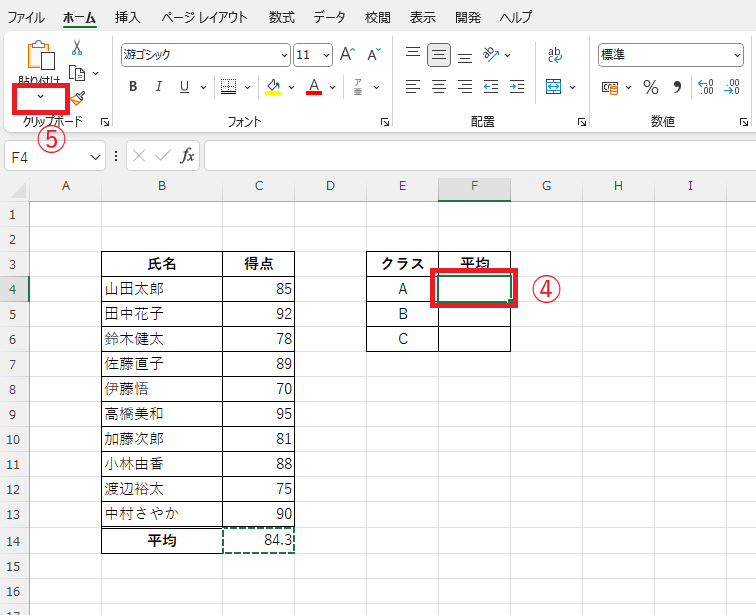
手順2: 貼り付けのオプションを表示する
貼り付け先のセルを選択します。(④)
「クリップボード」グループにある「貼り付け」(下の▽)をクリックします。(⑤)
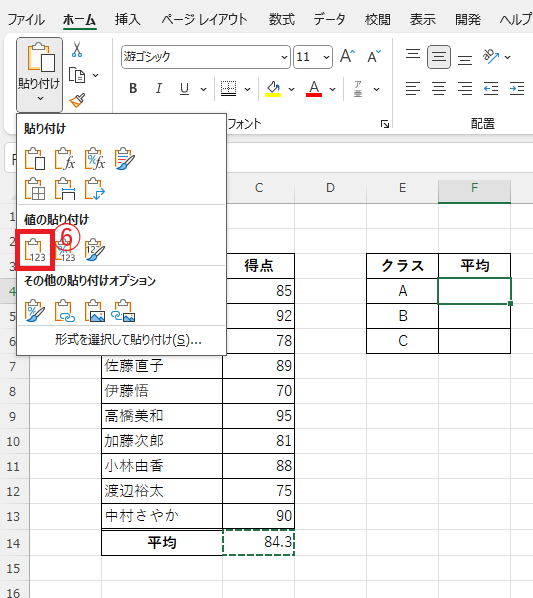
手順3: 値の貼り付けを選択する
貼り付けのオプション一覧が表示されます。
「値」をクリックします。(⑥)
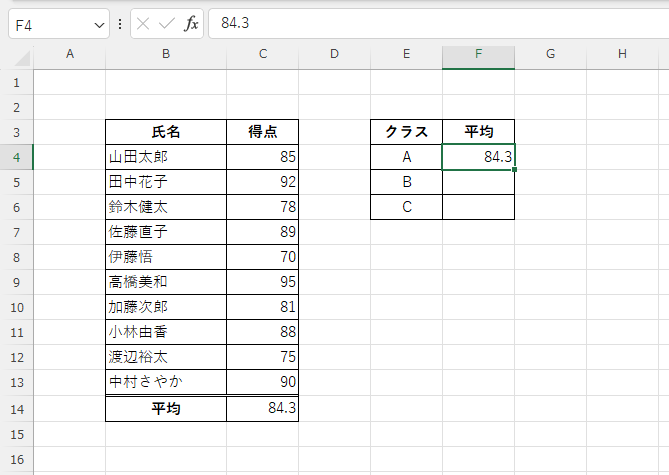
手順4: 計算結果がコピーされていることを確認する
これで計算結果をコピーすることができます。
計算結果をコピーする方法に関するよくある質問 (FAQ)
Q1: 計算式ではなく、計算結果だけをコピーするにはどうすればいいですか?
A1: 計算結果だけをコピーするには、セルを選択してコピーし、貼り付け先で右クリックから「値の貼り付け」を選べば、計算式ではなく計算結果が貼り付けられます。
Q2: 複数のセルで計算結果だけをまとめてコピーする方法はありますか?
A2: はい、複数のセルを選択してコピーし、貼り付け先で右クリックから「値の貼り付け」を選べば、選択範囲内のすべての計算結果だけをまとめてコピーできます。
Q3: 計算結果をコピーした後、値を変更しても再計算されないようにするには?
A3: 計算結果だけを貼り付けることで、値が固定され、元のセルを変更してもコピー先の値は変わりません。「値の貼り付け」を使用してください。
Q4: 別のシートに計算結果のみをコピーすることはできますか?
A4: はい、計算結果をコピーしたいセルを選択してコピーし、別のシートで右クリックし「値の貼り付け」を選択すれば、計算結果のみが別シートに貼り付けられます。
まとめ:Excelで計算結果をコピーする方法
値の貼り付けは、Excelで計算結果だけをコピーしたい場合に便利な機能です。
数式をそのままコピーするのではなく、計算結果のみを貼り付けることができるため、データを固定したい場合や他のシートへ結果だけを移動したい場合に役立ちます。
Excelでのデータ整理や表作成の効率化にもつながる操作なので、ぜひ覚えて活用してみてください。

