PowerPointで文字に下線を設定すると、重要なポイントを強調したり、視覚的なアクセントを加えたりすることができます。
標準の下線だけでなく、下線の種類や色を変更することで、よりデザイン性の高いスライドを作成することも可能です。
こうした工夫により、伝えたい情報をより効果的に印象づけることができます。
本記事では、PowerPointで文字の下線の種類や色を変更する方法を、初心者の方にもわかりやすく解説します。
下線の種類を変更する方法
PowerPointで文字の下線の種類を変更する場合は、以下の手順になります。
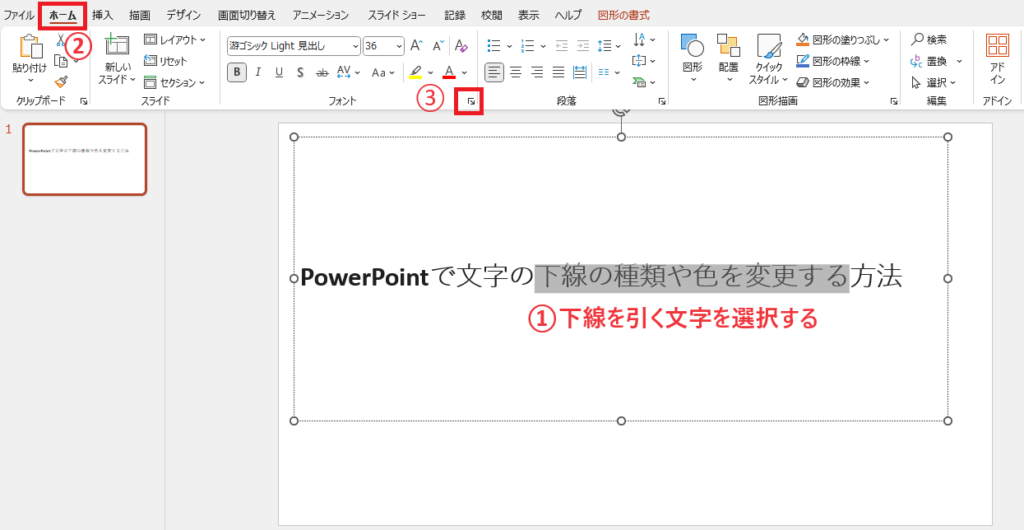
下線を引く文字を選択します。(①)
「ホーム」タブを選択します。(②)
「フォント」グループにある「フォント」(右下の矢印)をクリックします。(③)
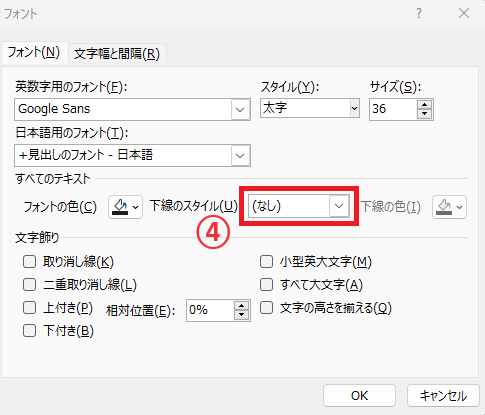
「フォント」ダイアログボックスが表示されます。
「フォント」タブの「下線のスタイル」のプルダウンリストをクリックします。(④)
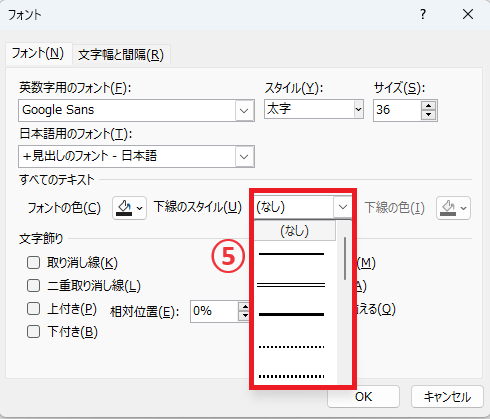
表示された下線のスタイル一覧から希望のスタイルをクリックして選択します。(⑤)
下線の色を変更する方法
次に下線の色を変更する方法を紹介します。
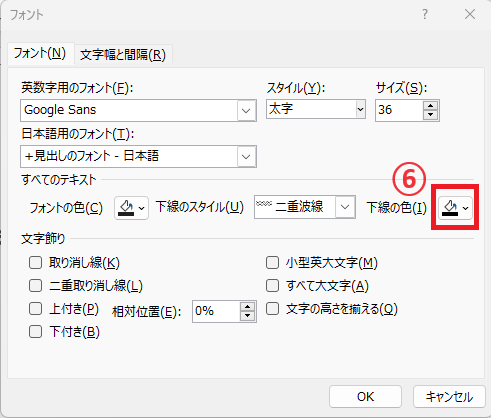
「フォント」ダイアログボックスで「下線の色」のボックスをクリックします。(⑥)
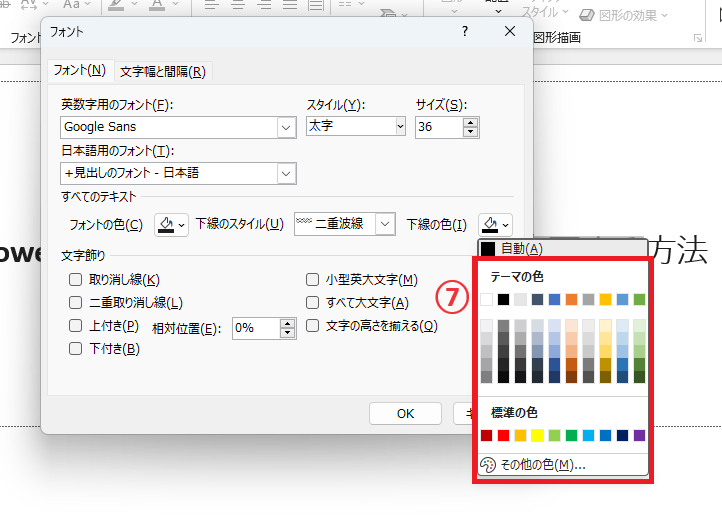
色の一覧から希望の色をクリックして選択します。(⑦)
最後にOKボタンをクリックします。
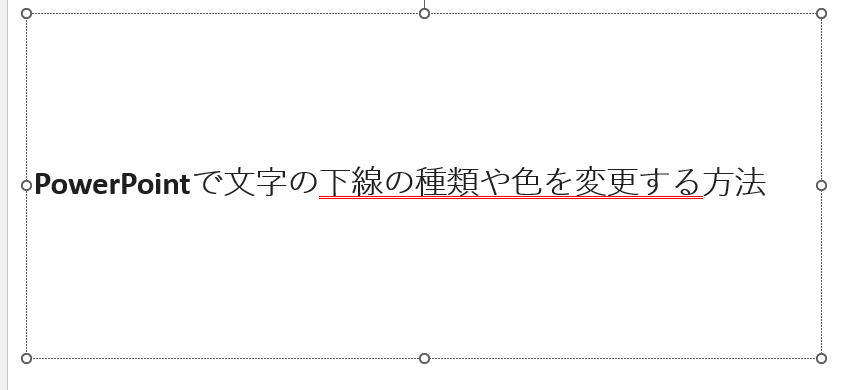
これで文字の下線の種類と色を変更することができます。
まとめ
以上で、PowerPointで文字の下線の種類や色を変更する方法の紹介は終了です。
下線の設定は、使い方次第でスライドの印象を大きく変えることができます。以下に活用例をご紹介します。
- 重要事項を強調したい場合:太い下線や二重線を使用する
- 目立たせたい場合:明るい色や強調色の下線を使用する
- 柔らかい印象を与えたい場合:点線や波線を使用する
下線を効果的に活用することで、情報の強弱が明確になり、視覚的にもわかりやすいプレゼンテーションを作成できます。
ぜひ本記事で紹介した方法を活用して、より魅力的で伝わりやすいPowerPoint資料を作成してみてください。
