
Excelの条件付き書式は、セルの値が特定の条件を満たした場合に書式を自動で変更できる便利な機能です。
この条件付き書式を活用すれば、空白セルに自動で色を付ける設定も簡単に行えます。入力が必要なセルだけを強調表示できるため、どこが未入力なのかをひと目で確認できます。
空白セルを色分けすることで、入力漏れの防止やデータの抜けの早期発見が可能になり、データ管理の精度向上や作業効率の改善にもつながります。Excelでの集計表や顧客リスト、報告書作成など、さまざまな場面で活用できる便利な機能です。
目次
条件付き書式で空白のセルに色を付ける方法
Excelの条件付き書式を使用して空白のセルに色を付ける手順は次の通りになります。
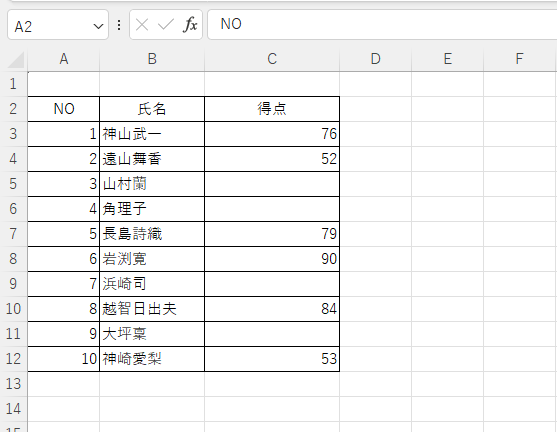
下の図のような表で「得点」が空白のセルに自動的に色がつくように設定します。
手順1 条件付き書式から「新しいルール」を選択
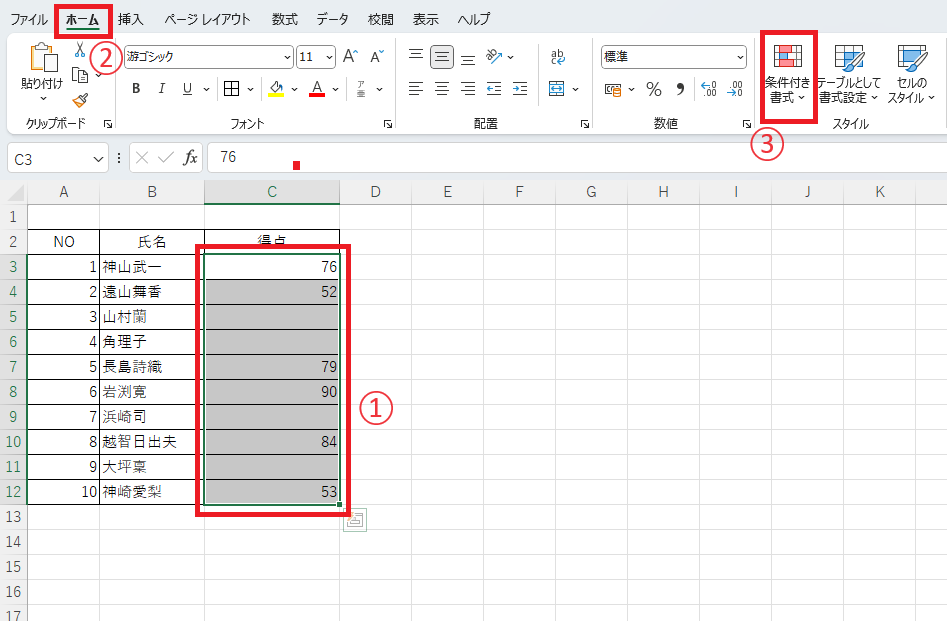
空白だった場合に色を付けたいセルを選択します。(①)
「ホーム」タブをクリックします。(②)
「スタイル」グループにある「条件付き書式」をクリックします。(③)
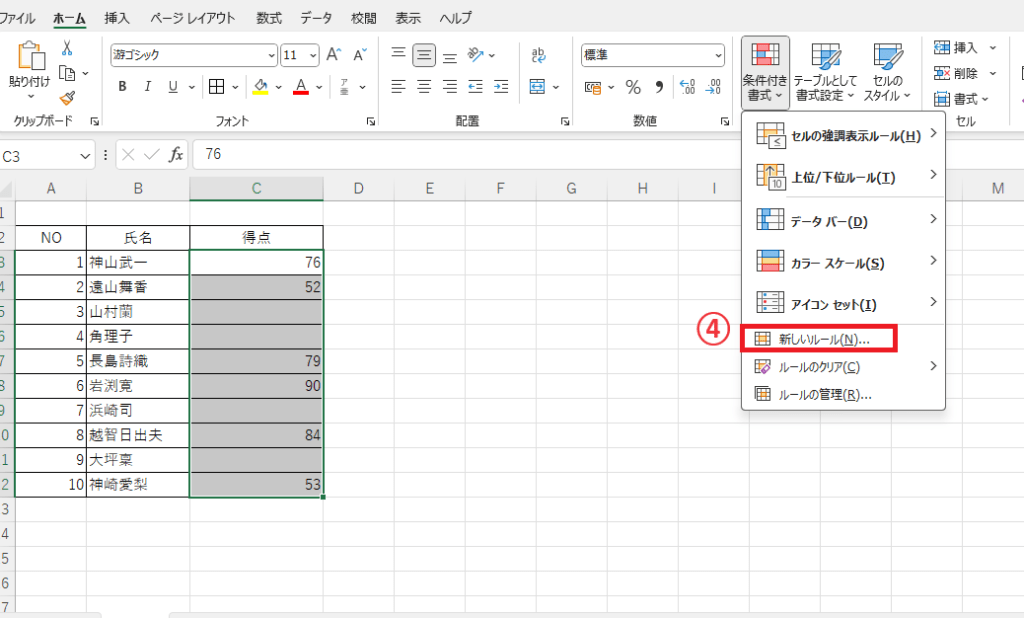
表示されたメニューから「新しいルール」をクリックします。(④)
手順2 条件として空白を設定
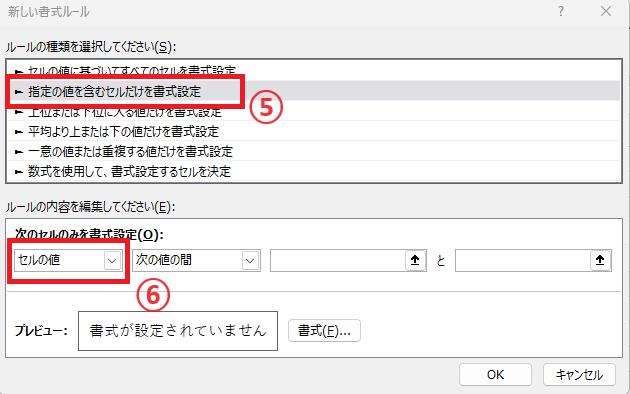
「新しい書式ルール」のダイアログボックスが表示されます。
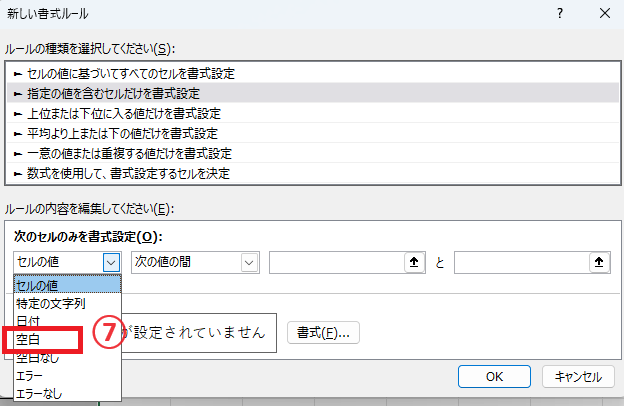
「指定の値を含むセルだけを書式設定」をクリックして、選択します。(⑤)
「セルの値」と表示されているプルダウンリストをクリックします。(⑥)
一覧から「空白」をクリックして選択します。(⑦)
手順3 書式を設定
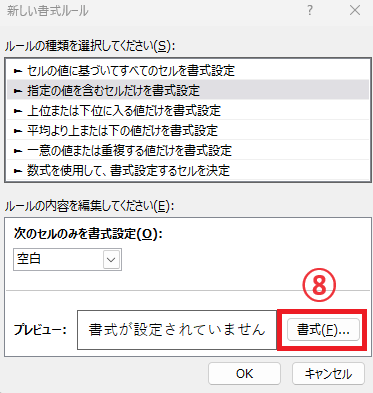
「書式」ボタンをクリックします。(⑧)
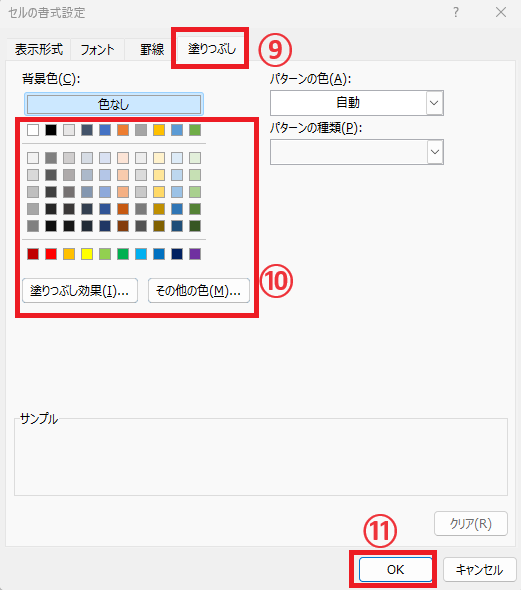
「セルの書式設定」ダイアログボックスが表示されます。
空白だった場合の書式を設定します。
今回は空白のセルに色を付けたいので「塗りつぶし」タブをクリックします。(⑨)
任意の色を選択します。(⑩)
OKボタンをクリックします。(⑪)
手順4 「OK」をクリックして適用
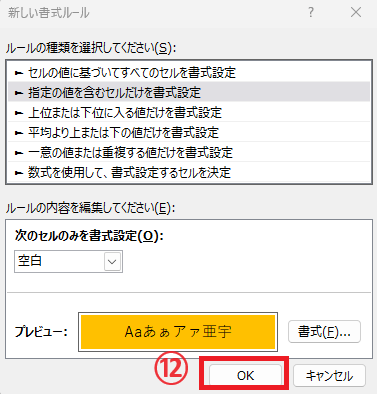
これで空白だった場合という条件と書式を設定することができました。
最後にOKボタンをクリックします。(⑫)
手順5 空白のセルに色が付くことを確認
これで空白だった場合にセルに色を付けるという条件付き書式を設定することができました。
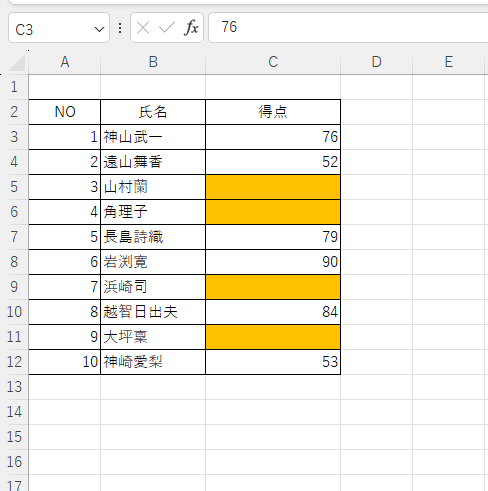
この状態で、空白のセルに値を入力すると、
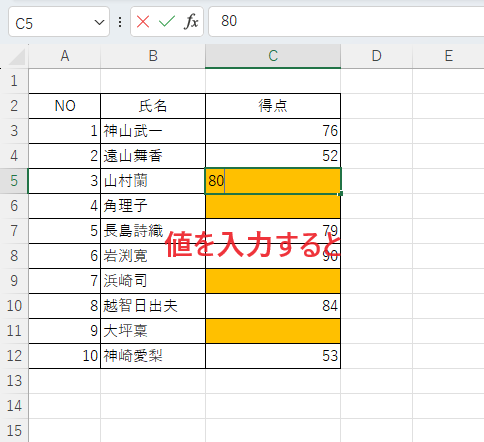
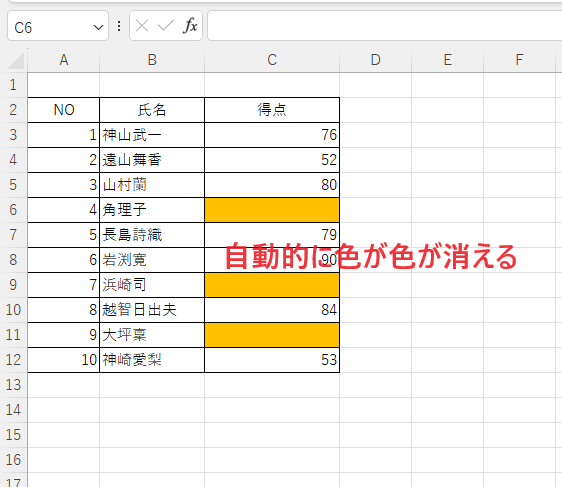
自動的に色が消えます。
空白ではないセルに色を付ける方法
先ほどとは逆に空白ではないセルに色を付けることもできます。
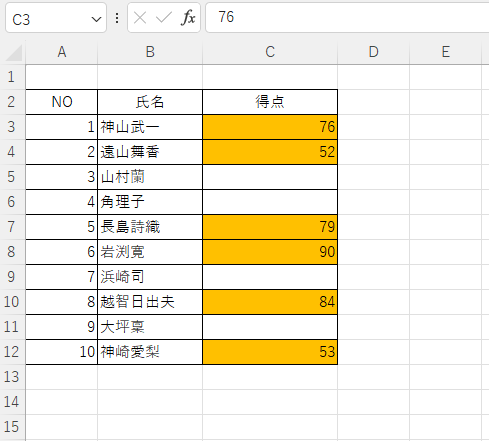
先ほど「空白」を選択したところで、「空白なし」を選択して設定を行うと
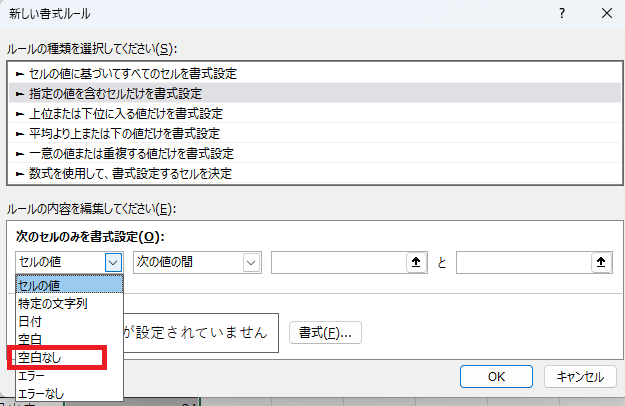
空白以外のセルに色を付ける条件付き書式を設定することができます。
空白のセルに自動で色を付ける方法に関するよくある質問
Q1: 空白セルを自動的に色付けするにはどうすればよいですか?
A1: 条件付き書式を使用し、条件を「空白」に設定して色を指定することで、空白セルが自動的に色付けされるようにできます。
Q2: 空白セルがある行全体に色を付けるにはどうすればよいですか?
A2: 「数式を使用して、書式設定するセルを決定」を選択し、数式を入力することで行全体に色を付けることができます。
詳しくは以下の記事をご覧ください。

Q3: 空白セル以外にも特定の条件で色を付けることは可能ですか?
A3: はい、条件付き書式を使えば、数値や文字、特定の数式に基づいた条件で色を付けることも可能です。
Q4: 空白セルに色を付けた後で、データを入力すると自動で色が消えますか?
A4: はい、条件付き書式で空白セルに色付けすると、データを入力した瞬間に色は自動で消えます。
Q5: 空白セルに色付けをするのに、特定の範囲だけに適用することはできますか?
A5: できます。色付けしたい範囲を選択してから条件付き書式を設定すれば、その範囲内だけで空白セルに色付けが適用されます。
Q6: 空白セルに自動で色を付けるとき、使用できる色の種類は限られていますか?
A6: いいえ、Excelで提供されている任意の色を選んで設定できます。
Q7: 空白と表示されているけど、条件付き書式で色が付かないセルがあるのはなぜですか?
A7: 見かけ上は空白でもスペースや非表示文字が含まれている場合、空白と認識されないことがあります。この場合、セル内容を完全に削除してください。
Q8: 空白セルに色付けする条件を解除する方法を教えてください。
A8: 条件付き書式の「ルールの管理」で該当する条件を選び、「ルールの削除」をクリックすることで解除できます。
詳しくは以下の記事をご覧ください。

まとめ:条件付き書式で空白セルに色を付けて入力漏れをゼロにする方法
今回ご紹介したExcelの条件付き書式を活用すれば、空白セルを自動で強調表示する設定を簡単に行えます。
空白のセルをひと目で把握できるようになるため、データ入力の漏れや不足を効率的にチェックでき、確認作業の精度向上やミスの防止につながります。特に、集計表や顧客リスト、報告書など大量のデータを扱う場面で効果を発揮します。
ぜひ本記事で紹介した方法を日常業務に取り入れ、Excelでのデータ管理やデータ処理の効率化・正確性向上に役立ててください。継続的に活用することで、業務全体の生産性アップにもつながります。