
Wordで書類を作成する際、毎回手動で日付を入力するのは手間がかかりますよね。
そんなときに便利なのが、日付を自動更新する機能です。
この機能を使えば、ファイルを開くたびに最新の日付(今日の日付)が自動で表示されるため、入力ミスを防ぎながら作業効率を大幅に向上させることができます。
特に、報告書や議事録、日報など、日付の更新が頻繁に必要な文書で役立ちます。
本記事では、Wordで日付を自動更新する方法(自動で今日の日付を表示する手順)を分かりやすく解説します。
目次
自動更新される日付を入力する方法
Wordで日付を自動で更新する手順は次の通りになります。
手順1: 「挿入」タブの「日付と時刻」をクリックする
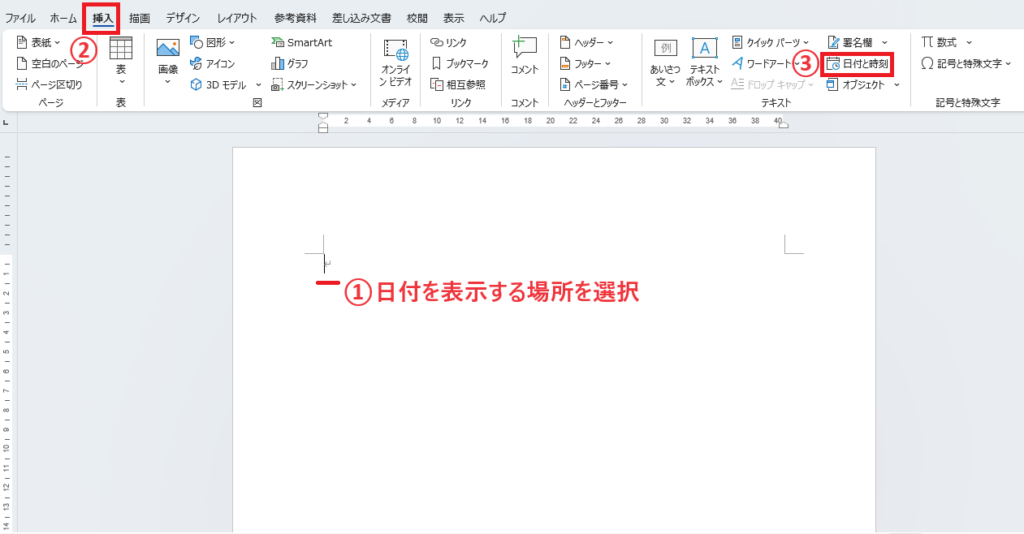
日付を表示する場所を選択します。(①)
「挿入」タブをクリックします。(②)
「テキスト」グループの「日付と時刻」をクリックします。(③)
手順2: 日付の表示形式を選択する
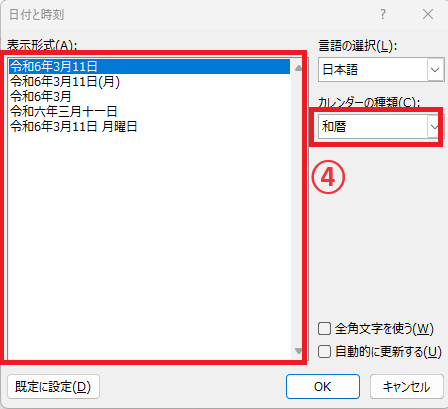
「日付と時刻」ダイアログボックスが表示されます。
「カレンダーの種類」で「和暦」や「グレゴリオ暦」(西暦)を選択し、表示したい日付の形式をクリックして選択します。(④)
手順3: 「自動的に更新する」にチェックを入れる
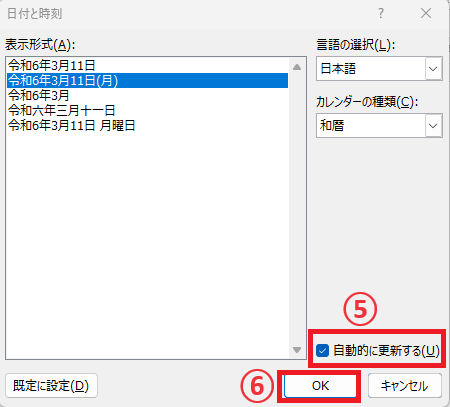
「自動的に更新する」にチェックを入れます。(⑤)
OKボタンをクリックします。(⑥)
■完了: 日付が自動的に更新されるようになる
これで本日の日付が入力されます。
この日付は、ファイルを開くたびに自動的に日付が更新されます。

日付を自動更新する方法に関するよくある質問 (FAQ)
Q1: 日付を自動で更新するにはどうすればよいですか?
A1: Wordの「挿入」タブから「日付と時刻」を選び、「自動的に更新する」にチェックを入れると、日付が自動で最新のものに変わります。
Q2: 文書を開くたびに日付が勝手に変わってしまうのを防ぐ方法はありますか?
A2: 日付を固定したいときは、日付の部分を選んでから「Ctrl + Shift + F9」を押すと、自動更新されずに固定されます。
Q3: 自動更新の日付の表示形式を変更することはできますか?
A3: 可能です。日付を挿入するときに、「日付と時刻」から好きな形式を選んで設定できます。後からも、挿入し直すことで変更できます。
Q4: 文書の一部分だけ日付を自動更新にして、他の部分は変わらないようにすることはできますか?
A4: はい、必要な部分だけに自動更新の日付を入れることで、そこだけ最新の日付に変わり、他の部分はそのままになります。
まとめ:Wordで日付を自動更新する方法!書類作成のたびに入力する手間を省く
今回は、Wordで日付を自動更新する方法(今日の日付を自動で表示する手順)について解説しました。
この機能を活用することで、毎回手動で日付を入力する手間を省き、入力ミスの防止や作業効率の向上につながります。
特に、日報や報告書など日付の更新が頻繁に必要な文書で大変便利です。
ぜひ今回紹介した方法を活用して、効率的なWord文書作成に役立ててみてください。

