文書を作成する際、「最終更新日(最終保存日)」を表示したい場面は多いのではないでしょうか。
Wordには、ファイルの最終更新日を自動的に表示できる便利な機能が用意されており、手動で日付を入力する手間を省くことができます。
この機能を活用すれば、常に最新の更新日が反映されるため、文書管理やバージョン確認もスムーズになります。
本記事では、Wordで最終更新日を自動表示する方法を、初心者にもわかりやすく解説します。業務効率化にも役立つ便利なテクニックなので、ぜひ参考にしてください。
目次
自動的に最終更新日を表示する方法
自動的に最終更新日を表示する手順は次の通りになります。
手順1: 「挿入」タブの「クイックパーツ」をクリックする
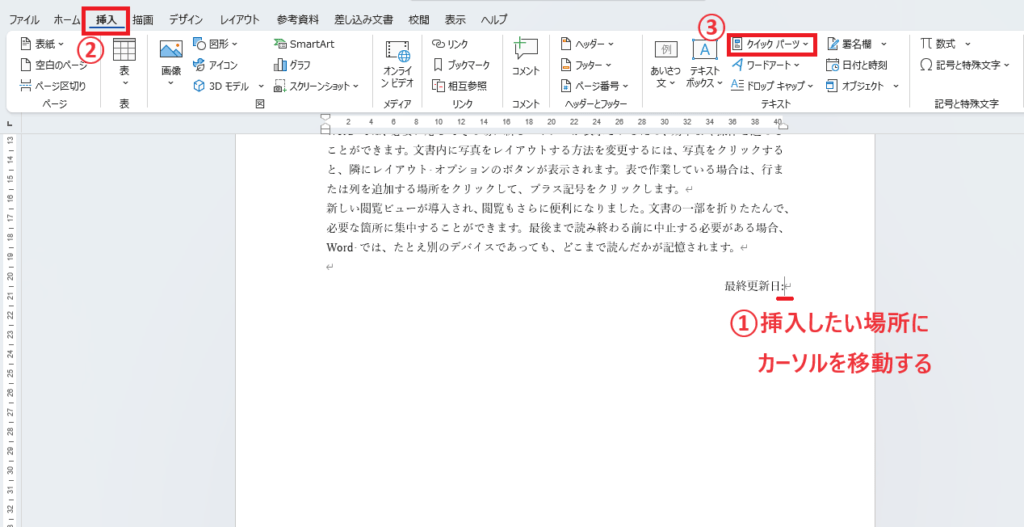
最終更新日を挿入したい場所にカーソルを移動します。(①)
「挿入」タブをクリックします。(②)
「テキスト」グループの「クイックパーツ」をクリックします。(③)
手順2: 「フィールド」をクリックする
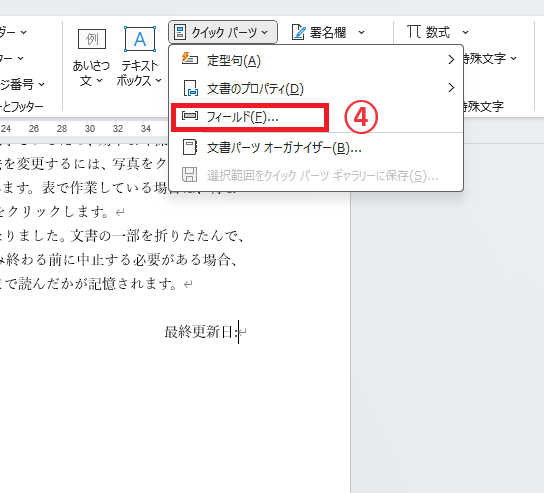
「フィールド」をクリックします。(④)
手順3: 「SaveDate」を設定する
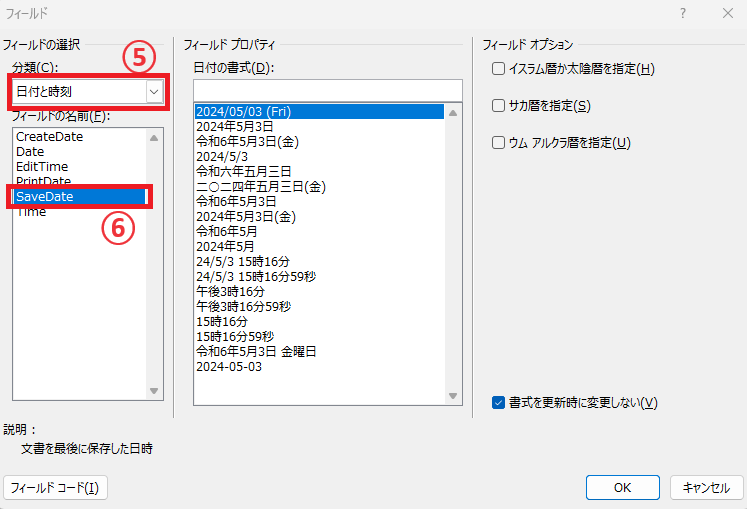
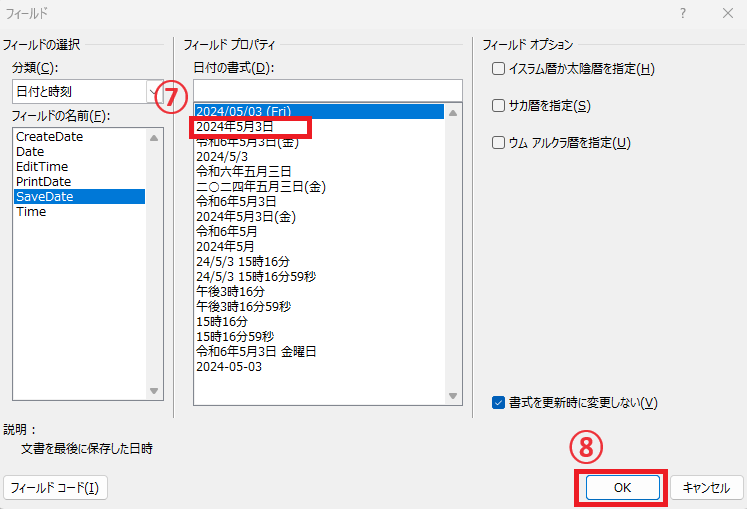
「フィールド」ダイアログボックスが表示されます。
「分類」から「日付と時刻」を選択します。(⑤)
「フィールドの名前」から「SaveDate」を選択します。(⑥)
手順4: 日付の表示形式を選択する
日付の書式から適用したい日付の形式を選択します。(⑦)
OKボタンをクリックします。(⑧)
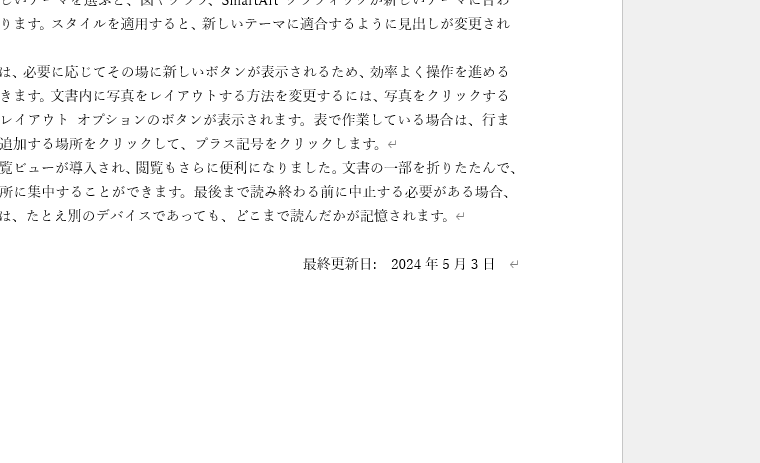
■完了: 保存された日付が自動的に表示されるようになる
これで最後に保存された日付が自動的に表示されるようになります。
日付はファイルを開くタイミングで更新されます。
最終更新日を自動で表示・更新する方法に関するよくある質問 (FAQ)
Q1: 最終更新日を自動で表示するにはどの機能を使用すればよいですか?
A1: 「フィールド」機能を使って最終更新日を自動的に表示できます。「挿入」タブから「クイックパーツ」を選び、「フィールド」を追加します。
Q2: 最終更新日はどこに表示するのが適切ですか?
A2: 通常、最終更新日はフッターや表紙に配置することが一般的です。文書の見やすさに合わせて適切な位置を選択してください。
Q3: 最終更新日は手動で更新しなくても自動的に変わりますか?
A3: はい、文書が保存されるたびに最終更新日は自動的に更新されます。
Q4: 最終更新日が更新されない場合はどうしたらよいですか?
A4: フィールドの更新が必要です。更新が反映されていない場合は、フィールドを右クリックして「フィールドの更新」を選択してください。
Q5: 最終更新日と作成日を両方表示させることはできますか?
A5: はい、同様にフィールド機能で作成日も表示できます。どちらも別々に追加可能です。
Q6: フィールドを使わずに最終更新日を表示することはできますか?
A6: Wordの機能ではフィールドが必要です。手動で更新日を入力する方法もありますが、自動更新はされません。
まとめ:Wordで最終更新日を自動表示する方法!文書の版管理を正確かつ効率化する
最終更新日を自動的に表示することで、文書の管理がしやすくなり、更新状況をひと目で把握できるようになります。
特に、複数人で共有するファイルや定期的に更新する資料では、最新の状態を明確にできるため、管理ミスの防止にもつながります。
Wordの便利な機能を活用して、効率的でわかりやすい文書管理を実現しましょう。
記事のまとめ
- 「挿入」タブから「クイックパーツ」をクリックする。
- 「フィールドの名前」から「SaveDate」を選択し、適用したい日付の形式を選択する。

