
Excelで数値を扱う際、3桁ごとにカンマで区切って表示する(桁区切り)ことで、数値を視覚的に見やすくすることができます。
特に、売上や金額などの大きな数値を扱う場合は、カンマ区切りを設定することで数字の桁数を一目で把握しやすくなります。
Excelには、数値を簡単にカンマ区切りで表示する機能(桁区切りスタイル)が用意されています。
この記事では、Excelで数値をカンマ区切りで表示する方法を初心者の方にも分かりやすく解説します。
表を見やすく整理したい方は、ぜひ参考にしてみてください。
3桁区切りカンマを表示する方法
Excelで3桁区切りカンマを表示する手順は次の通りになります。
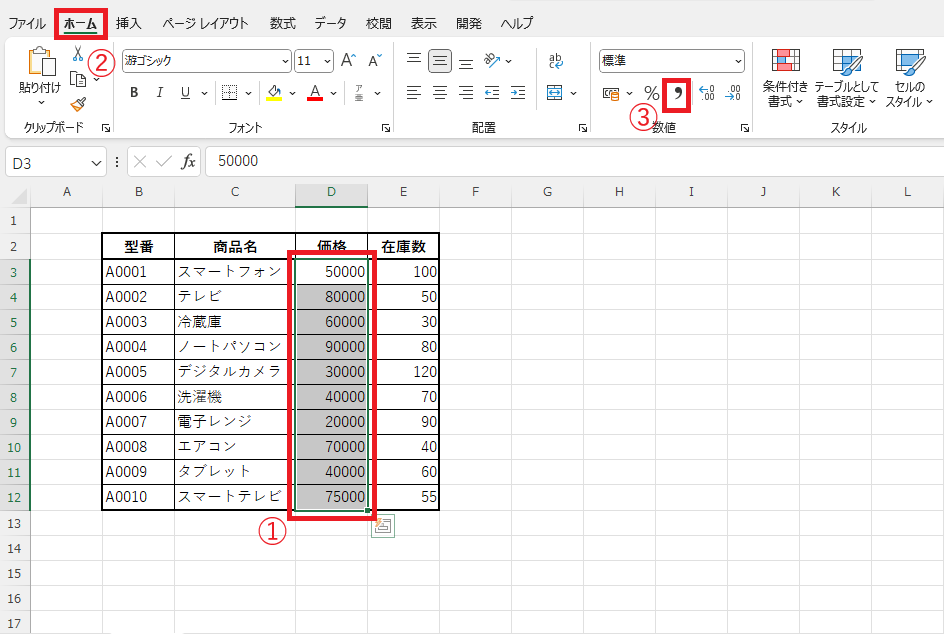
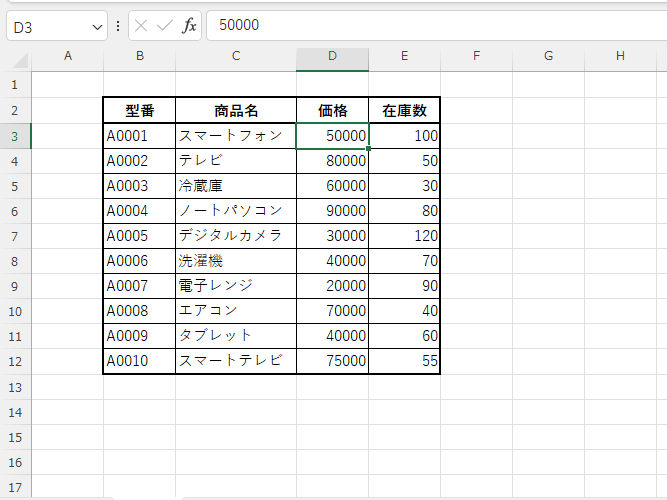
3桁区切りのカンマを表示したいセルを選択します。(①)
「ホーム」タブをクリックします。(②)
「数値」グループの「桁区切りスタイル」をクリックします。(③)
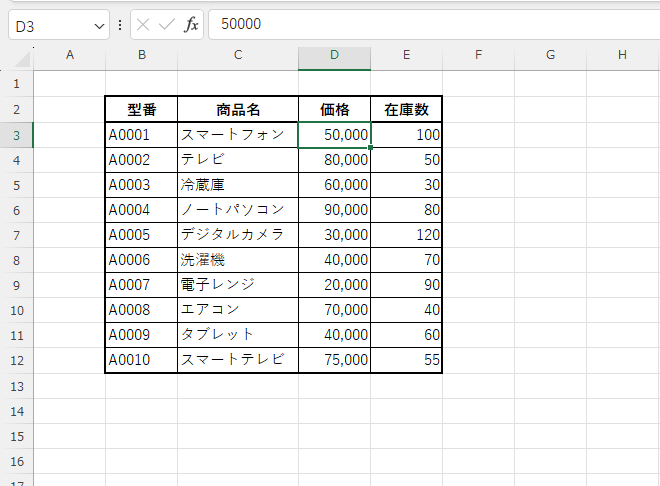
これで3桁区切りでカンマが表示されるようになります。
3桁区切りカンマを非表示にする方法
Excelで3桁区切りカンマを非表示にする手順は次の通りになります。
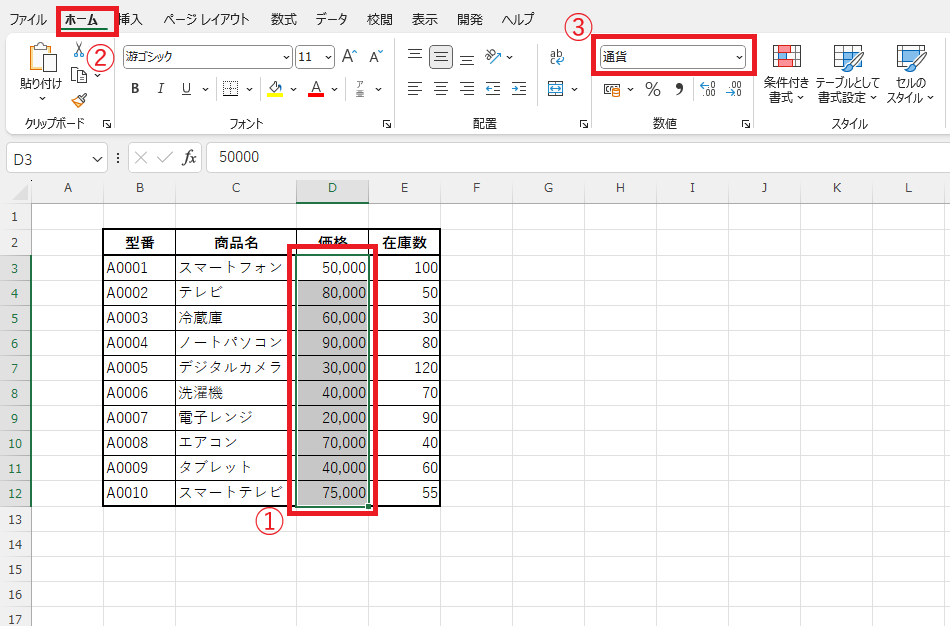
3桁区切りカンマを非表示にしたいセルを選択します。(①)
「ホーム」タブをクリックします。(②)
「数値」グループの「数値の書式」の▽をクリックします。(③)
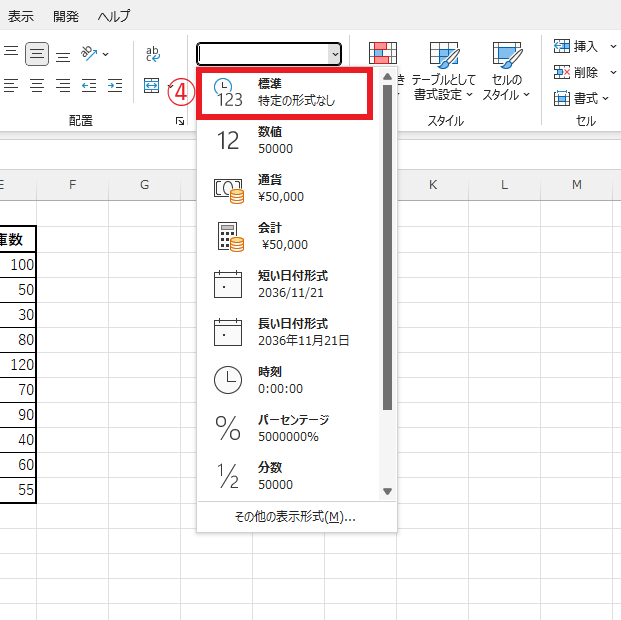
表示されたメニューから「標準」をクリックします。(④)
これで3桁区切りカンマが非表示になります。
よくある質問 (FAQ)
Q1: 3桁区切りでカンマを表示する方法は簡単ですか?
A1: はい、非常に簡単です。セルを選択して、Excelの「ホーム」タブにある「桁区切りスタイル(カンマ)」アイコンをクリックするだけで、3桁ごとにカンマが自動で挿入されます。
Q2: 3桁区切りでカンマを表示しても、数値に影響はありますか?
A2: いいえ、カンマは表示形式の一部であり、実際の数値には影響を与えません。数式や計算においては、カンマを含まない元の数値が使用されます。
Q3: 数値の前に「¥」をつけてカンマ区切りを表示する方法はありますか?
A3: はい、あります。セルを選択して「セルの書式設定」を開き、「通貨」または「会計」を選択することで、カンマ区切りとともに「¥」記号が表示されます。
Q4: 数字をカンマ区切りで表示する際に小数点を制御できますか?
A4: はい、できます。セルの書式設定で「数値」を選択し、小数点以下の桁数を指定することで、希望の桁数で表示できます。
Q5: 3桁区切りで表示したいセル範囲が複数ありますが、まとめて設定する方法はありますか?
A5: はい、セル範囲を選択した後、「ホーム」タブの「桁区切りスタイル」アイコンをクリックすることで、一度に複数のセルに3桁区切りを適用できます。
まとめ
Excelで数値を扱う際は、大きな数字を見やすくするために3桁ごとにカンマを表示する(カンマ区切り・桁区切り)のが一般的です。
3桁ごとにカンマを表示することで、数字の桁数を一目で把握でき、データの読み間違いを防ぐことができます。
Excelでは、簡単な操作で数値をカンマ区切り(3桁カンマ)に設定することが可能です。
特に金額や売上などの大きな数値を扱う場合は、忘れずに設定しておくと表の見やすさが向上します。
ぜひ、Excelで3桁ごとにカンマを表示する方法を活用して、見やすい表を作成してみてください。

