Wordファイルを誤って編集してしまうのを防ぐには、「読み取り専用」で開く設定がおすすめです。
本記事では、Wordファイルを開いた際に自動的に読み取り専用で開くように促す設定方法をわかりやすく解説します。
重要な文書や、複数人で共有しているファイルは、意図しない編集によって内容が変更されたり、データが破損したりするリスクがあります。特に業務で使用するファイルでは、こうしたミスを未然に防ぐ対策が重要です。
今回紹介する設定を行うことで、ファイルを開く際に「読み取り専用で開きますか?」というメッセージが表示されるようになり、不要な編集を防ぐことができます。結果として、ファイルの安全性を高め、安心して共有・管理できるようになります。
目次
読み取り専用で開くのを推奨する方法
Wordでファイルを読み取り専用で開くのを推奨する設定は、次の手順で行うことができます。
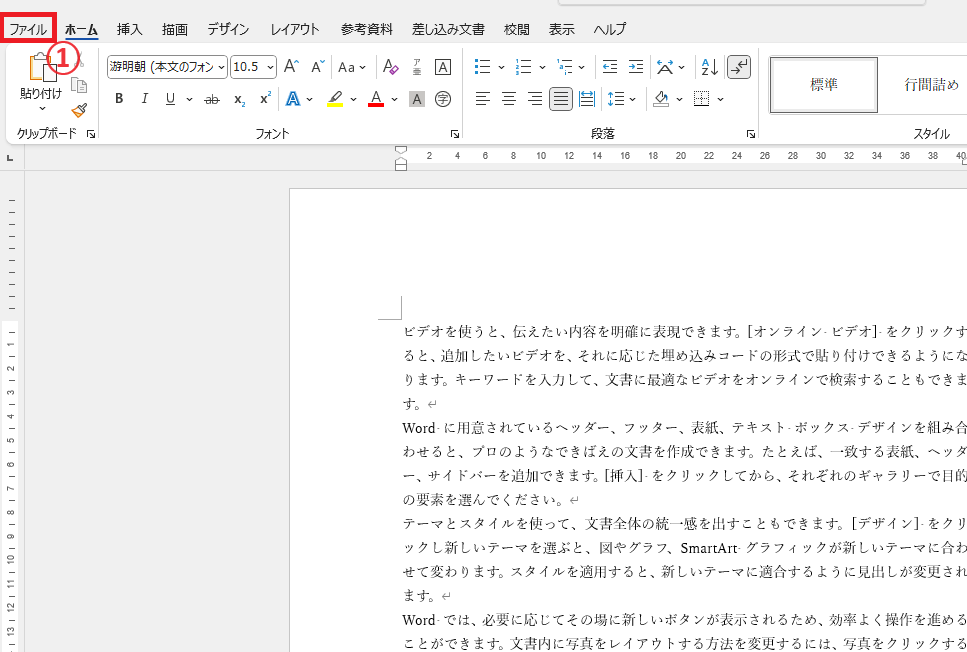
手順1: 「ファイル」タブをクリックする
「ファイル」タブをクリックします。(①)
手順2: 「情報」から「文書の保護」をクリックする
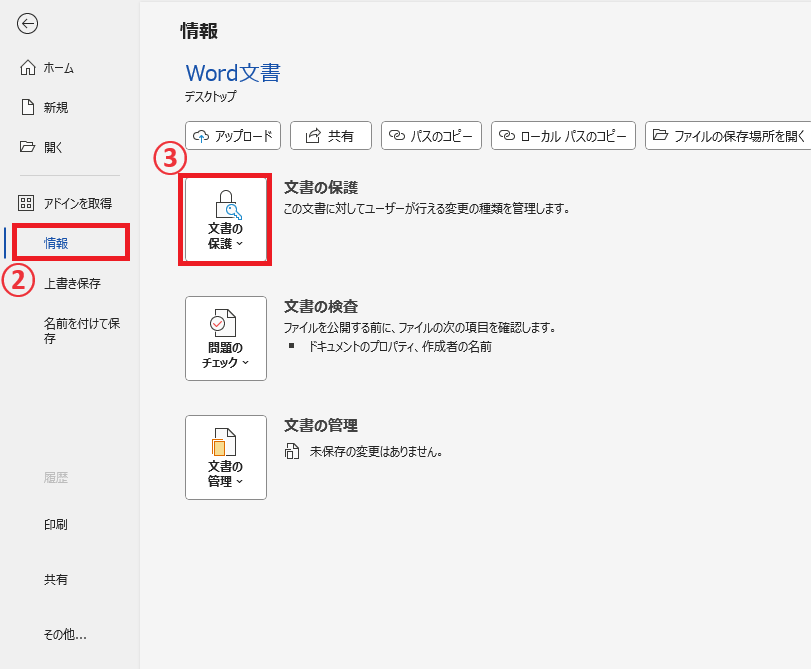
画面左側に表示されている「情報」をクリックします。(②)
「文書の保護」をクリックします。(③)
手順3: 「常に読み取り専用で開く」をクリックする
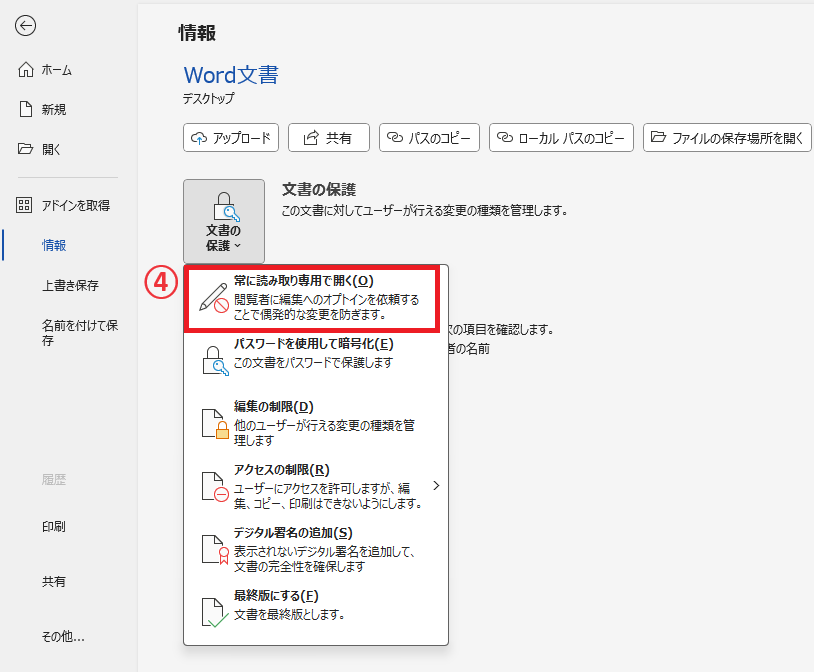
表示されたメニューから「常に読み取り専用で開く」をクリックします。(④)
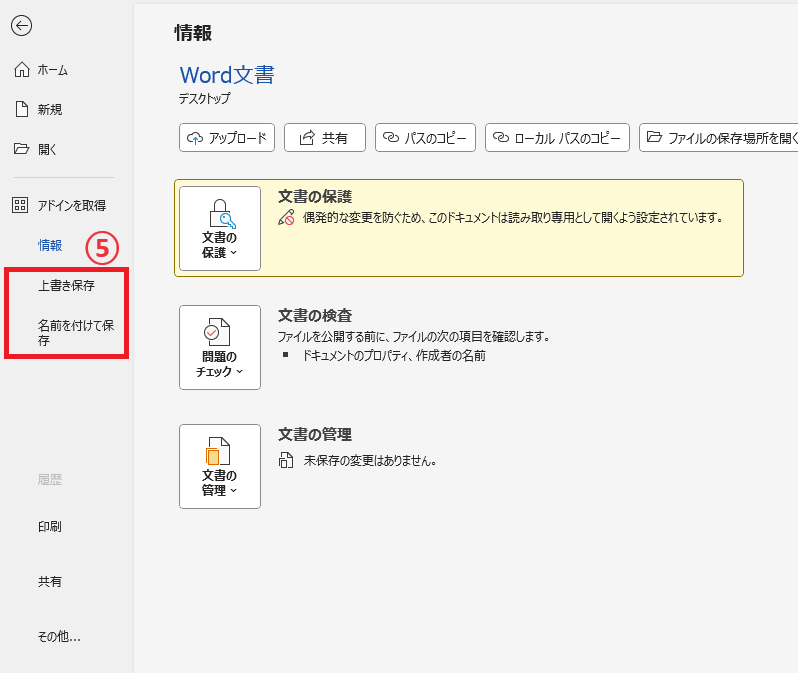
手順4: ファイルの保存を行う
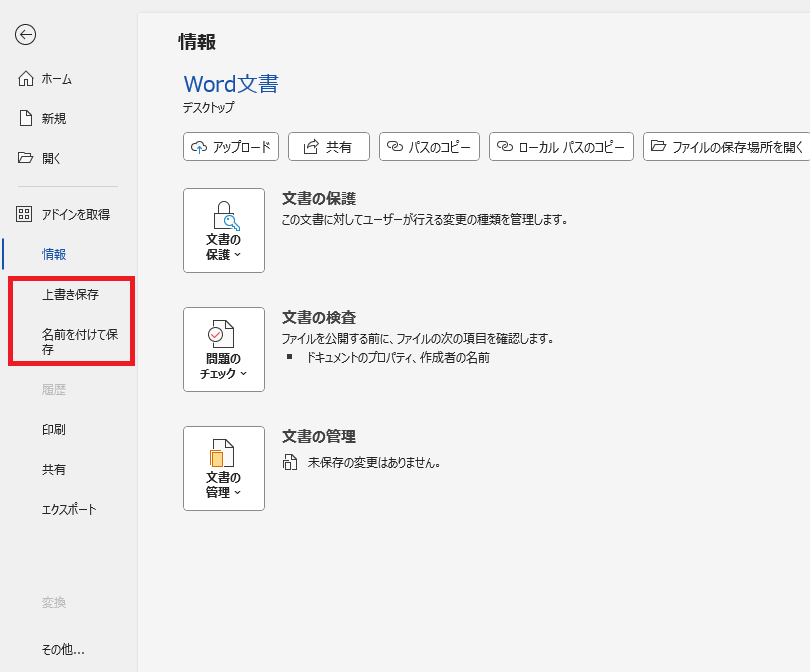
これで設定は完了したので、最後に「保存」を行います。(⑤)
■完了: ファイルを開く際に「読み取り専用」のメッセージが表示されるようになる
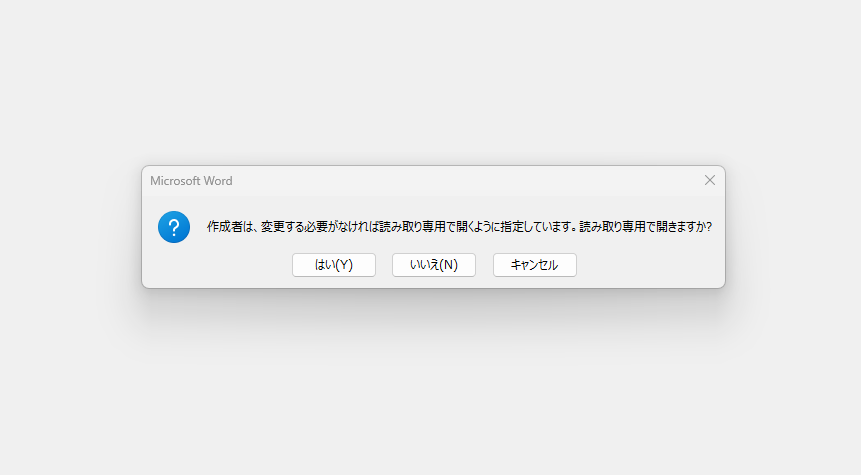
次に保存したファイルを開こうとすると「読み取り専用」で開くのを推奨するメッセージが表示されるようになります。
このメッセージで「はい」をクリックすると、「読み取り専用」でファイルが開かれます。
「いいえ」をクリックすると、通常通り編集できる状態でファイルが開かれます。
読み取り専用設定を解除する方法
読み取り専用で開くのを推奨する設定を解除する手順は、次の通りになります。
「読み取り専用」で開くのを推奨するメッセージで「いいえ」をクリックして、編集できる状態で作業を行います。
設定した時と同様に「ファイル」タブから「情報」をクリックします。
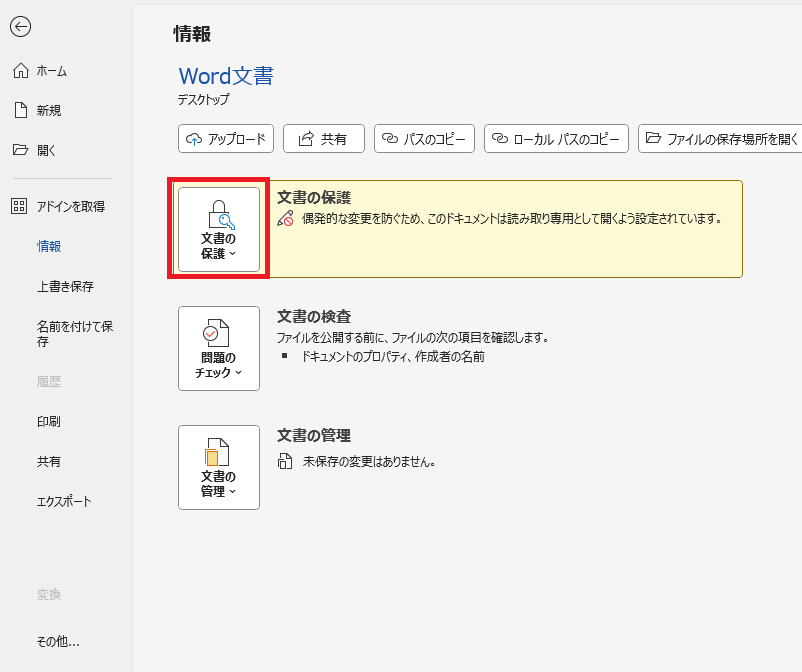
「文書の保護」をクリックします。
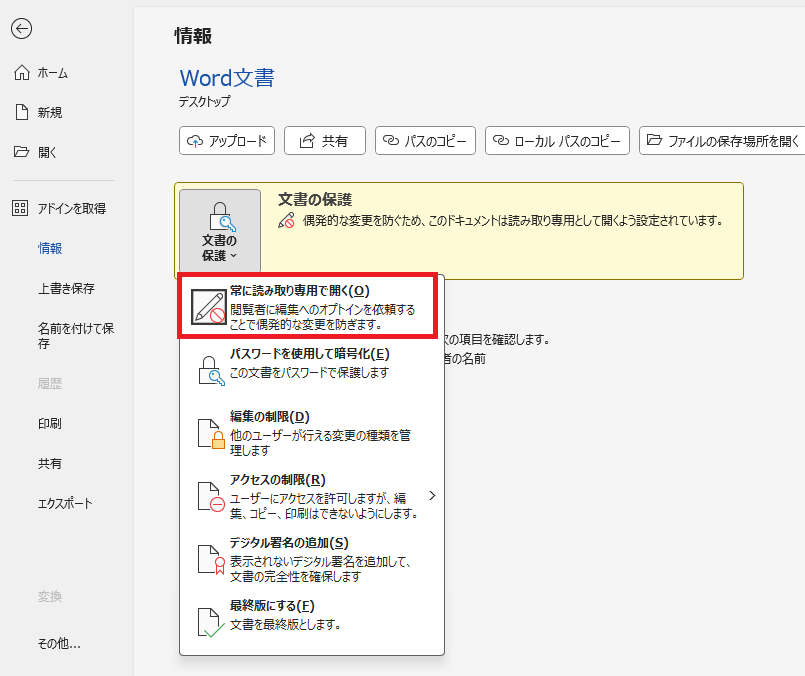
表示されたメニューから「常に読み取り専用で開く」をクリックして、設定を解除します。
最後に保存すると、次からは読み取り専用で開くのを推奨するメッセージは表示されなくなります。
読み取り専用で開くのを推奨する方法に関するよくある質問 (FAQ)
Q1: Wordで「読み取り専用」で開くように設定するにはどうすればいいですか?
A1: ファイルを開き、「ファイル」タブから「情報」を選択し、「文書の保護」メニューで「常に読み取り専用で開く」をクリックすると、ファイルを開く際に「読み取り専用で開く」か「編集を許可する」かを選択できるようになります。
Q2: 読み取り専用に設定したファイルでも編集できますか?
A2: はい、ユーザーが「編集を許可する」を選択すれば編集可能です。編集を完全に制限したい場合は、ファイルにパスワードを設定するなど、追加の保護設定を検討してください。
Q3: 「読み取り専用を推奨」と「パスワード保護」の違いは何ですか?
A3: 「読み取り専用を推奨」は、編集せずにファイルを開くよう促す設定ですが、ユーザーが編集を選べます。一方、パスワード保護を設定すると、パスワードを知っている人のみが編集可能になります。
Q4: 読み取り専用を解除するにはどうすればいいですか?
A4: 「文書の保護」メニューで「常に読み取り専用で開く」のチェックを外すことで、読み取り専用設定を解除できます。
Q5: 読み取り専用を推奨しているファイルでも他のユーザーが印刷することはできますか?
A5: はい、読み取り専用で開いていても、印刷は可能です。
まとめ:Wordを読み取り専用で開くよう推奨する方法!誤った上書き保存を防ぐ
読み取り専用モードを活用することで、重要なデータを保護し、誤った編集や意図しない変更を防ぐことができます。
特に、複数人で共有しているWordファイルや、機密性の高い文書を扱う場合には、あらかじめ読み取り専用で開く設定をしておくことが効果的です。これにより、編集ミスや上書き保存によるトラブルを未然に防ぐことができます。
また、読み取り専用モードは、ファイルの安全性を高めるだけでなく、安心して閲覧・共有できる環境づくりにも役立ちます。重要な文書を扱う際には、ぜひ積極的に活用しましょう。

