
Wordで文章を作成する際、フォントの色を変更することで、重要なポイントを強調したり、文書全体のデザイン性を高めたりすることができます。
特に、見出しや注意書き、強調したいキーワードに色を付けることで、読み手にとって分かりやすく、視認性の高い文書を作成できます。
本記事では、Wordでフォントの色を変更する基本的な手順を、初心者にもわかりやすく解説します。誰でもすぐに実践できる内容になっていますので、ぜひ参考にしてください。
目次
フォントの色を変更する方法
Wordでフォントの色を変更する手順は次の通りになります。
手順1: 色を変更したい文字を選択する
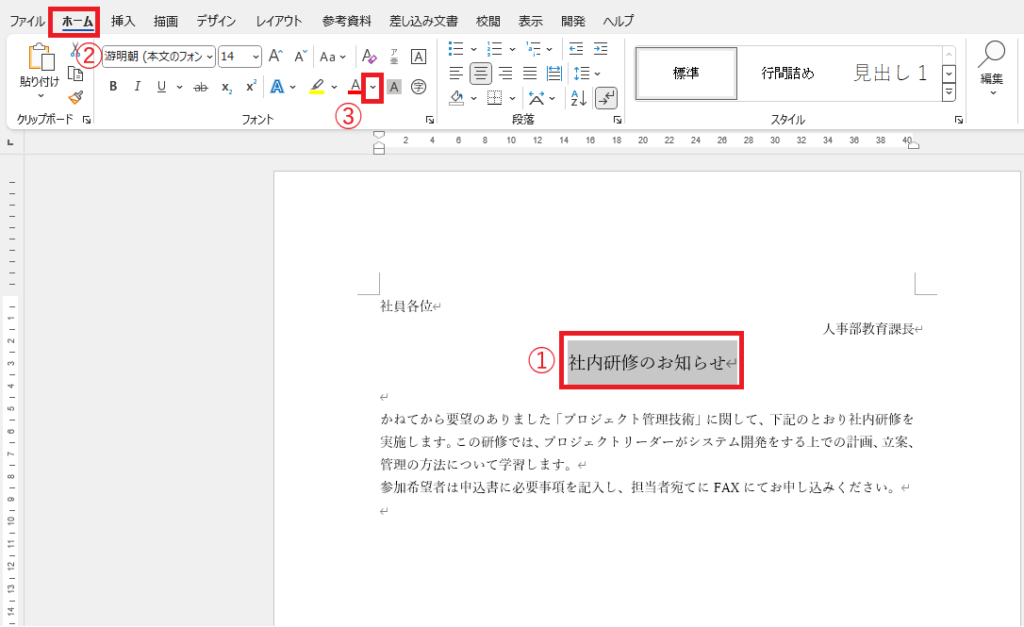
フォントの色を変更したい文字を選択します。(①)
手順2: 「ホーム」タブの「フォントの色」をクリックする
「ホーム」タブをクリックします。(②)
「フォント」グループにある「フォントの色」の▽をクリックします。(③)
手順3: 適用する色を選択する
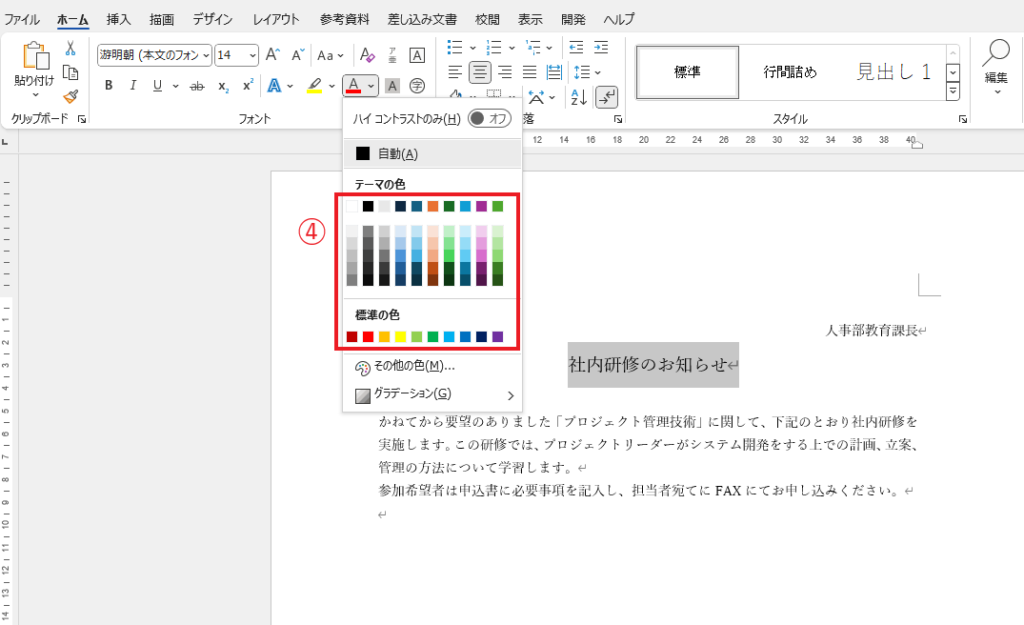
「テーマの色」と「標準の色」が表示されます。
この中から任意の色をクリックして色を選択します。(④)
■完了: 文字の色が変更される
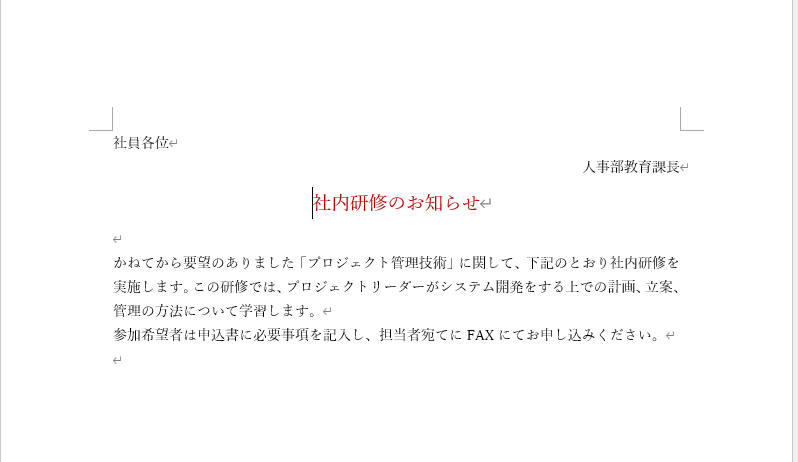
これで選択していた文字の色が変更されます。
より細かくフォントの色を設定したい場合
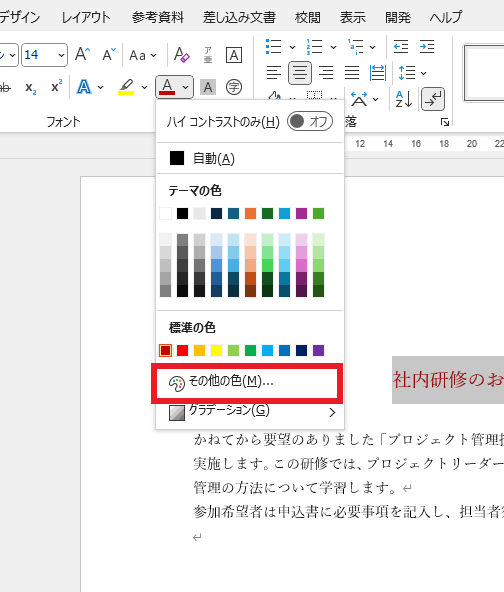
より細かくフォントの色を指定したい場合には、「テーマの色」や「標準の色」に表示されている色以外の色を設定することもできます。
「その他の色」をクリックします。
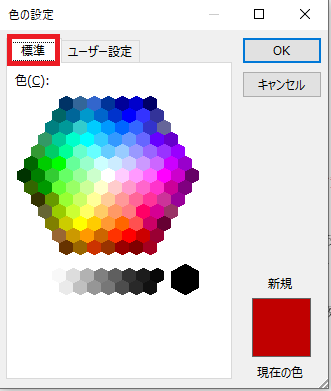
「色の設定」ダイアログボックスが表示されます。
「標準」タブでは「テーマの色」と「標準の色」よりも細かく色を選ぶことができます。
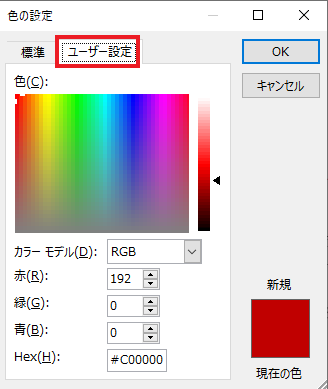
さらにもっと細かく色を設定したい場合は、「ユーザー設定」タブをクリックすると、もっと細かく色を選ぶことができます。
フォントの色を変更する方法に関するよくある質問 (FAQ)
Q1: Wordでフォントの色を変更するにはどうすればいいですか?
A1: 変更したいテキストを選択して、「ホーム」タブにある「フォントの色」ボタンから任意の色を選ぶと、フォントの色が変更されます。
Q2: Wordで複数の文字色を一括で変更する方法はありますか?
A2: はい、同じ色に変更したい範囲を選択した後、「フォントの色」から色を選べば、一度に複数箇所の文字色を変更できます。
Q3: 変更した文字色を元に戻す方法はありますか?
A3: 「フォントの色」で「自動」を選ぶと、デフォルトの黒に戻ります。また、Ctrl + Zで直前の操作を取り消すことも可能です。
Q4: 段落全体に色を設定する方法はありますか?
A4: 段落全体の背景色を変えたい場合は、「段落の塗りつぶし」機能を使うと背景色を設定できますが、文字そのものの色は「フォントの色」から変更します。
Q5: 特定の文字色をRGBコードで指定することはできますか?
A5: はい、「フォントの色」の「その他の色」から「ユーザー設定」に移動し、RGBコードを入力して指定できます。
まとめ:Wordでフォントの色を変更する方法!文字を強調して読みやすい文書を作る
Wordでフォントの色を変更する操作はとても簡単で、特定の部分を目立たせたり、重要な情報を強調したりするのに効果的です。
適切に色を使い分けることで、文書の視認性や可読性が向上し、読み手にとって理解しやすい資料を作成できます。
ぜひ、日常の文書作成に取り入れて、わかりやすく魅力的なレイアウト作りに役立ててみてください。

