Excelの円グラフは、データの割合(構成比)を視覚的に分かりやすく表現できる便利なグラフです。
一般的に、円グラフは割合の大きい順(降順)に並んでいるほうが、全体の傾向をひと目で把握しやすく、データの比較もしやすくなります。特にプレゼン資料や報告書では、重要な項目が目立つ配置になっていることが重要です。
では、Excelで作成した円グラフが大きい順に表示されていない場合、どのように並べ替えればよいのでしょうか?
次に、元データを並べ替えて円グラフを割合の大きい順に表示する方法を解説します。
目次
円グラフでデータの大きい順に表示する方法
Excelの円グラフでデータの大きい順に並べ替える手順を具体的な例で紹介します。
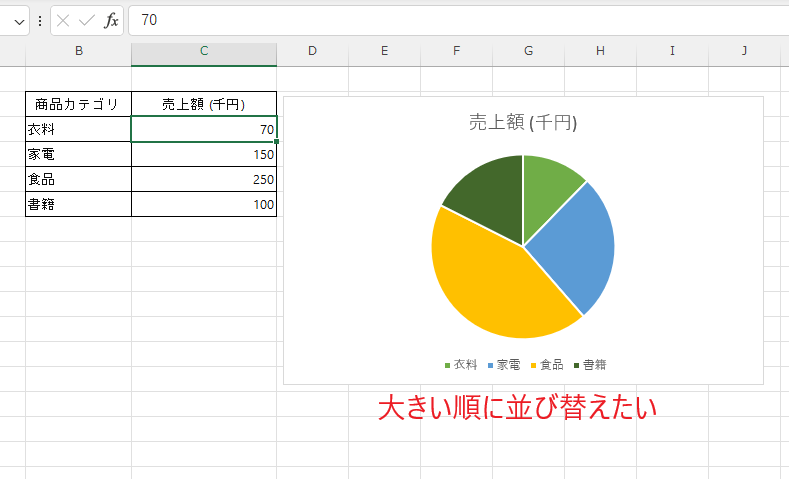
下の図のように円グラフが大きい順に表示されていないので、これを大きい順に直します。
手順1 表を「降順」に並び替える
円グラフを大きい順に並べ替えるには、円グラフを作成するときに指定した表を修正する必要があります。
今回の例では、セル「B2」から「C6」の表で円グラフが作成されています。
この表を並べ替えることで円グラフも変更されます。
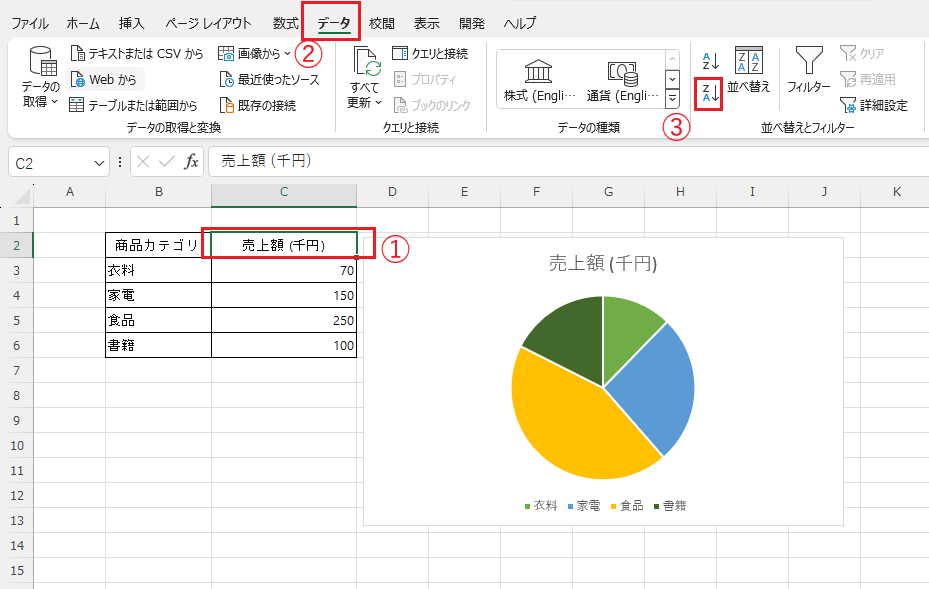
セル「C2」をクリックします。(①)
「データ」タブをクリックします。(②)
「並べ替えとフィルター」グループにある「降順」をクリックします。(③)
手順2 円グラフも大きい順(降順)に変更されていることを確認する
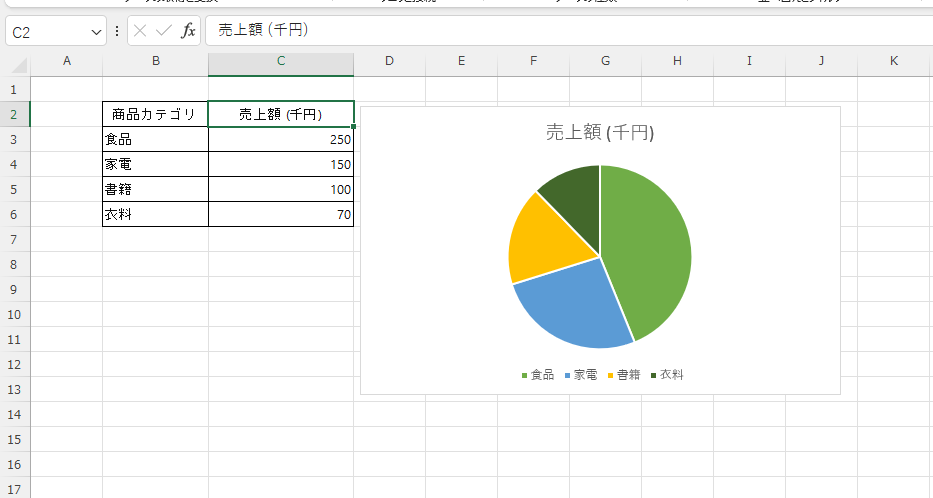
これで表が「売上額」の大きい順に並べ替えられます。
また、それに合わせて円グラフも大きい順に変更されます。
円グラフをデータの大きい順に表示する方法に関するよくある質問 (FAQ)
Q1: Excelで円グラフの順序を大きい順に表示するにはどうすればいいですか?
A1: 円グラフの順序は、データ範囲の並び順に従います。データをあらかじめ降順に並べ替えてから円グラフを作成すると、大きい順に表示されます。
Q2: すでに作成した円グラフの順序を変更する方法はありますか?
A2: 作成済みの円グラフの場合、元のデータを選択して降順に並べ替えると、円グラフも自動的に順序が更新されます。
Q3: 円グラフにデータラベルを追加する方法はありますか?
A3: 円グラフを選択して「グラフのデザイン」タブの「グラフ要素を追加」から「データラベル」を選ぶと、各データにラベルを表示できます。ラベルには数値や割合など、さまざまな表示が可能です。
Q4: 円グラフの各要素の色を変更できますか?
A4: はい、円グラフの各要素をクリックして選択し、「書式」タブの「図形の塗りつぶし」で任意の色を指定できます。データごとに色を変えると見やすくなります。
詳しくは以下の記事をご覧ください。

Q5: 円グラフの一部だけを目立たせる方法はありますか?
A5: 円グラフの一部をクリックしてドラッグすることで、グラフから切り離して強調表示できます。
詳しくは以下の記事をご覧ください。
まとめ:Excel円グラフをデータの大きい順に表示する方法!表の並べ替えでグラフを最適化するコツ
今回ご紹介した方法を使えば、Excelの円グラフを割合の大きい順(降順)に並べ替えることができます。
円グラフは、データの割合や相対的な大きさを視覚的に比較するのに便利なグラフですが、要素を大きい順に並べ替えることで、重要な項目が一目で分かる、より直感的で分かりやすい表示になります。特にプレゼン資料や報告書では、情報の伝わりやすさが大きく向上します。
見やすい円グラフを作成し、データの意図を明確に伝えることで、資料全体の説得力をさらに高めていきましょう。
