
Excelで作成したグラフは、後から種類を変更することができます。作成後に「もっと見やすくしたい」「データの伝え方を変えたい」と感じた場合でも、簡単な操作で修正が可能です。
たとえば、数量の比較に適した棒グラフから、推移を表現しやすい折れ線グラフへ変更することもスムーズに行えます。目的に応じてグラフの種類を切り替えることで、データの特徴や傾向をより効果的に伝えられます。
Excelのグラフの種類変更機能を活用し、見やすさを改善しながら、より分かりやすい資料作成を目指しましょう。
目次
グラフの種類を変更する方法
Excelでグラフの種類を変更する手順は次の通りになります。
手順1: 「グラフのデザイン」タブの「グラフの種類の変更」をクリックする
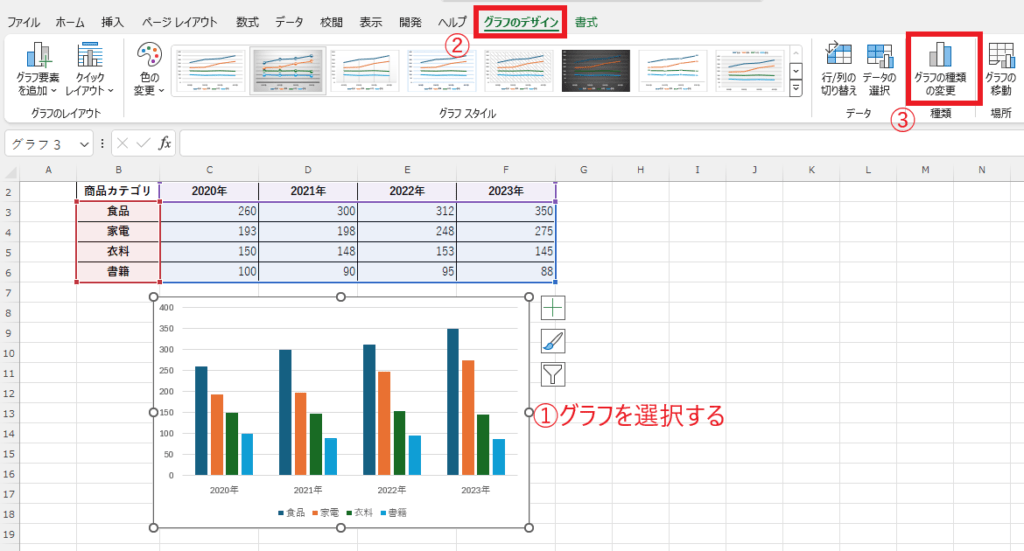
グラフの種類を変更するグラフを選択します。(①)
「グラフのデザイン」タブをクリックします。(②)
「種類」グループの「グラフの種類の変更」をクリックします。(③)
手順2: 変更したいグラフを選択する
「グラフの種類の変更」ダイアログボックスが表示されます。
この画面で変更したいグラフを選択します。
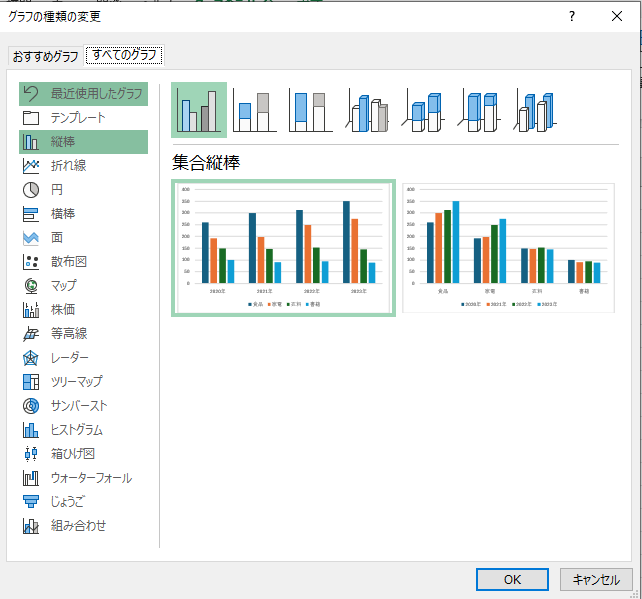
例えば、折れ線グラフに変更してみます。
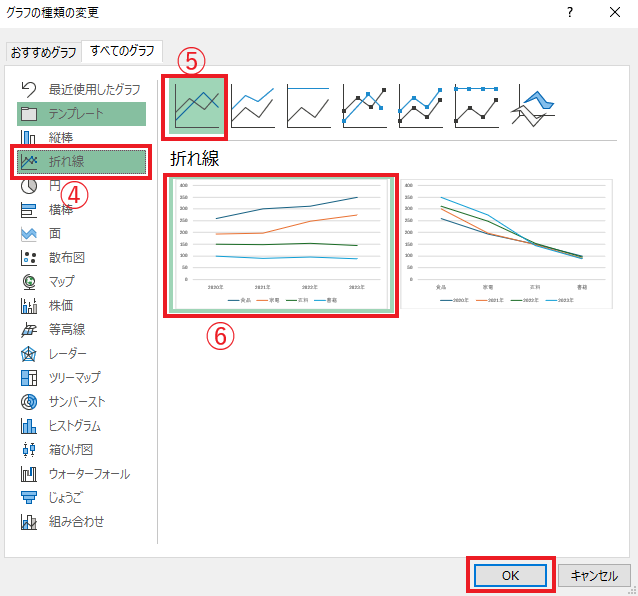
左側の一覧から「折れ線」をクリックします。(④)
右側の一覧から「折れ線」をクリックします。(⑤)
折れ線グラフの種類を選択します。(⑥)
OKボタンをクリックします。
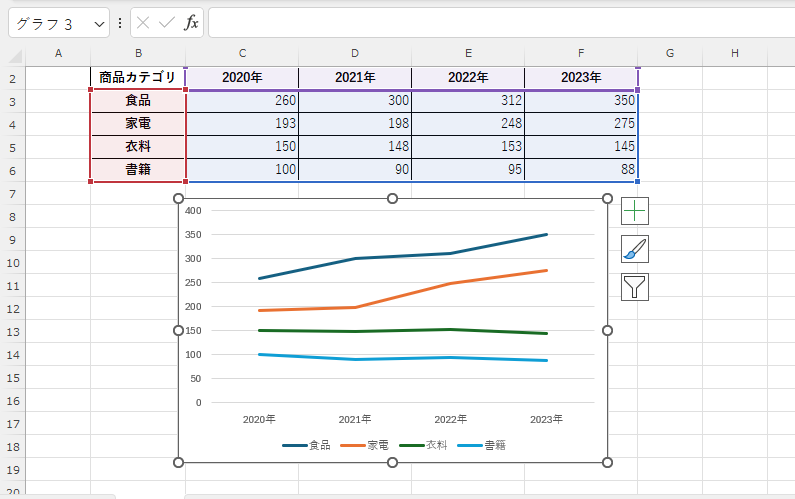
■完了: グラフの種類を変更することができる
これでグラフの種類を変更することができます。
グラフの種類を簡単に変更する方法に関するよくある質問 (FAQ)
Q1: グラフの種類を変更するとデータは消えますか?
A1: いいえ、グラフの種類を変更しても元のデータは保持されます。ただし、種類によってはデータの表示形式が異なるため、見え方が変わることがあります。
Q2: 変更できるグラフの種類にはどのようなものがありますか?
A2: Excelには、棒グラフ、折れ線グラフ、円グラフ、散布図など、さまざまなグラフの種類が用意されています。グラフの種類は「グラフのデザイン」タブから自由に変更できます。
Q3: グラフの種類を変更したら、元の種類に戻すことはできますか?
A3: はい、再度グラフの種類を選び直すことで、いつでも元のグラフに戻すことができます。履歴としては残りませんが、手順は簡単に実行できます。
Q4: グラフの種類を変更した後、デザインや配色が崩れることがありますか?
A4: 一部のデザインやレイアウト設定は、グラフの種類変更によってリセットされる場合があります。デザインが崩れた場合は、再設定やカスタマイズを行って調整してください。
Q5: データが多い場合、どのグラフの種類が適していますか?
A5: データ量が多い場合、折れ線グラフや散布図が見やすいことが多いです。円グラフなどの単純な種類は、データが多いと見づらくなる可能性があります。
Q6: グラフの種類を変更したら凡例の位置が変わってしまいましたが、どう対処すればよいですか?
A6: グラフの種類変更によって凡例の位置がリセットされることがあります。凡例の位置をカスタマイズしたい場合は、再度位置を調整してください。
まとめ:Excelでグラフの種類を変更する方法!最適な見せ方へ一瞬で切り替える
Excelでグラフの種類を変更する操作は、とても簡単です。数クリックで棒グラフや折れ線グラフ、円グラフなどへ切り替えられるため、用途に応じた最適な表示に調整できます。
適切なグラフの種類を選択することで、データの特徴や傾向をより効果的に視覚化でき、資料の分かりやすさも大きく向上します。報告書やプレゼン資料の完成度を高めるうえでも、グラフの種類変更は重要なポイントです。
ぜひExcelのグラフ機能を活用し、データを分かりやすく伝えられる見やすいグラフ作成に挑戦してみてください。
記事のまとめ
- 「グラフのデザイン」タブから「グラフの種類の変更」をクリックする
- 「グラフの種類の変更」ダイアログボックスが表示されるので、変更するグラフを選択する
