
Excelを使っていると、データの追加や整理のために行を挿入する場面がよくあります。
特に、複数の行をまとめて挿入する方法を覚えておくと、大量のデータを扱う場合でも作業効率を大きく向上させることができます。
この記事では、Excelで複数行を簡単に挿入する方法を、初心者の方にもわかりやすく解説します。基本的な手順に加えて、作業をスムーズに進めるためのポイントも紹介しますので、ぜひ日々のExcel作業に役立ててください。
目次
複数の行を一度に挿入する方法
Excelで行を挿入する方法は複数あります。
今回は複数の行を挿入する方法を2つ紹介します。
まず右クリックを使用する方法を紹介します。
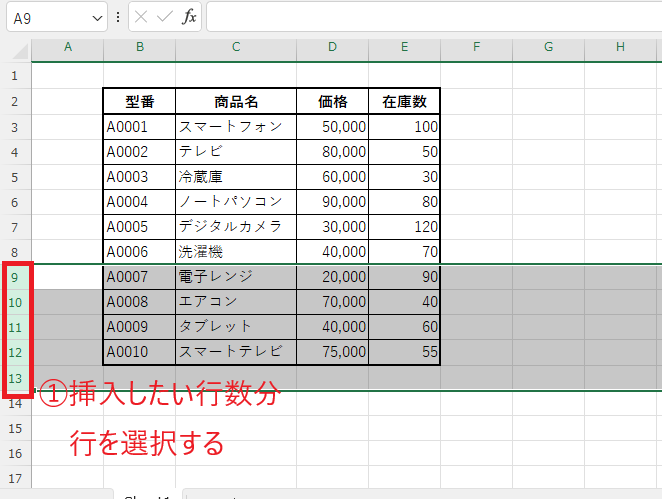
手順1 挿入する行数分の行を範囲選択する
挿入する行数分の行を選択します。(①)
複数の行を選択するには、行番号の上でドラッグして範囲選択します。
手順2 右クリックのメニューから「挿入」をクリックする
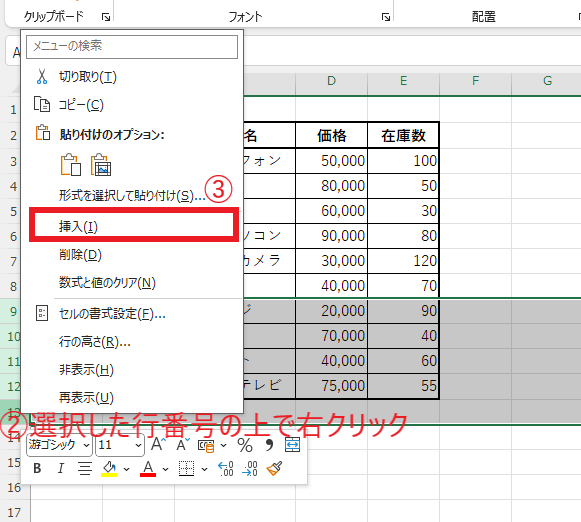
選択した行の上で右クリックします。(②)
表示されたメニューから「挿入」をクリックします。(③)
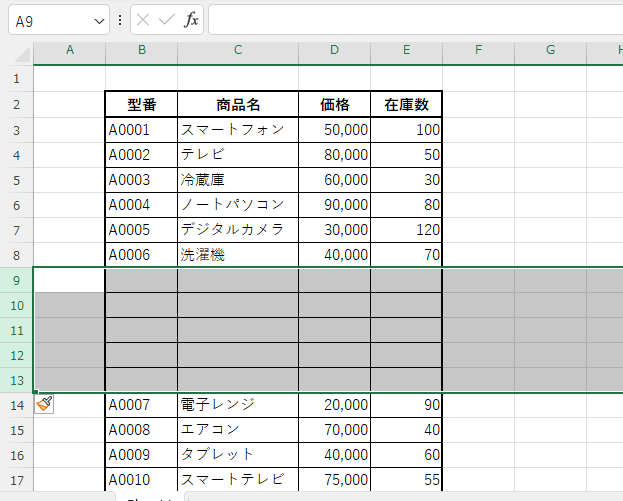
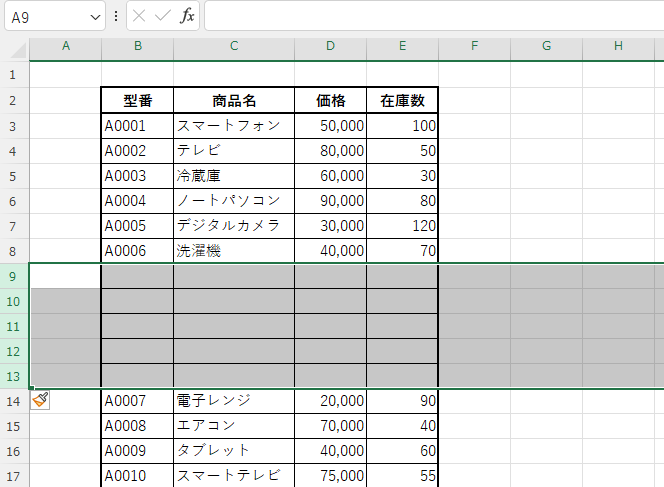
手順3 選択した行数分の行が挿入されていることを確認する
これで選択した行数分の行が挿入されます。
リボンから複数の行を挿入する方法
次にリボンから複数の行を一度に挿入する方法を紹介します。
手順1 挿入する行数分の行を範囲選択する
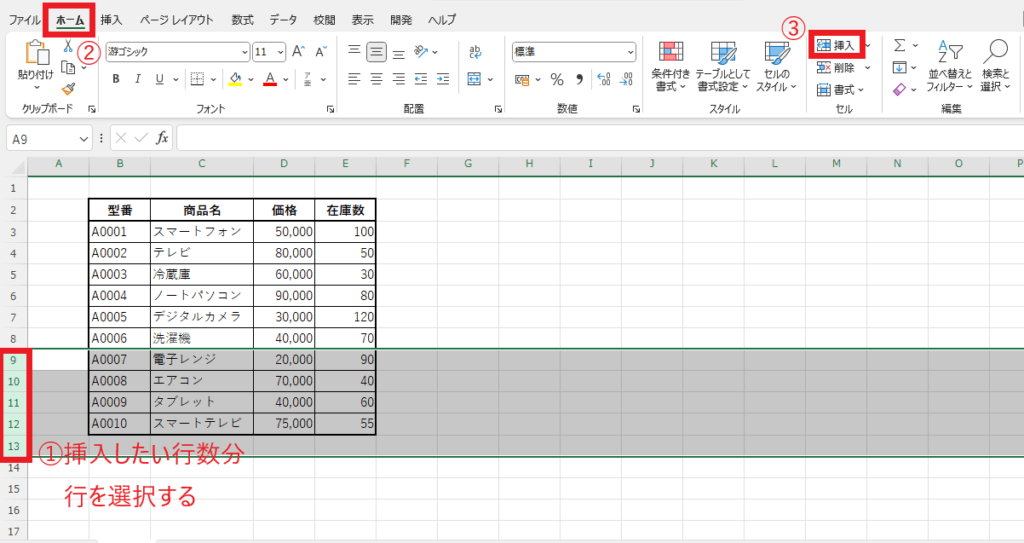
挿入する行数分の行を選択します。(①)
複数の行を選択するには、行番号の上でドラッグして範囲選択します。
手順2 「ホーム」タブの「挿入」をクリックする
「ホーム」タブをクリックします。(②)
「セル」グループの「挿入」をクリックします。(③)
手順3 選択した行数分の行が挿入されていることを確認する
これで選択した行数分の行が挿入されます。
複数行を一度に挿入する方法に関するよくある質問 (FAQ)
Q1: 複数行を一度に挿入するショートカットキーはありますか?
A1: はい、複数行を選択しておき、右クリックメニューから「挿入」を選択するか、「Ctrl」+「Shift」+「+」キーを押すことで一度に挿入できます。
Q2: 行の挿入を繰り返す場合、効率よく行う方法はありますか?
A2: 初めに複数行を選択し、挿入を行った後、「F4」キーを押すと、同じ操作を繰り返して行を挿入できます。
Q3: 挿入したい行数が多い場合、さらに早く操作する方法はありますか?
A3: 行の挿入箇所で希望する行数分を選択してから「挿入」を実行すると、選択した行数分が一度に挿入されます。たとえば、10行挿入したい場合は10行選択してから「挿入」を行ってください。
Q4: 行の挿入でセルの書式も一緒に挿入されますか?
A4: はい、行を挿入すると、上や下の行の書式が自動的に引き継がれますが、「挿入オプション」から上や下の行の書式を適用や書式をクリアを選択することができます。
Q5: 行の挿入を元に戻したい場合のショートカットキーは何ですか?
A5: 「Ctrl」+「Z」で直前の操作を元に戻すことができます。複数行挿入した場合でも、まとめて元に戻せます。
まとめ:Excelの複数行挿入をマスターして、表の編集時間を短縮しよう
Excelで複数の行を一度に挿入する方法を覚えておくと、データ入力や表の整理にかかる時間を大幅に短縮できます。
特に、データ量が多い表を扱う場合でも、複数行の挿入を効率よく行えるようになるため、作業効率の向上につながります。
この記事で紹介した手順を参考に、日々の業務やプロジェクトでExcelをより便利に活用してみてください。
なお、今回は「行」を挿入する方法を紹介しましたが、同じ操作で「列」を複数まとめて挿入することも可能です。用途に応じて使い分けることで、さらに効率的に表を編集できるようになります。
記事のまとめ
- 挿入する行数分の行をドラッグして選択する。
- 選択した行の上で右クリックして、「挿入」をクリックする。
- 行を選択して、「ホーム」タブの「挿入」でも複数行を挿入できる。

