
Excelでデータ分析を行う際、日付が8桁の数字で入力されている場合があります。
例えば、2023年12月31日は「20231231」のように表されます。
この数字を日付形式に変換することで、グラフ作成や日付によるソートなどが容易になります。
8桁の数字を日付形式に変換するには、区切り位置指定ウィザードを使用することで簡単に日付形式に変換することができます。
目次
8桁の数字を日付に変換する方法
Excelで8桁の数字(例えば「20240307」)を日付に変換する手順は次の通りになります。
手順1: 日付に変換する範囲を選択する
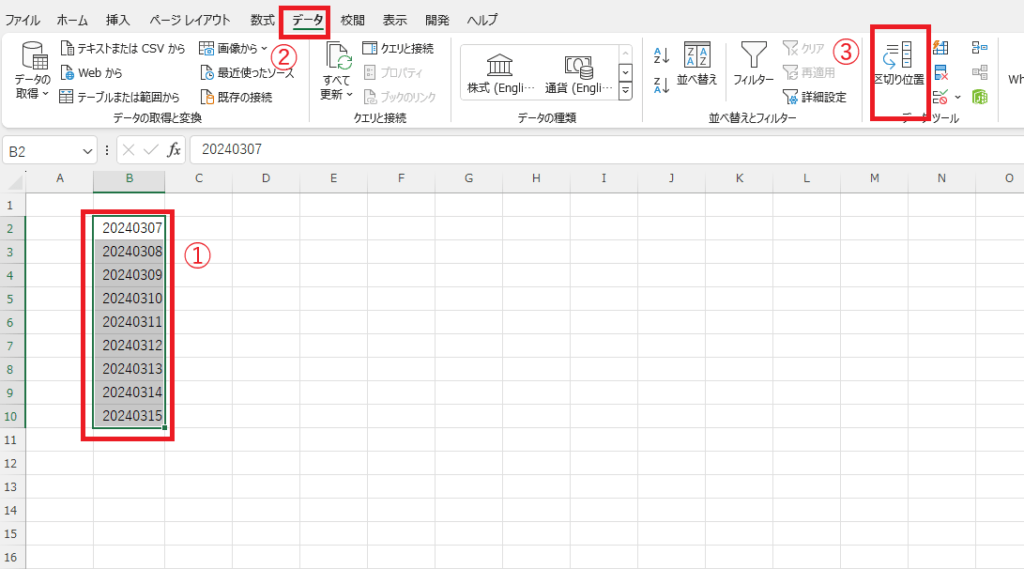
日付に変換したい範囲を選択します。(①)
手順2: 「データ」タブの「区切り位置」をクリックする
「データ」タブをクリックします。(②)
「データツール」グループにある「区切り位置」をクリックします。(③)
手順3: 「次へ」ボタンをクリックする
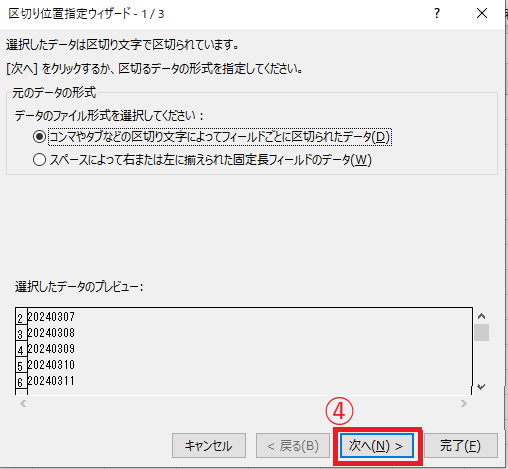
「区切り位置指定ウィザード」が表示されます。
「次へ」ボタンをクリックします。(④)
手順4: 「次へ」ボタンをクリックする
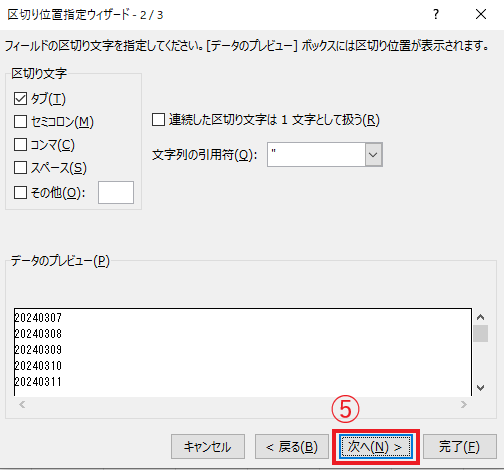
次の画面でも「次へ」ボタンをクリックします。(⑤)
手順5: 「列のデータ形式」から「日付」を選択する
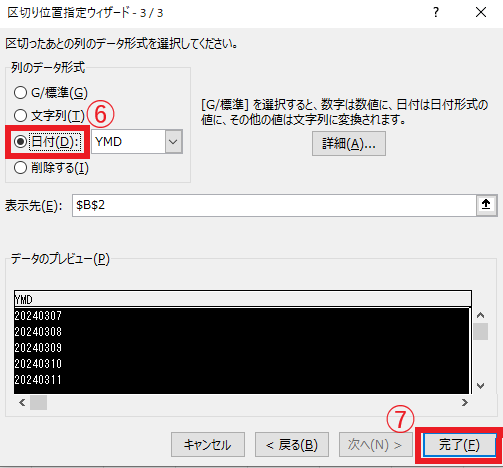
「列のデータ形式」から「日付」をクリックして選択します。(⑥)
「完了」ボタンをクリックします。(⑦)
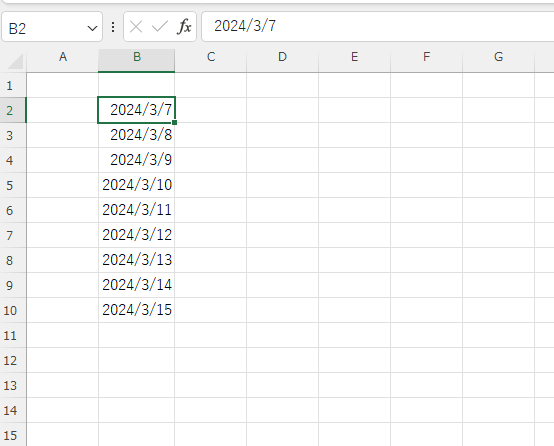
手順6: 日付に正しく変換されていることを確認する
これで8件の数字を日付に変換することができました。
まとめ:Excelで8桁の数字を日付に変換する方法!『区切り位置』で一括変換するコツ
この記事では、Excelで8桁の数字を日付に変換する方法について解説しました。
この方法を活用することで、データの可読性が向上し、日付ごとの分析や集計をよりスムーズに行えるようになります。
特に、CSVデータやシステム出力の数値データを扱う際に役立つテクニックです。
ぜひ本記事で紹介した手順を参考に、日常のデータ処理や業務効率化に活用してみてください。

