
Excelでデータを整理していると、行の高さや列の幅がバラバラになってしまい、表が見づらくなることがありますよね。
行や列のサイズを揃えることで、表全体がすっきりと整い、プレゼン資料や報告書の見栄えも大きく向上します。
特に、複数の行や列をまとめて調整できれば、作業時間の短縮にもつながります。
本記事では、Excelで複数の行の高さや列の幅を一度に揃える方法を、初心者の方にも分かりやすく解説します。
簡単な操作で表を整え、見やすく美しいExcel表を作成しながら作業効率も高めていきましょう。
目次
複数の列の幅を揃える方法
Excelで複数の列の幅を揃える手順は次の通りになります。
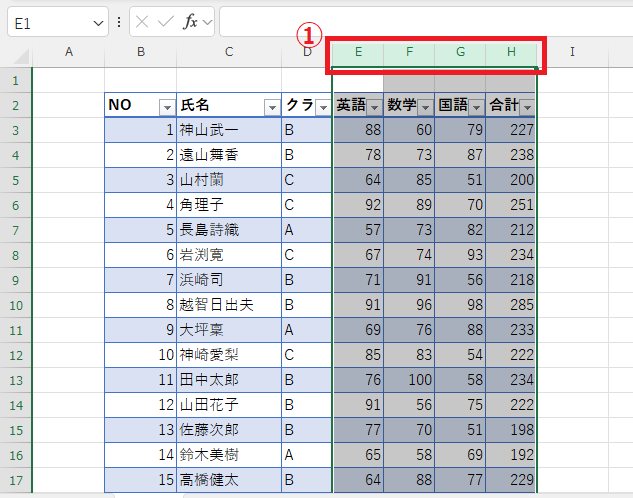
手順1 幅を揃える列を範囲選択する
幅を揃えたい列の列番号をドラッグして選択します。(①)
※離れている列を選択したい場合は、「Ctrl」キーを押しながらクリックやドラッグをします。
手順2 列幅を変更する
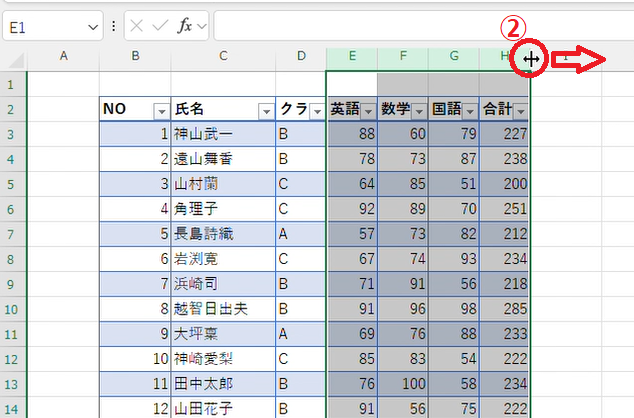
選択した列の境界線にカーソルを合わせ、カーソルが左右に矢印が表示された形に変わったら、ドラッグして希望の幅に調整します。(②)
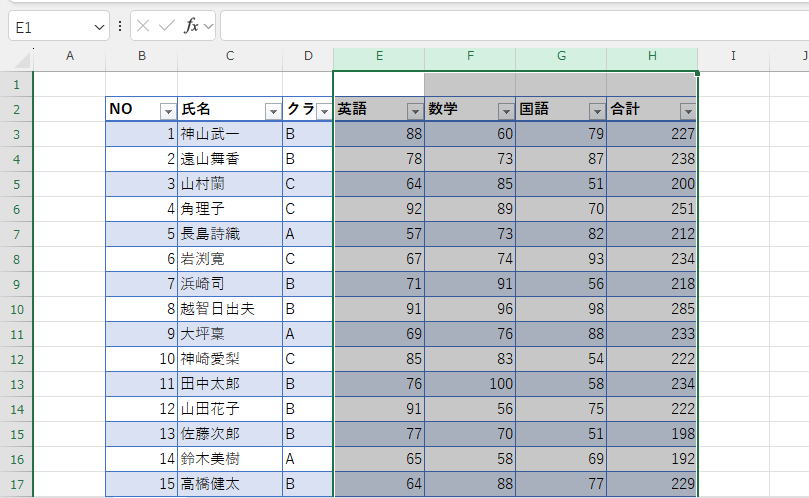
手順3 選択した列の幅が同じになっていることを確認する
これで選択したすべての列の幅が揃います。
複数の行の高さを揃える方法
複数の行の高さを揃える方法も基本的に列と同じになります。
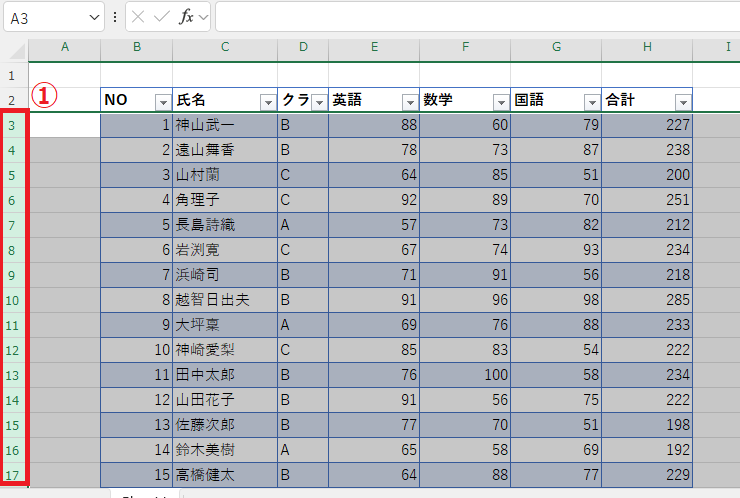
手順1 高さを揃える行を範囲選択する
高さを揃えたい行の行番号をドラッグして選択します。(①)
※離れている行を選択したい場合は、「Ctrl」キーを押しながらクリックやドラッグをします。
手順2 行の高さを変更する
選択した行の境界線にカーソルを合わせ、カーソルが上下に矢印が表示された形に変わったら、ドラッグして希望の高さに調整します。(②)
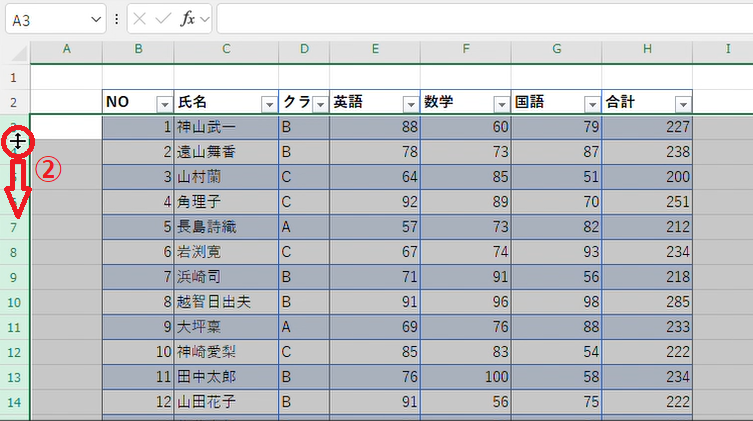
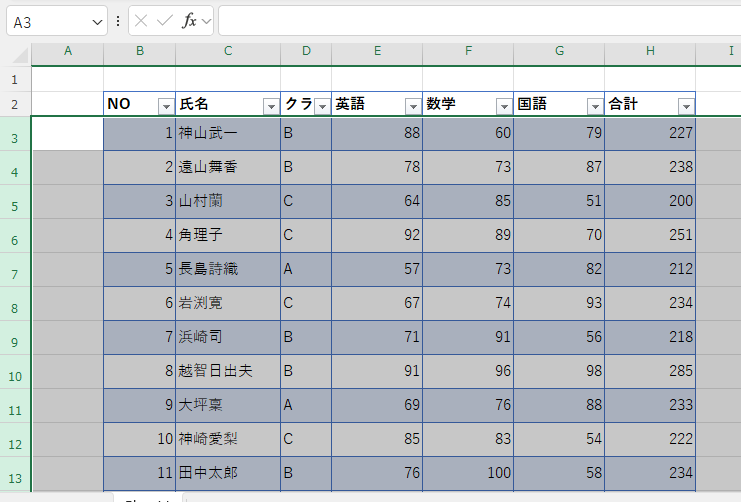
手順3 選択した行の高さが同じになっていることを確認する
これで選択したすべての行の高さが揃います。
複数の行や列の幅を一括で揃える方法に関するよくある質問 (FAQ)
Q1. 行と列の幅を同じサイズに揃える他の方法を教えてください。
A. 同じ幅にしたい行や列を選択し、右クリックメニューから「列の幅」または「行の高さ」を設定すると、統一できます。
Q2. 幅を数値で細かく調整することはできますか?
A. はい、「列の幅」または「行の高さ」のダイアログで数値を直接入力することで調整可能です。
Q3. 複数の行と列の幅を一度に自動調整する方法はありますか?
A. 揃えたい行や列を選択し、「ホーム」タブの「書式」→「自動調整」で、内容に合わせて自動で幅が設定されます。
Q4. 表の幅を全体的に揃える良い方法は?
A. 表全体を選択し、幅を調整したい列のいずれかに「列の幅」を指定すると、一括で幅が揃います。
Q5. 表の列の幅をすべて均等にするには?
A. 全ての列を選択した状態で右クリックメニューから「列の幅」または「行の高さ」で数値を入力すると、選択した列すべてがその幅に揃います。
Q6. 列幅を文字数に合わせて調整する方法はありますか?
A. 列幅を「自動調整」すると、入力されている最大の文字数に合わせて幅が調整されます。
Q7. 行の高さを複数行に一括で適用する方法は?
A. 高さを揃えたい行を選択し、右クリックメニューから「行の高さ」に数値を入力して設定します。
まとめ:Excelで複数の行・列幅を一括で揃える方法!表の見た目を一瞬で整えるコツ
複数の行の高さや列の幅を揃えることで、Excelの表はぐっと見やすくなり、整ったレイアウトに仕上げることができます。
簡単な操作で表を効率的に整えることができるため、日常のデータ管理やビジネス資料の作成もスムーズに進められるようになります。
特に、報告書やプレゼン資料などでは、表の見やすさが資料全体の印象にも大きく影響します。
ぜひ、Excelの行の高さ・列の幅を揃える方法を活用して、見やすく整理された表を作成し、効率的なExcel作業を実現していきましょう。
記事のまとめ
- 幅を揃えたい行や列を選択し、選択した行や列の境界線にカーソルを合わせドラッグする

