
Wordで表を作成していると、「行の順番を入れ替えたい」と思う場面はよくあります。
一般的には、行を切り取って移動先に貼り付けることで順番を変更できますが、この方法は手順が多く、やや手間に感じることもあります。
そこで本記事では、Wordの表で行の順番をより簡単に入れ替える方法を、初心者にもわかりやすく解説します。効率よく操作できるようになることで、表の編集作業がスムーズに進むようになります。
表の行を上下に入れ替える方法
Wordの表で簡単に行を上下に入れ替える手順は次の通りになります。
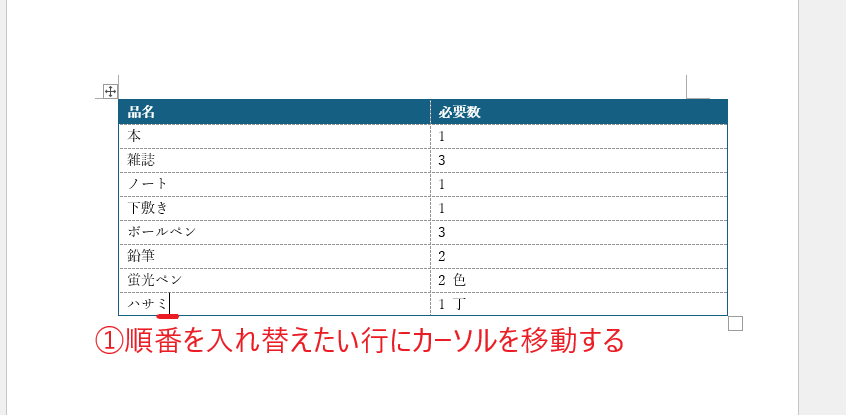
順番を入れ替えたい行にカーソルを移動します。(①)
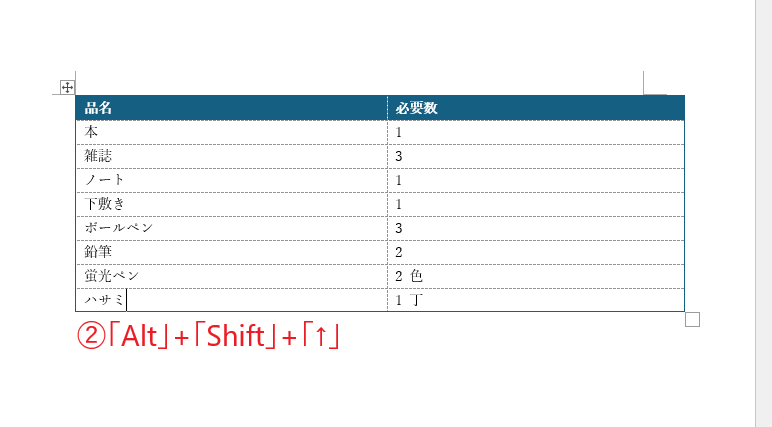
「Alt」キーと「Shift」キーを押しながら「↑」キーを押します。(②)
下に移動したい場合は、「Alt」キー+「Shift」キー+「↓」キーを押します。
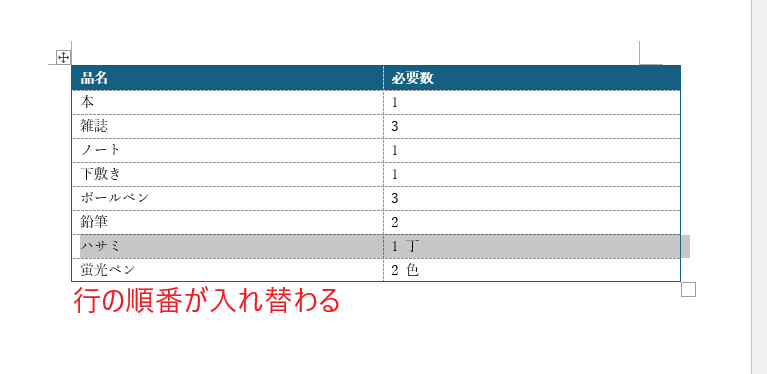
そうすると、行が上下で入れ替わります。
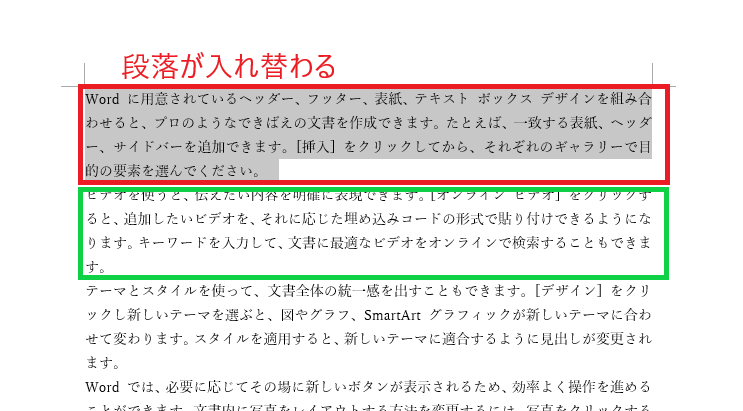
段落を上下に入れ替える方法
今回紹介した方法は、段落に対しても行うことができます。
順番を入れ替えたい段落にカーソルを移動します。(①)
「Alt」キーと「Shift」キーを押しながら「↑」キーまたは「↓」キーを押します。(②)
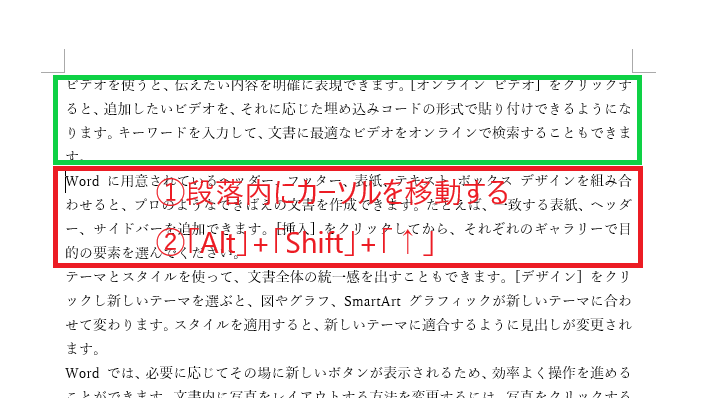
そうすると段落が上下で入れ替わります。
まとめ
今回紹介した方法を活用すれば、Wordでの行の入れ替えや段落の並び替えを、簡単かつスムーズに行うことができます。
操作に慣れることで作業効率が向上し、表や文書の編集もより快適になります。
ぜひ本記事の内容を参考にして、日々の文書作成に役立ててみてください。
記事のまとめ
- 順番を入れ替えたい行にカーソルを移動し、「Alt」キー+「Shift」キー+「↑」キー(「↓」キー)を押す
- 段落の順番の入れ替えも同様の方法で行うことができる

