グラフにおける横軸(項目軸)と凡例(系列)の配置は、データの理解を助ける重要な要素です。表示方法によっては、同じデータでも見やすさや伝わり方が大きく変わります。
特定のデータセットでは、横軸と凡例を入れ替える(行と列を切り替える)ことで、比較しやすくなり、より効果的なプレゼンテーションが可能になります。特に、項目数や系列数が多い場合は、配置を見直すことで視認性が大きく向上します。
今回は、Excelでグラフの横軸と凡例を入れ替える具体的な手順を、初心者にもわかりやすく解説します。見やすいグラフを作成し、データをより効果的に伝えましょう。
目次
グラフの横軸と凡例を入れ替える方法
Excelでは、グラフの横軸と凡例を入れ替えることは簡単に行うことができます。
グラフの目的に応じて、横軸と凡例を入れ替えることでより分かりやすいグラフになります。
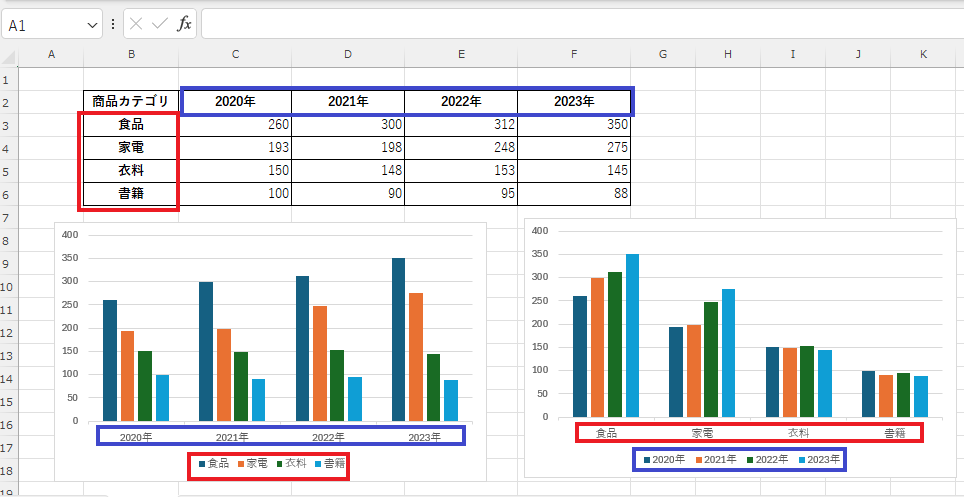
Excelのグラフで横軸と凡例を入れ替える手順は次の通りになります。
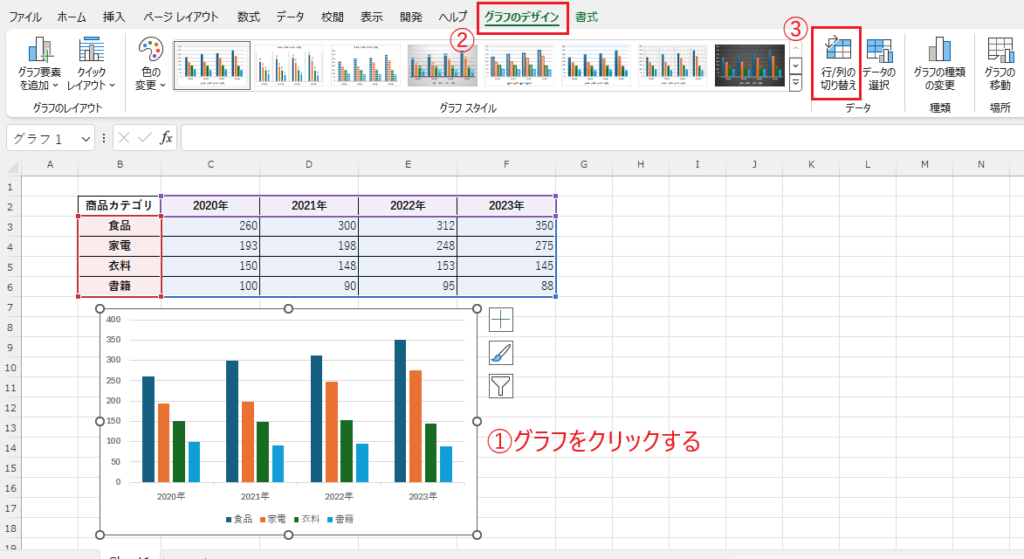
手順1: グラフを選択する
横軸と凡例を入れ替えたいグラフをクリックして選択します。(①)
手順2: 「グラフのデザイン」タブの「行/列の入れ替え」をクリックする
「グラフのデザイン」タブをクリックします。(②)
「データ」グループにある「行/列の入れ替え」をクリックします。(③)
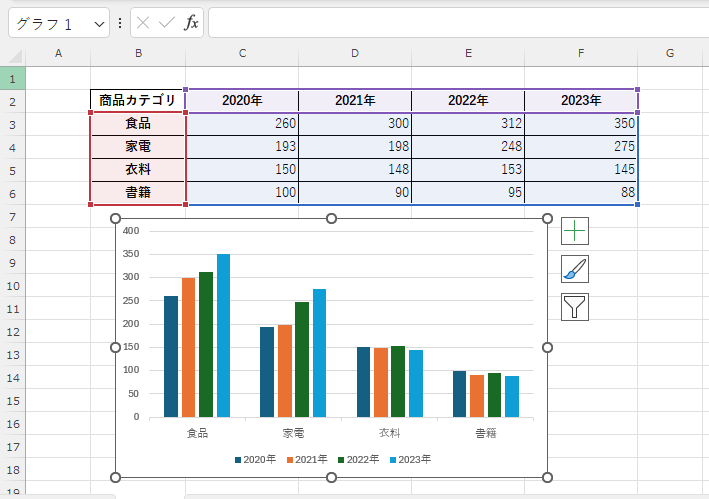
手順3: グラフの横軸と凡例が入れ替わっていることを確認する
これで、グラフの横軸と凡例を入れ替えることができます。
グラフの横軸と凡例を入れ替える方法に関するよくある質問 (FAQ)
Q1: グラフの横軸と凡例を入れ替えるとどのように表示が変わりますか?
A1: 横軸に表示されていたデータ項目が凡例に移動し、凡例にあったデータが横軸に移動します。これにより、視覚的に異なるデータの見せ方が可能になります。
Q2: 横軸と凡例を入れ替えた後に元の状態に戻す方法はありますか?
A2: はい、「グラフのデザイン」タブの「行/列の切り替え」オプションを再度クリックすることで、元の状態に戻せます。
Q3: 折れ線グラフでも横軸と凡例を入れ替えられますか?
A3: はい、折れ線グラフでも横軸と凡例の入れ替えが可能です。同じ手順で設定できます。
Q4: 横軸と凡例を入れ替えた際にグラフが崩れてしまうことはありますか?
A4: データの構成によっては見づらくなる場合があります。その場合、グラフの種類やデータ範囲を調整すると良いでしょう。
Q5: 横軸と凡例を入れ替える機能がグレーアウトしているのですが、どうすれば有効になりますか?
A5: グラフのデータ構成や種類によっては、「行/列の切り替え」が使えない場合があります。データ範囲を確認し、他のグラフで試してみてください。
まとめ:Excelグラフの横軸と凡例を入れ替える方法!『行/列の切り替え』で一瞬で直すコツ
この記事では、Excelグラフの横軸と凡例を簡単に入れ替える手順(行と列の切り替え)をご紹介しました。
データの見せ方を工夫することで、同じ内容でも視覚的なインパクトが高まり、受け手の理解度を大きく向上させることができます。特に、比較対象が多い場合や強調したい項目がある場合は、横軸と凡例の配置を見直すことが効果的です。
ぜひExcelのグラフ機能を活用し、見やすく分かりやすいプレゼン資料や報告書の作成に役立ててください。
記事のまとめ
- 横軸と凡例を入れ替えたいグラフを選択し、「グラフのデザイン」タブの「行/列の入れ替え」をクリックする
