
表を作成している最中に、「縦と横を入れ替えたい!」と思ったことはありませんか?
Excelでは、行と列を入れ替えることで、データの見せ方を簡単に変更することができます。
この機能を活用すれば、分析しやすい形に整えたり、見やすいレイアウトに調整したりすることが可能です。
本記事では、Excelで表の行と列を素早く入れ替える方法を、初心者の方にもわかりやすく解説します。
たった数ステップで操作できるので、ぜひ実践してみてください。
表の行と列を入れ替える方法
Excelで表の行と列の入れ替えを行うには、コピー&ペーストを使うのがもっとも簡単な方法になります。
表の行と列の入れ替えを行う手順は次の通りになります。
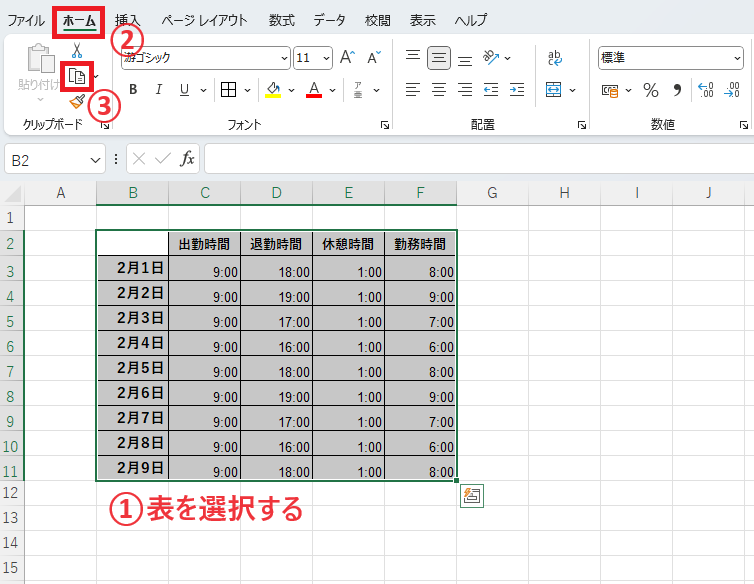
行と列の入れ替えを行いたい表を選択します。(①)
「ホーム」タブを選択します。(②)
「クリップボード」グループにある「コピー」をクリックします。(③)
コピーは、ショットカットの「Ctrl」+「C」でも大丈夫です。
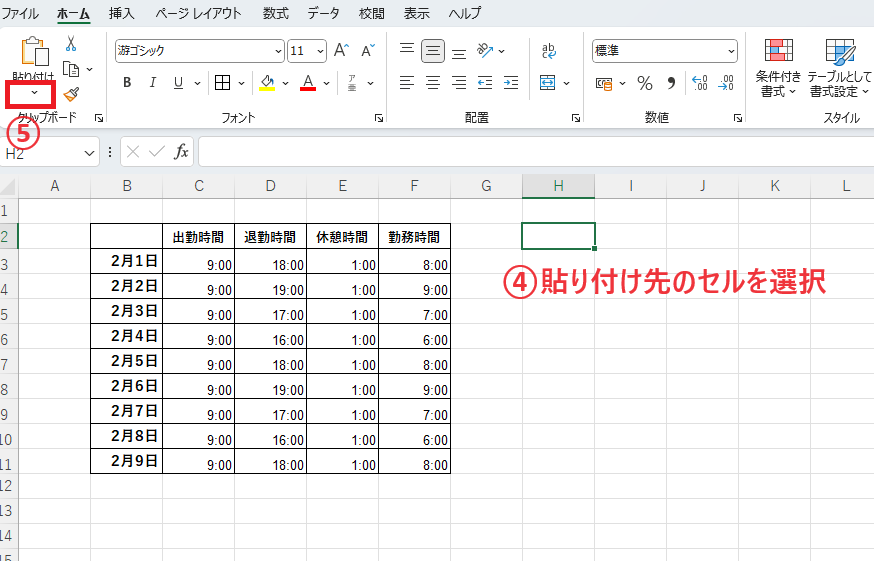
貼り付け先のセルを選択します。(④)
「クリップボード」グループの「貼り付け」のオプション(▼)をクリックします。(⑤)
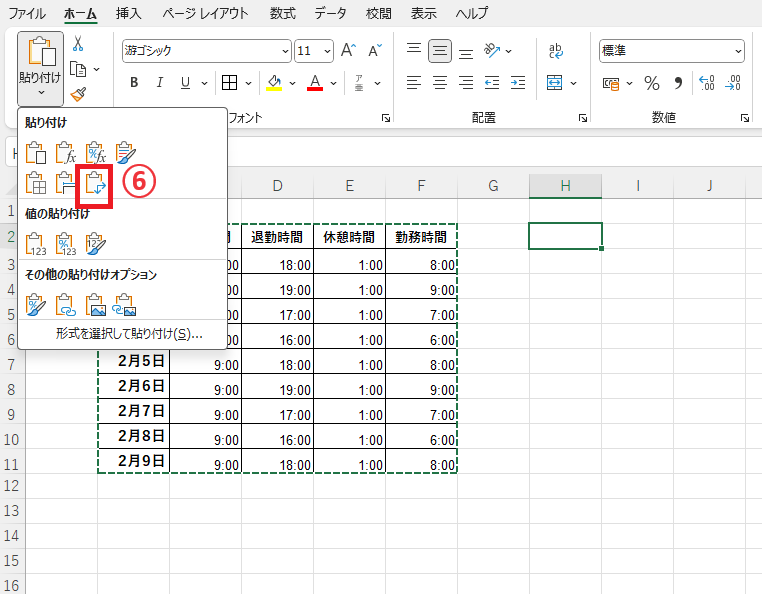
貼り付けのオプションの一覧が表示されます。
「行/列の入れ替え」をクリックします。(⑥)
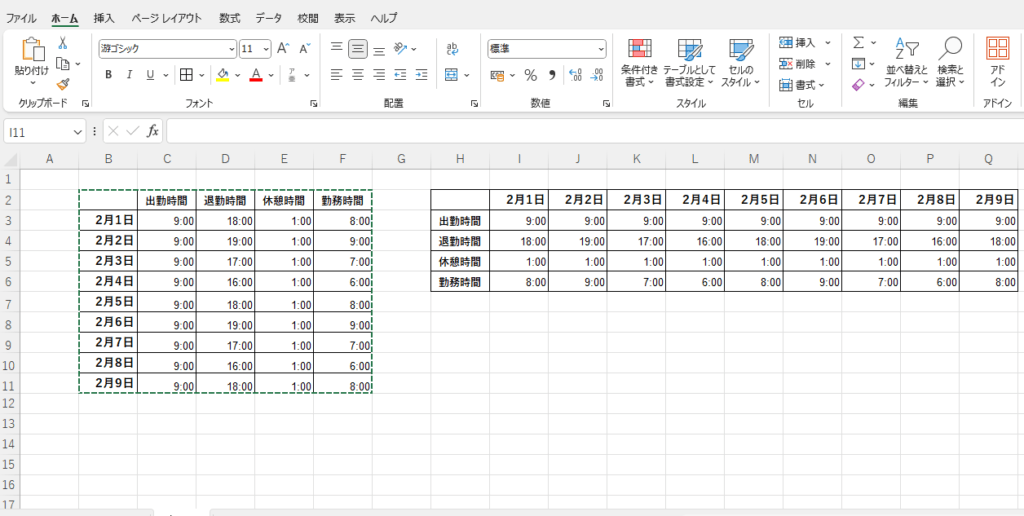
これで行と列を入れ替えた表を作成することができました。
元の表が不要の場合は、削除してしまって問題ありません。
よくある質問 (FAQ)
Q1: 行と列を入れ替える方法はどのように行いますか?
A1: コピーしたい範囲を選択し、「コピー」→「貼り付けのオプション」→「行/列の入れ替え」を選択すると、行と列が入れ替わります。
Q2: 行/列の入れ替えで貼り付けしたデータは元の表とリンクされていますか?
A2: 行/列の入れ替えの貼り付けではリンクされません。元のデータが変わっても転置したデータには反映されないのでご注意ください。
まとめ
今回ご紹介した方法を活用すれば、Excelで表の行と列を簡単に入れ替えることができます。
シンプルな操作でデータの見やすさや分析のしやすさが向上し、作業効率のアップにもつながります。
特に、データの視点を変えて確認したい場合や、レイアウトを調整したい場面で非常に便利な機能です。
ぜひ本記事の手順を実践して、Excelでのデータ整理や分析に役立ててみてください。

